

Идея управлять тяжёлым гексакоптером не с привычного пульта, а через обычный браузер из любой точки мира поначалу казалась мне чем-то из будущего. Однако практика показывает: если грамотно выстроить бортовую сеть, подключить модуль связи и правильно сконфигурировать полётный контроллер, дистанционная работа становится не просто возможной, а достаточно стабильной. Тяжёлые аппараты решают совершенно иные задачи, чем лёгкие дроны: они способны нести серьёзную полезную нагрузку, работать вдали от оператора и передавать большой объём телеметрии. Именно поэтому удалённое управление через интернет превращается в стратегический навык, который экономит ресурсы и снижает риски для персонала.
Мне было важно не просто получить картинку с камеры, а выстроить полноценную инфраструктуру, где все элементы работают в единой сети. Такой подход позволяет отказаться от переброски оборудования и людей к месту запуска. Достаточно подготовить аппарат, обеспечить ему доступ к интернету и подключиться к нему из любой точки, где есть браузер и стабильный канал связи.
Сетевое ядро на борту: зачем тяжёлому дрону маршрутизатор
Первым шагом я решил установить на борт маршрутизатор MIKROTIK HAP AX². Это решение может показаться неочевидным, но именно оно позволяет аккуратно скоммутировать всё оборудование, работающее по Ethernet. Выбор пал на эту модель из-за возможности гибкой настройки и установки дополнительных сервисов. В принципе, для базовой задачи хватило бы и обычного четырёхпортового коммутатора, но маршрутизатор даёт больше свободы в конфигурации.
При настройке важно помнить: устройство должно находиться в одной подсети с остальными компонентами дрона. Я выставил для маршрутизатора адрес 192.168.144.5. Ранее уже были определены адреса воздушного и наземного юнитов Herelink — 192.168.144.10 и 192.168.144.11 соответственно. Для камеры привычно используется 192.168.144.108. А вот адреса для модуля Astra и рабочей станции выдаются динамически из заранее заданного диапазона.
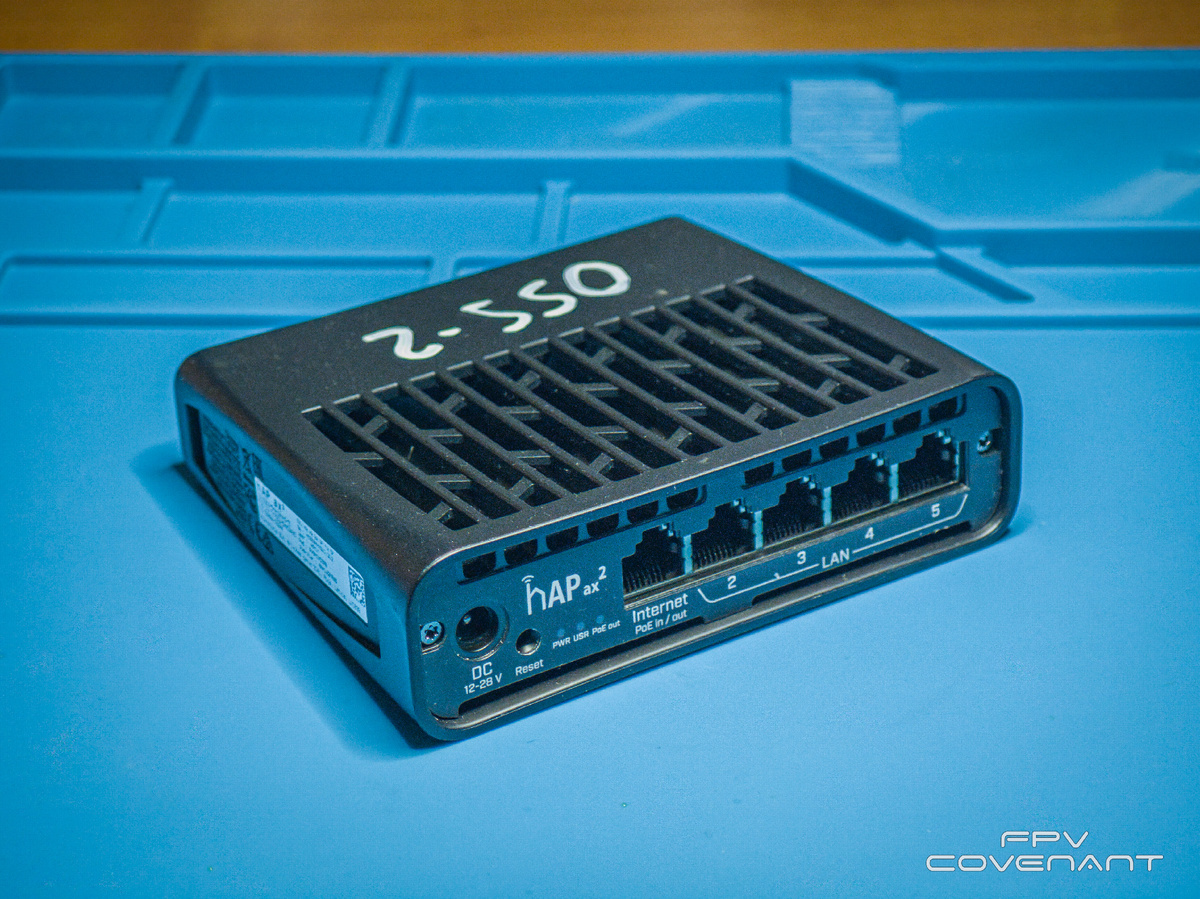
Бортовой маршрутизатор выполняет роль связующего звена для всех устройств, которым нужен проводной Ethernet.
После базовой настройки я подключил к свободным портам уже смонтированные ранее камеру и радиомодуль. Тут возникает важный нюанс, о котором не стоит забывать: некоторые сетевые устройства поддерживают PoE, то есть передают по сетевому кабелю напряжение. Если ошибиться с портом, можно легко вывести из строя подключённое оборудование. Поэтому перед коммутацией я всегда проверяю, какие порты реально подают питание.
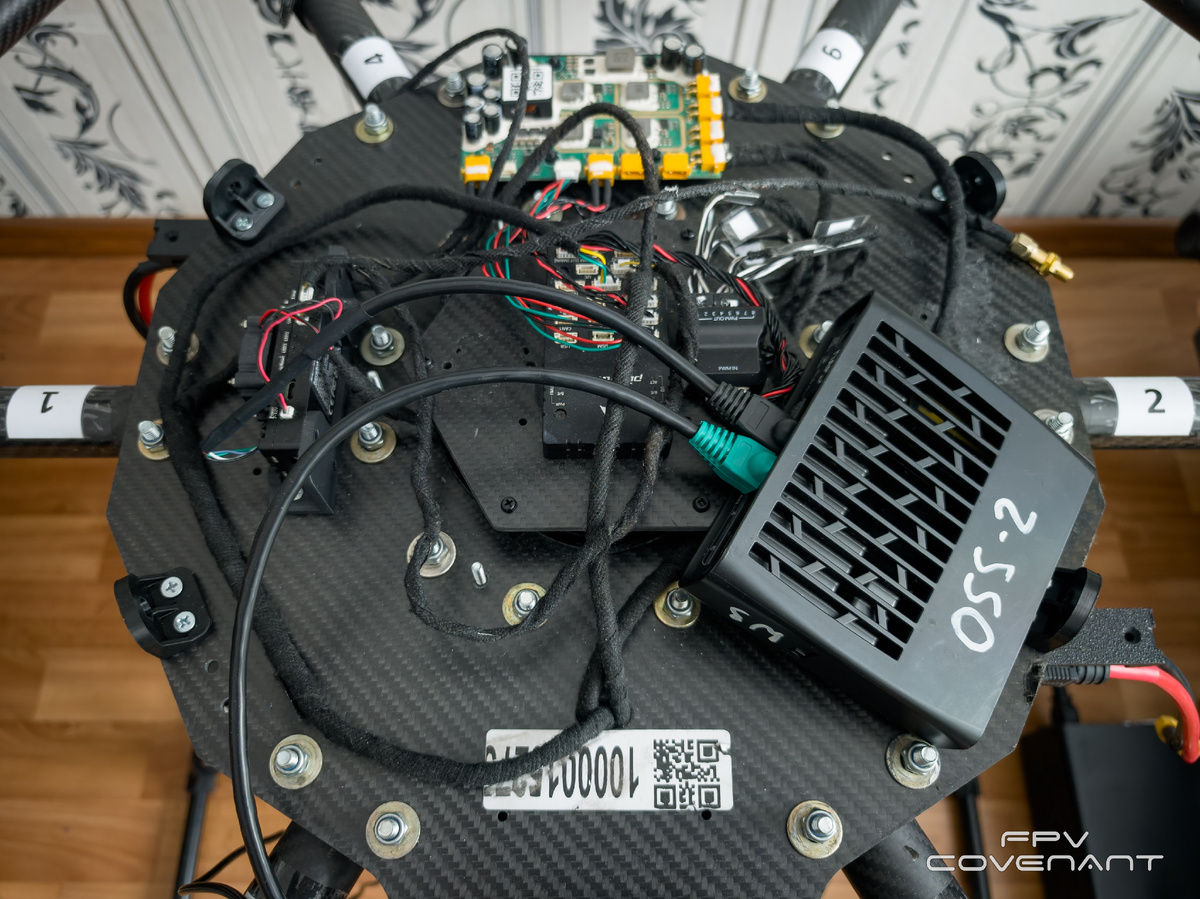
Подключение маршрутизатора к бортовой сети гексакоптера требует внимательности: лишние интерфейсы лучше отключать сразу.
Ещё один момент — Wi-Fi. Многие маршрутизаторы поддерживают беспроводное соединение, но на дроне лишнее радиоизлучение ни к чему. Я отключил Wi-Fi в настройках, чтобы не создавать помех основным радиоканалам управления и телеметрии.
Для проверки работоспособности сетевого оборудования я подал питание на дрон и подключил по сетевому кабелю рабочую станцию в свободный порт. Дальше в ход пошёл Advanced IP Scanner. Эта программа уже не раз выручала меня при диагностике. Достаточно указать сканируемый диапазон, и она показывает все доступные устройства в сети.
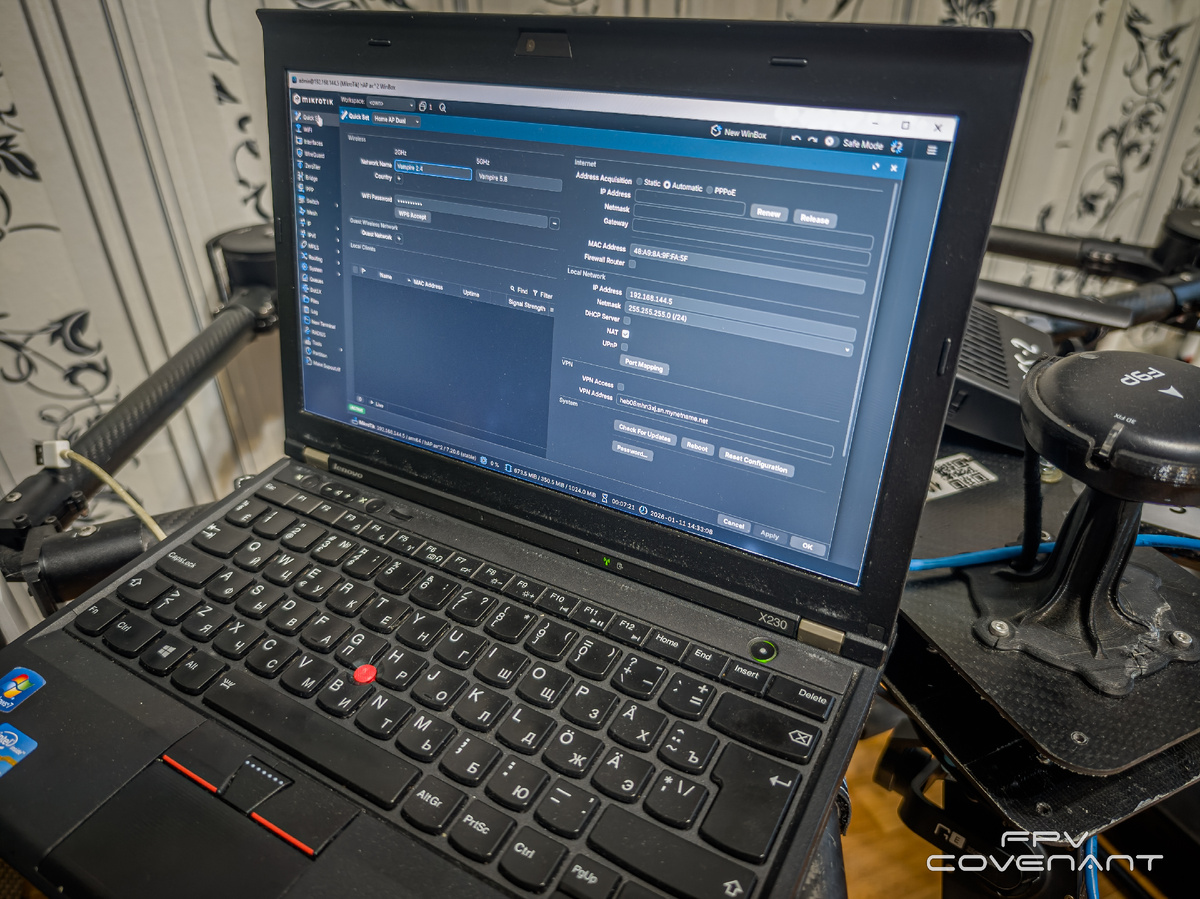
Проверка показала, что все элементы видны в сети и корректно отвечают на запросы.
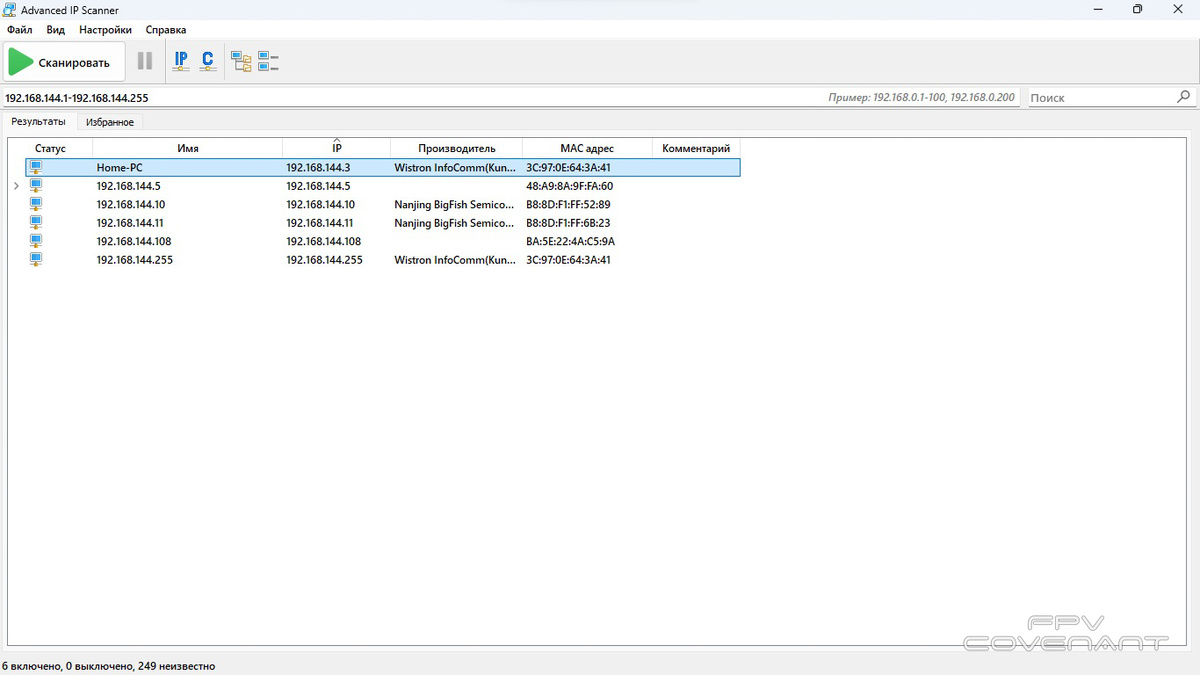
Сканирование сети позволяет быстро убедиться, что маршрутизатор, камера и радиомодуль находятся в одной адресной зоне.
Установка модуля Astra: монтаж и первичная подготовка
Когда сеть заработала, настало время установить модуль удалённого управления Astra. В основе системы — микрокомпьютер Luckfox Pico Ultra W. Поскольку рамы тяжёлых дронов нередко изготавливаются из токопроводящих материалов, я решил не крепить плату напрямую, а сначала сделать простую монтажную площадку. Её модель можно напечатать самостоятельно и зафиксировать на раме с помощью двустороннего скотча или пары капель суперклея.
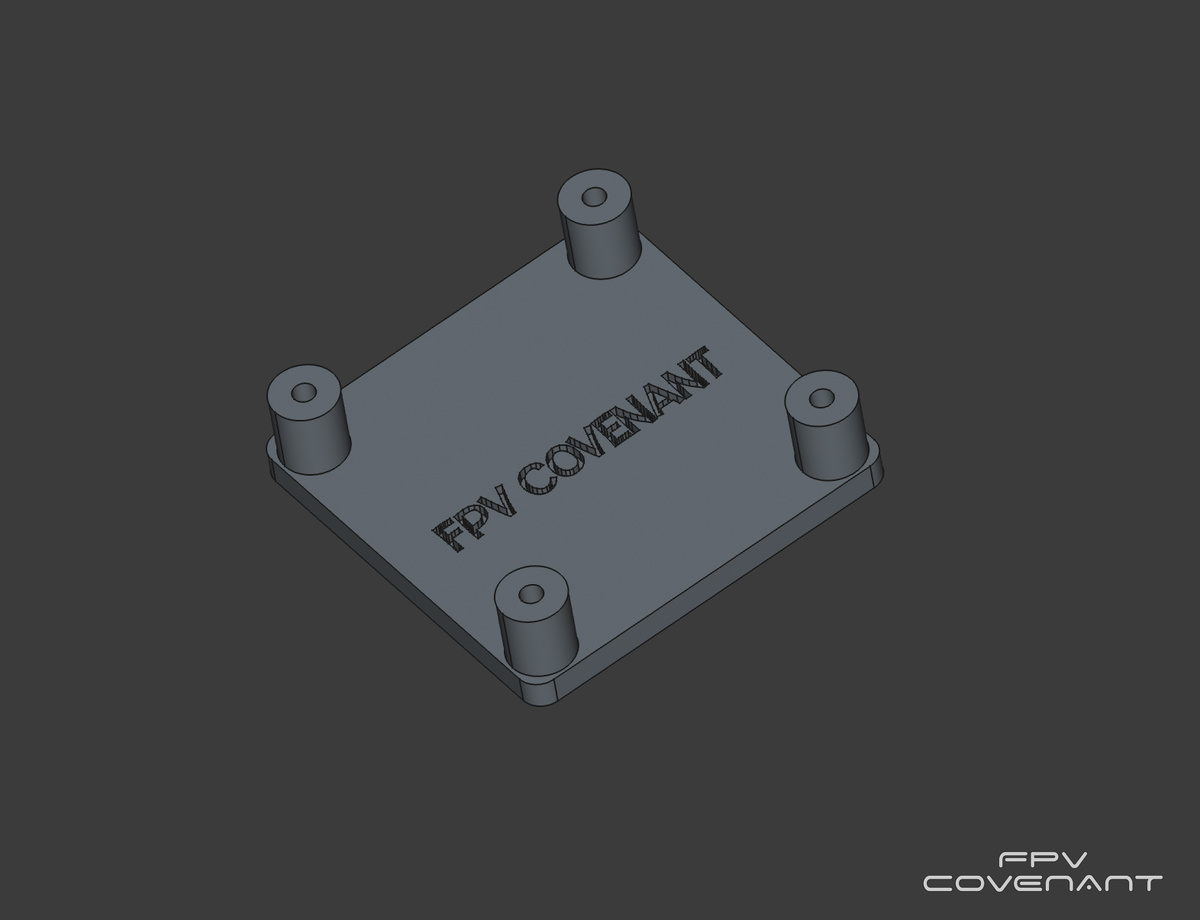
Монтажная модель для Luckfox Pico Ultra W позволяет безопасно разместить модуль на токопроводящей раме.
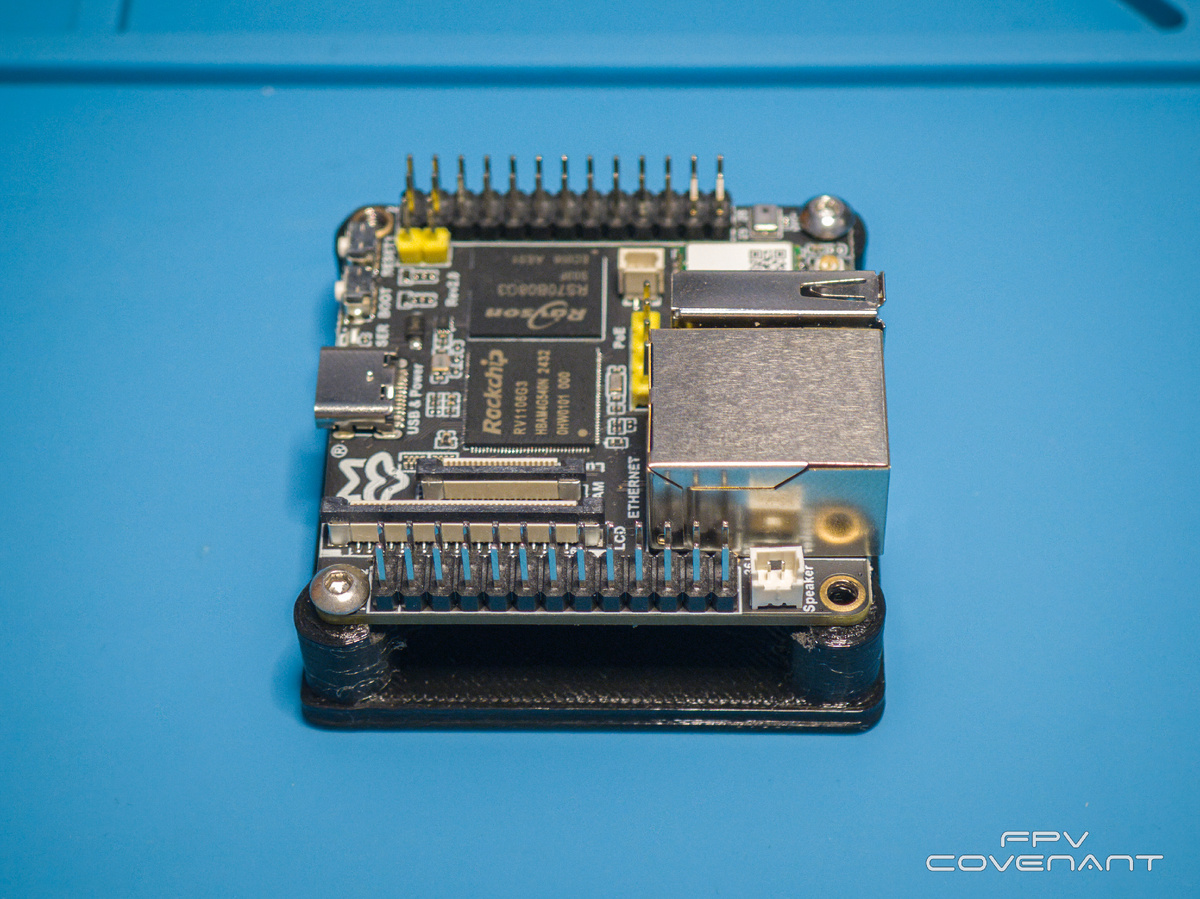
Перед печатью стоит убедиться, что посадочные размеры совпадают с габаритами микрокомпьютера.
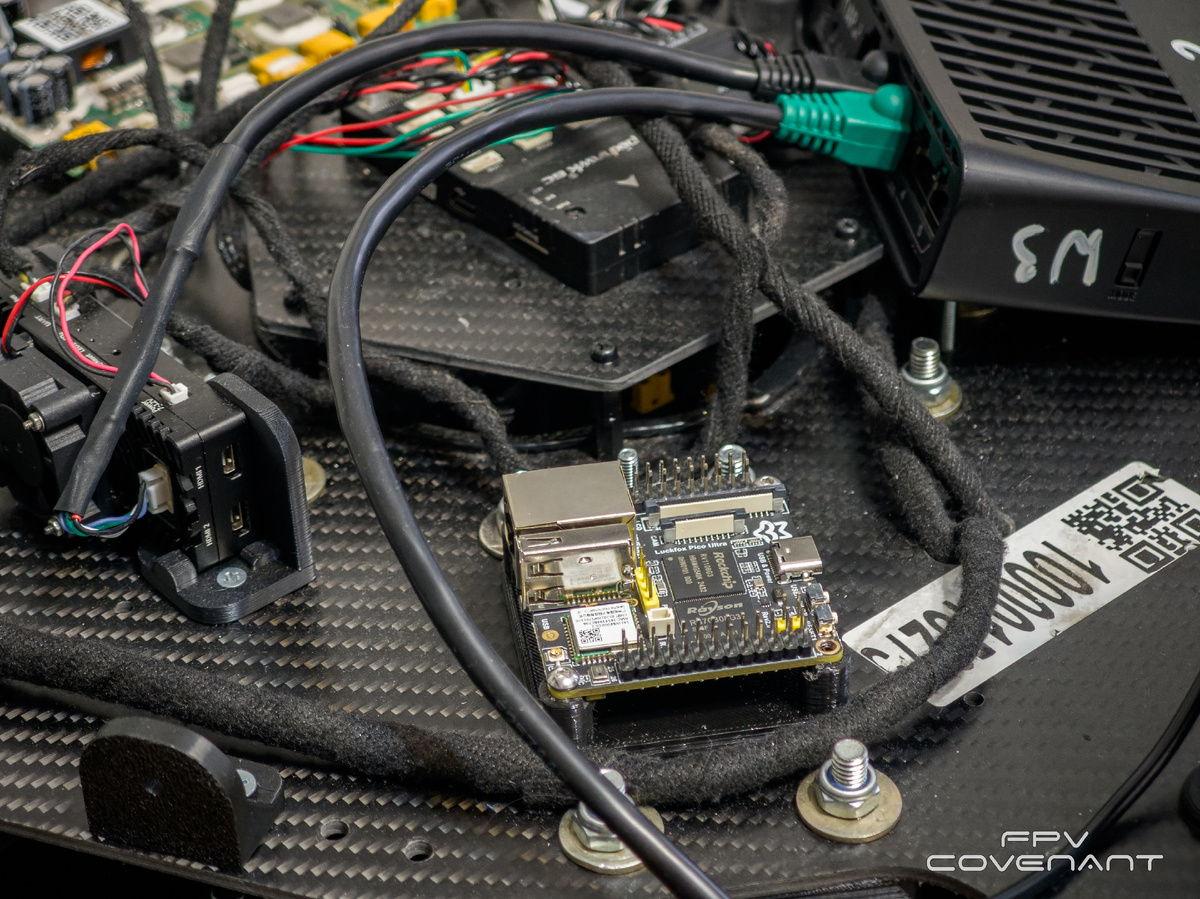
После монтажа модуля бортовая часть подготовительного этапа была завершена.
Дальше меня ждала работа с прошивкой и настройкой удалённого доступа. На этом этапе важно не торопиться и последовательно пройти все шаги, потому что ошибка в конфигурации может оставить модуль без связи с сервером.
Прошивка Luckfox Pico Ultra W и активация в системе
Первым делом я перепрошил микрокомпьютер. Для этого потребовались программа SocToolKit, отдельный драйвер для Windows и актуальная версия прошивки. Драйвер лучше установить заранее, чтобы система корректно определила устройство.
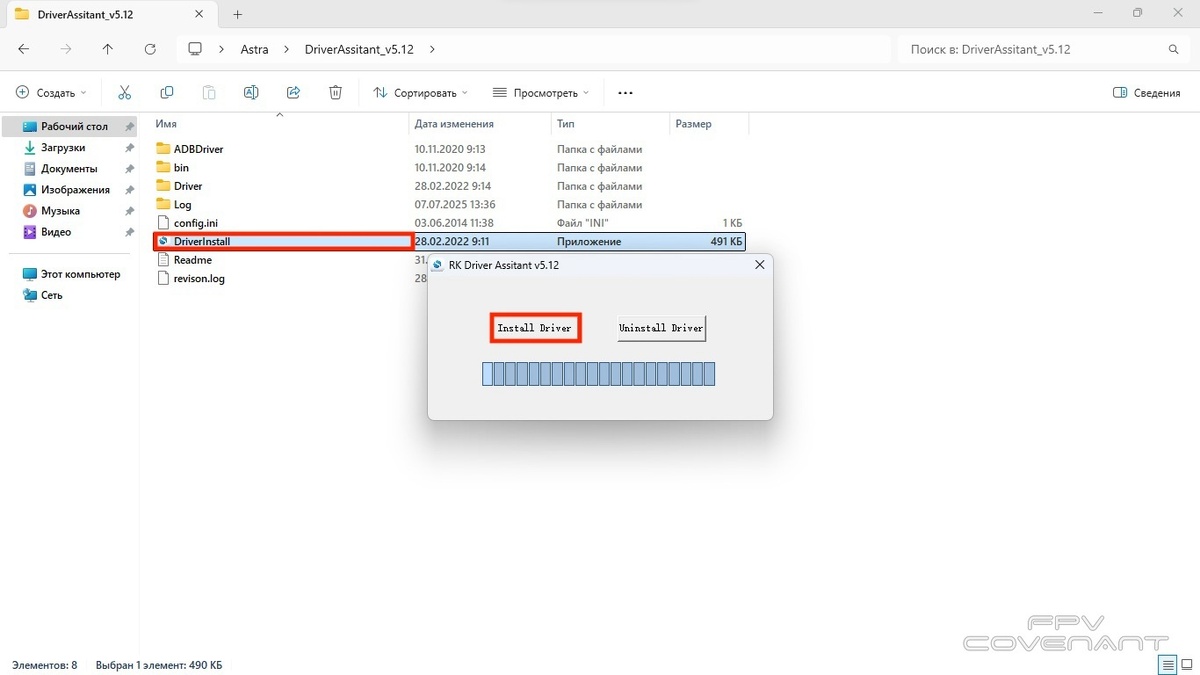
Установка драйвера — обязательный подготовительный шаг перед подключением модуля к компьютеру.
Далее я соединил Luckfox Pico Ultra с компьютером через USB Type-C кабель из комплекта. Чтобы перевести устройство в режим прошивки, нужно зажать кнопку Reset, затем, не отпуская её, нажать Boot. После этого Reset отпускается первой, а затем — Boot. После запуска SocToolKit я выбрал чип RV1106.
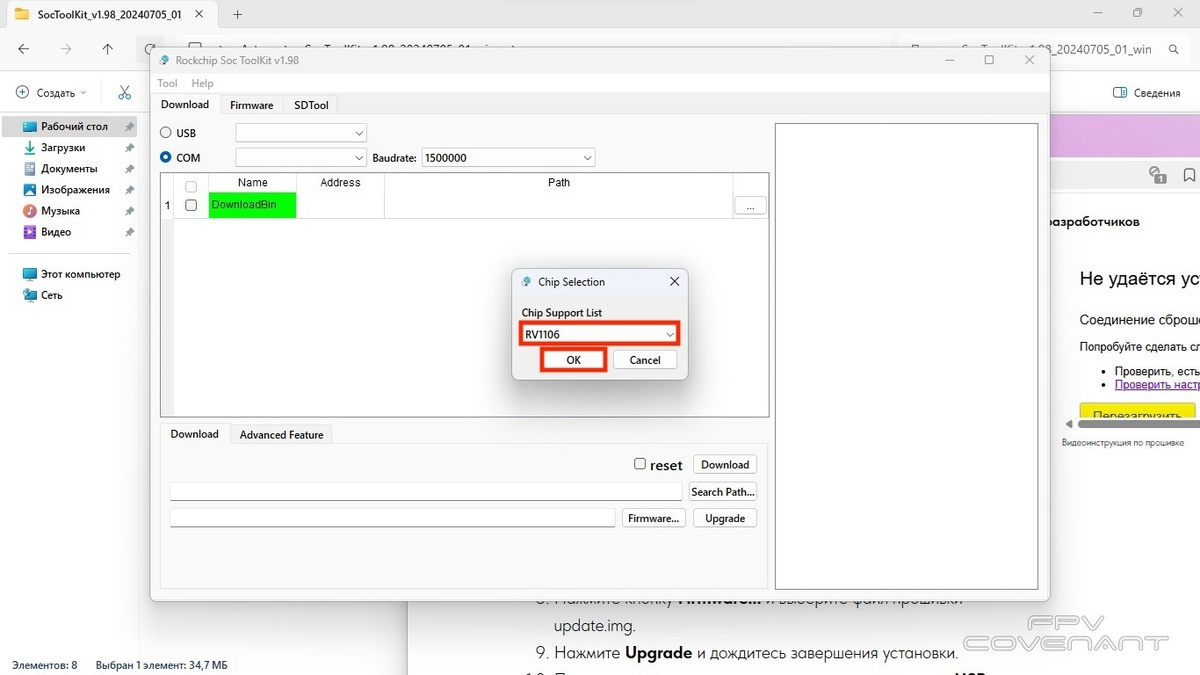
Программа SocToolKit определяет микрокомпьютер в режиме Maskrom, после чего можно загружать прошивку.
В левом верхнем углу программы я выбрал интерфейс USB. В выпадающем списке появилось устройство с меткой «Maskrom...». Затем через кнопку Firmware указал путь к файлу прошивки и запустил процесс Upgrade.
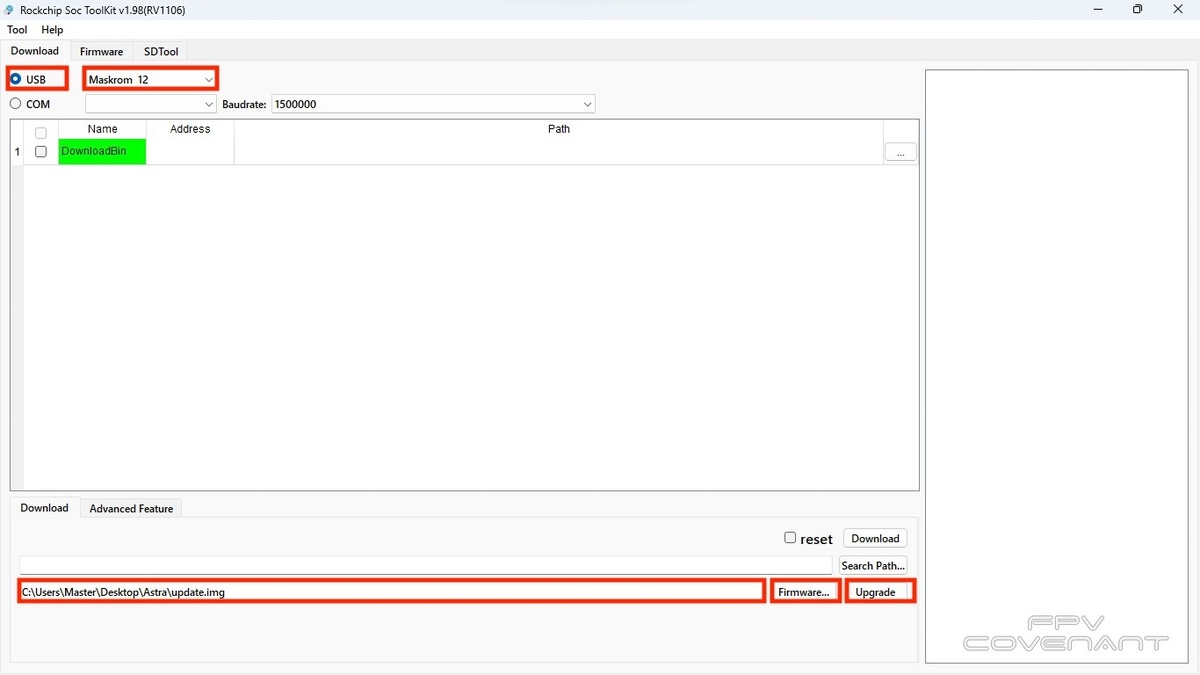
Выбор корректного файла прошивки критически важен для дальнейшей стабильной работы модуля.
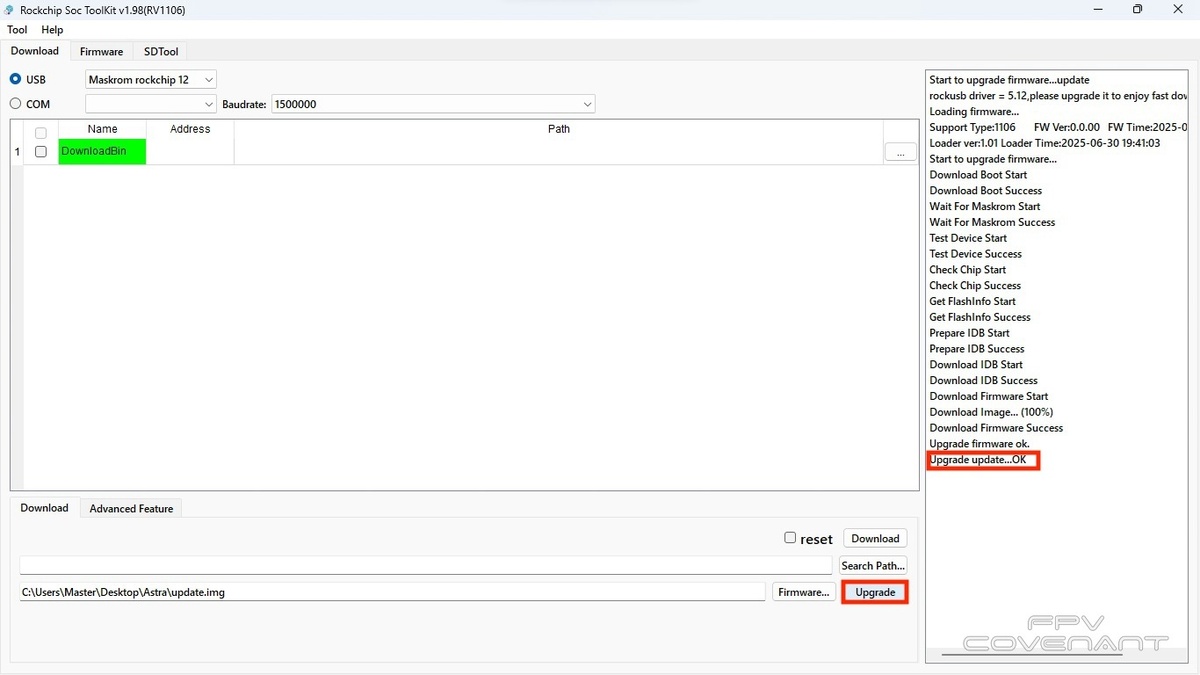
После завершения процесса устройство нужно полностью обесточить.
Когда прошивка была готова, я перешёл в личный кабинет системы связи «Астра» и прошёл регистрацию. На электронную почту приходит уникальный ключ, который понадобится для активации модуля.
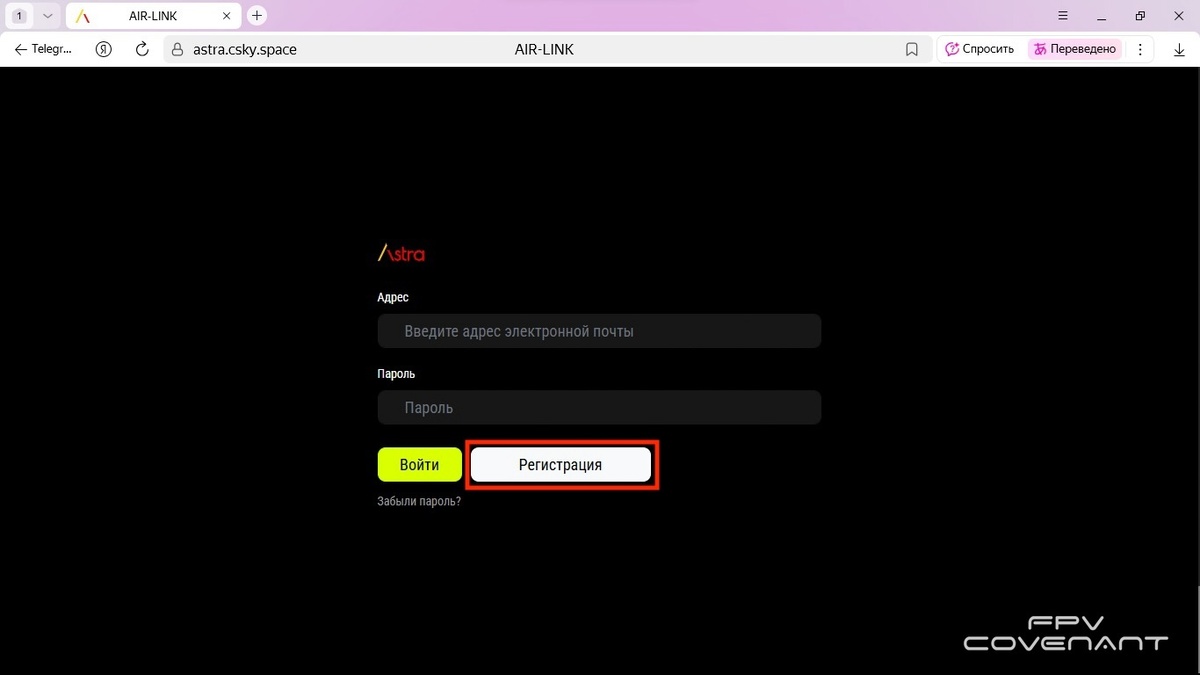
Регистрация в личном кабинете открывает доступ к управлению модулями и их привязке.
В моём случае предыдущий модуль уже был зарегистрирован, но вышел из строя. Система позволяет отвязать старое устройство не чаще одного раза в месяц и привязать новое. Я вошёл в кабинет, выбрал прежний модуль и в настройках активировал функцию «Отвязать». На почту пришёл ключ для привязки нового устройства, который я сохранил.
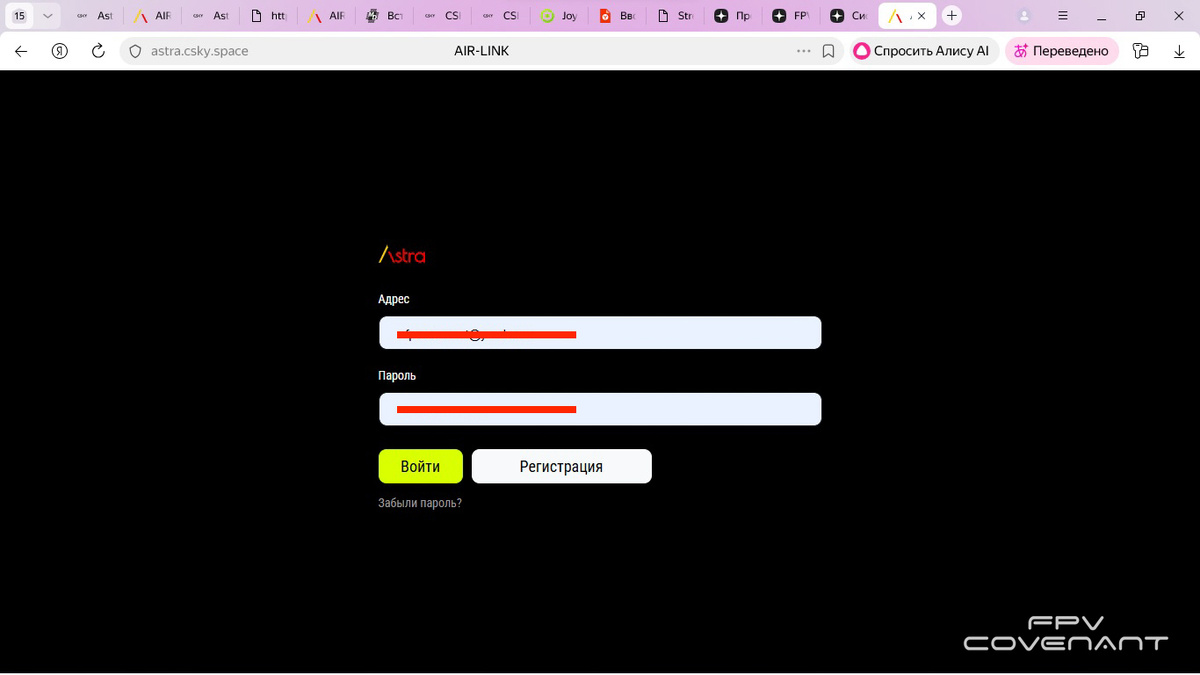
Личный кабинет показывает состояние модулей и позволяет управлять их привязкой.
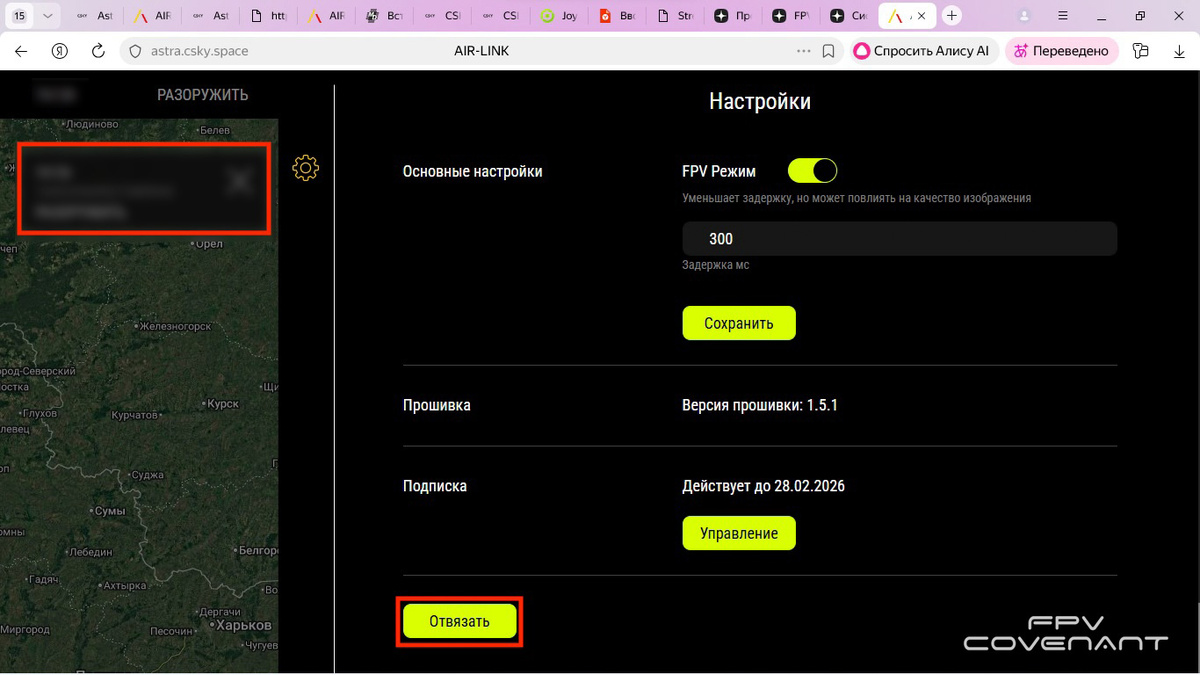
Отвязка старого модуля — важный шаг, если оборудование было утрачено или повреждено.
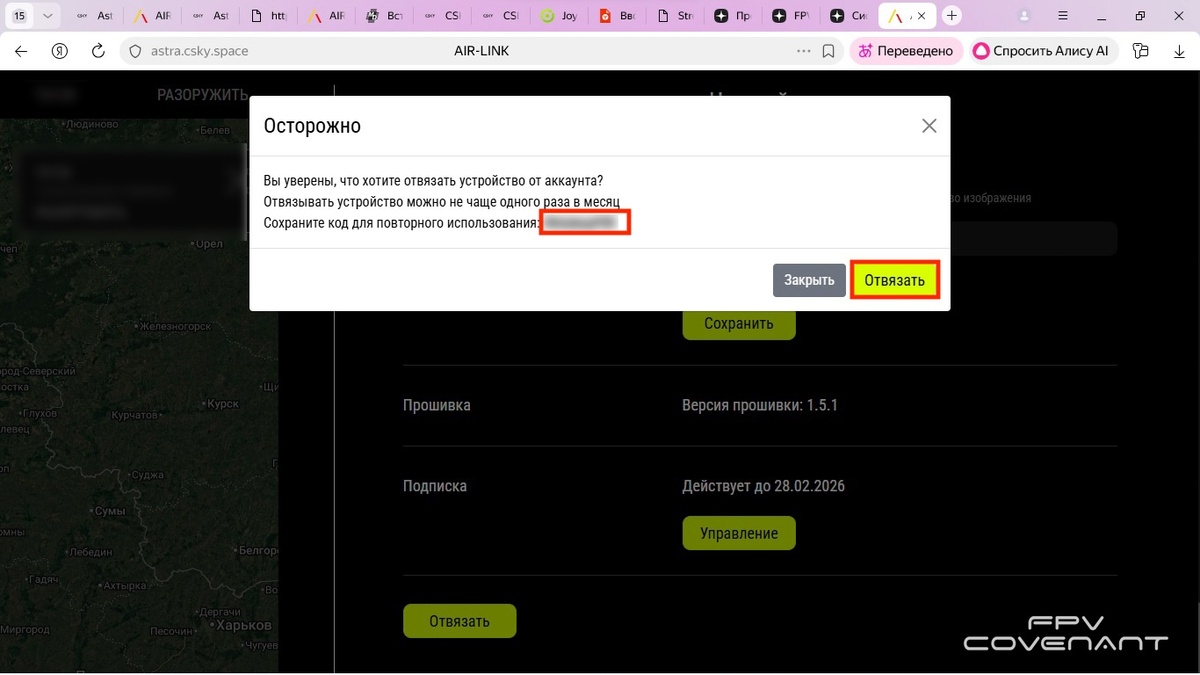
Ключ для нового устройства нужно обязательно сохранить, иначе повторная привязка станет невозможной.
После этого я подключил Luckfox Pico Ultra к интернету по Ethernet и подал питание. Микрокомпьютер создал точку доступа Wi-Fi с именем Astra-AP и паролем astracsky. После подключения к ней страница настройки открылась автоматически. Если этого не происходит, достаточно ввести в браузере адрес http://192.168.4.1.
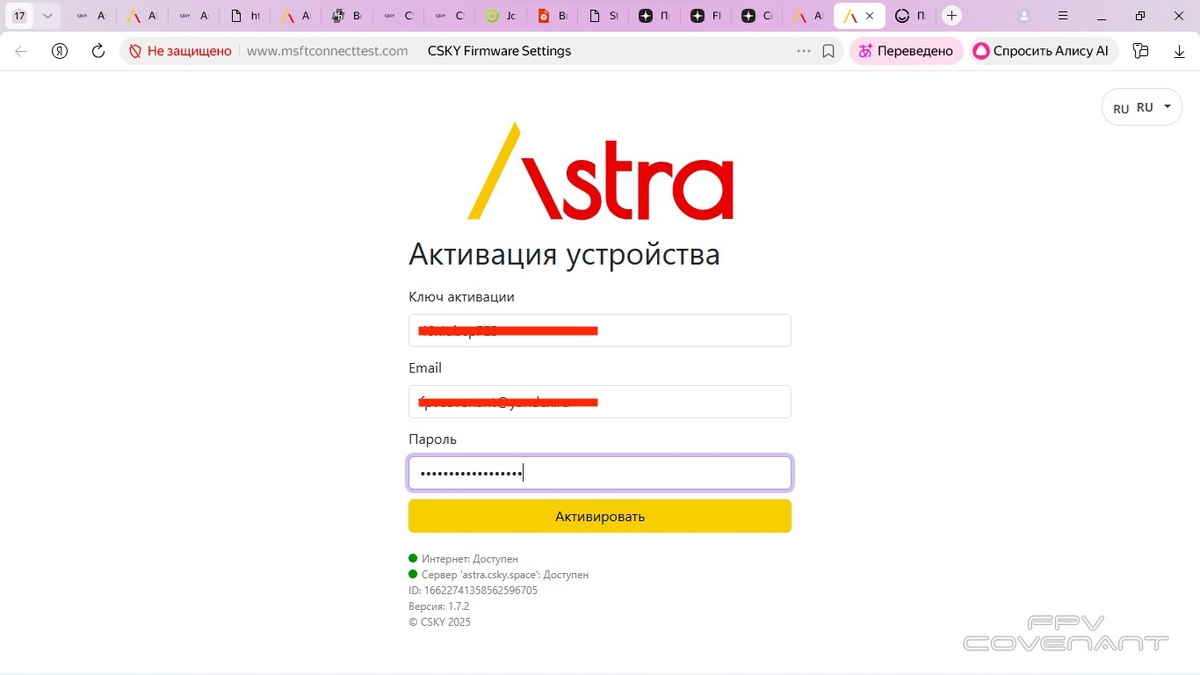
Страница первичной настройки модуля открывается после подключения к временной точке доступа.
Я ввёл ключ активации, а также email и пароль от сервиса. После успешной активации открылись основные настройки. Здесь важно правильно указать источник видеосигнала. Если используется карта захвата Easycap с аналоговой камерой, выбирается USB. Если цифровая камера подключена через CSI, указывается соответствующий интерфейс. В моём случае работала IP-камера, поэтому потребовалось прописать корректный поток, исходя из её параметров.
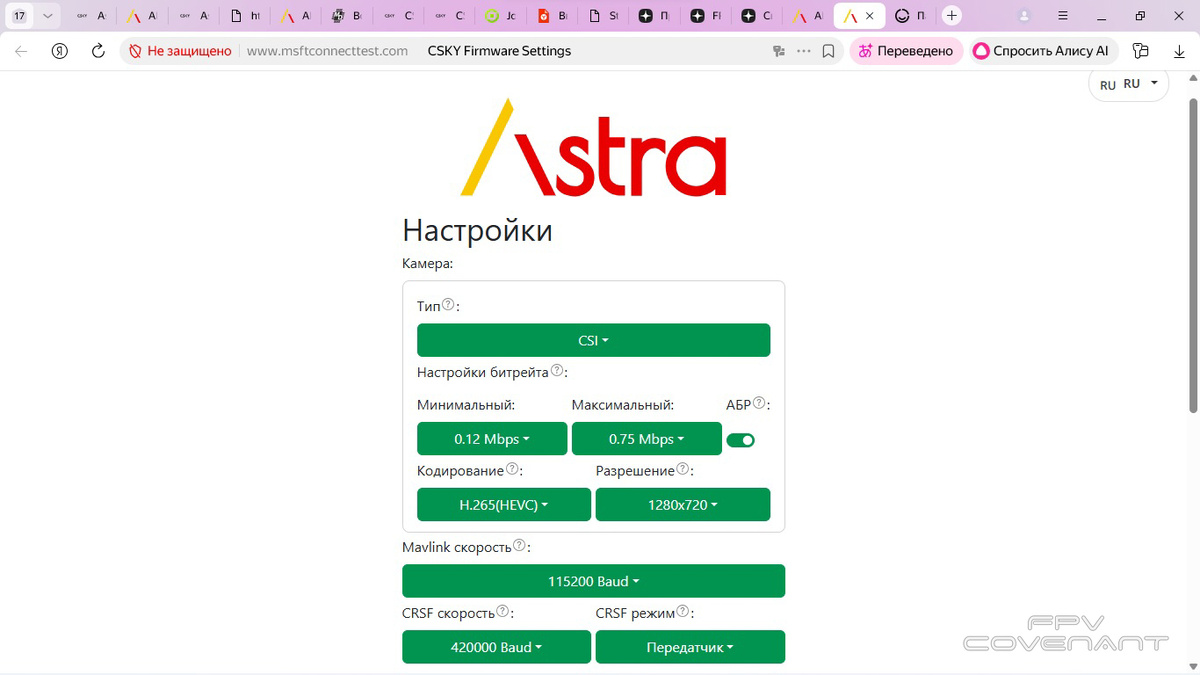
Настройка видеопотока напрямую влияет на стабильность картинки при удалённом доступе.
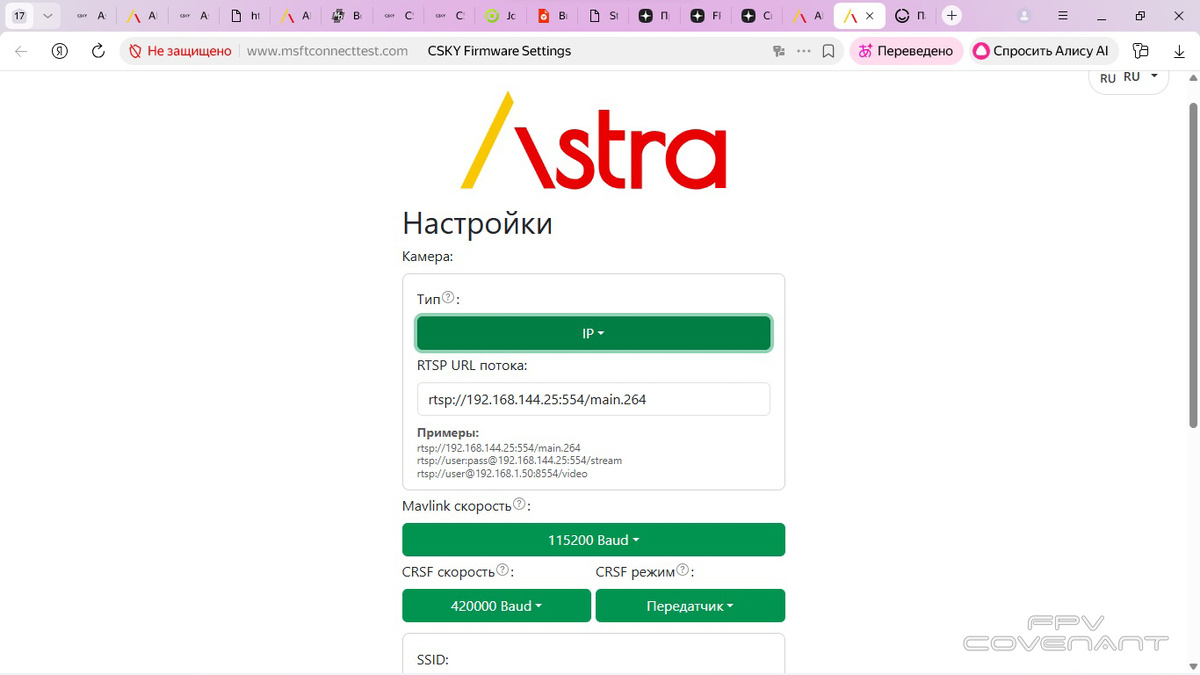
После сохранения параметров модуль готов к подключению к полётному контроллеру.
Подключение к полётному контроллеру Pixhawk6C
Следующий этап — соединение микрокомпьютера с полётным контроллером Pixhawk6C. Для этого я спаял два провода: один для питания, второй для передачи данных. Удобнее всего использовать силиконовые провода марки awg и готовые разъёмы. На моём полётном контроллере Telem1 и Telem2 уже были заняты, поэтому я задействовал Telem3.
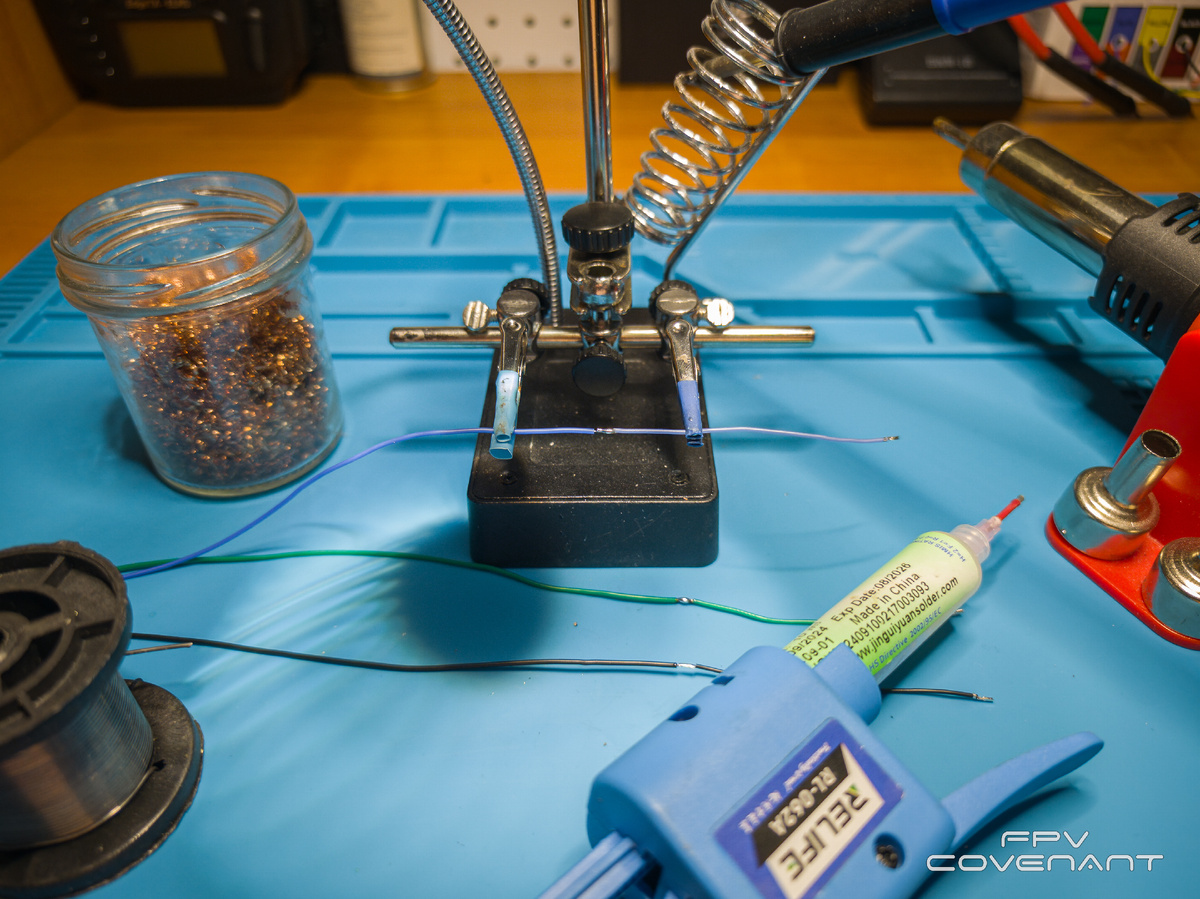
Подготовка проводов требует аккуратности: от качества пайки зависит стабильность связи.
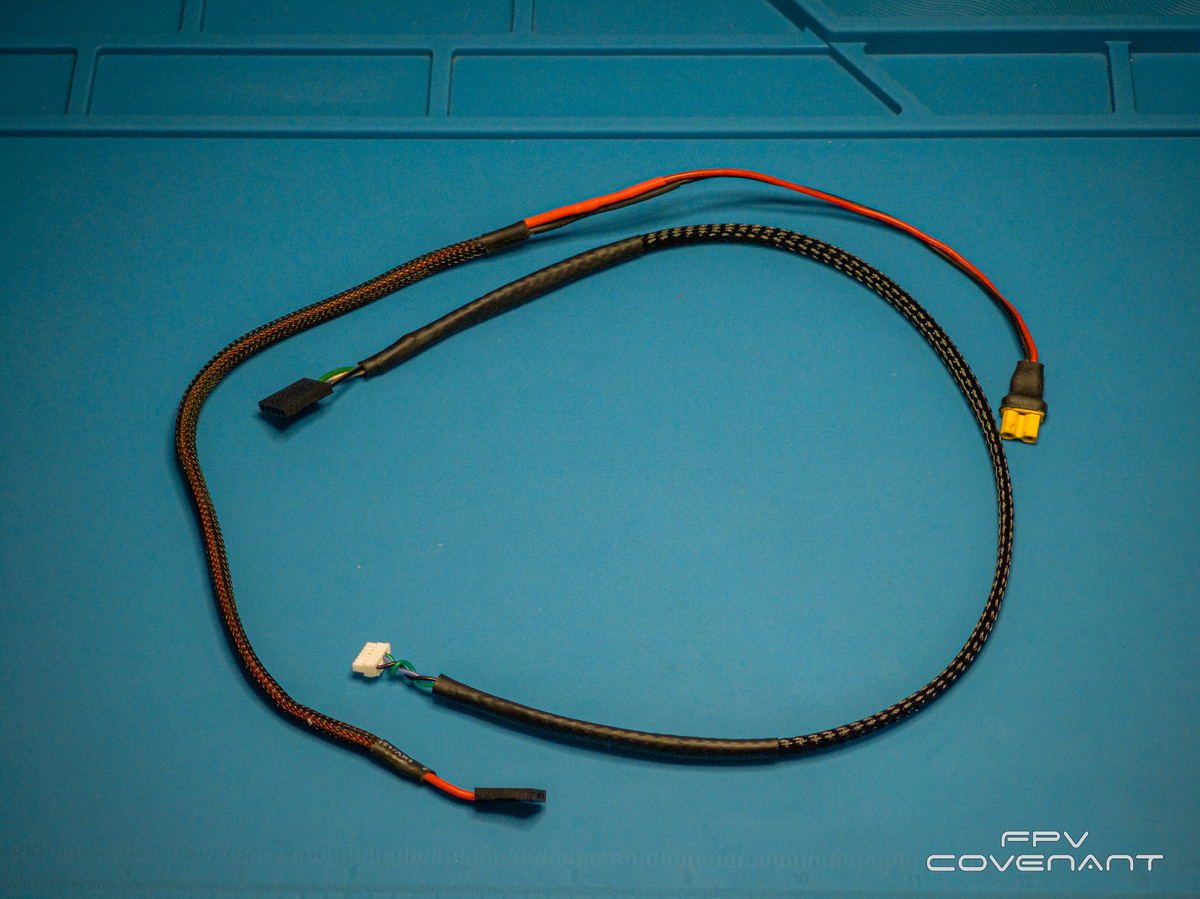
Готовые разъёмы упрощают подключение и снижают риск повреждения контактов.
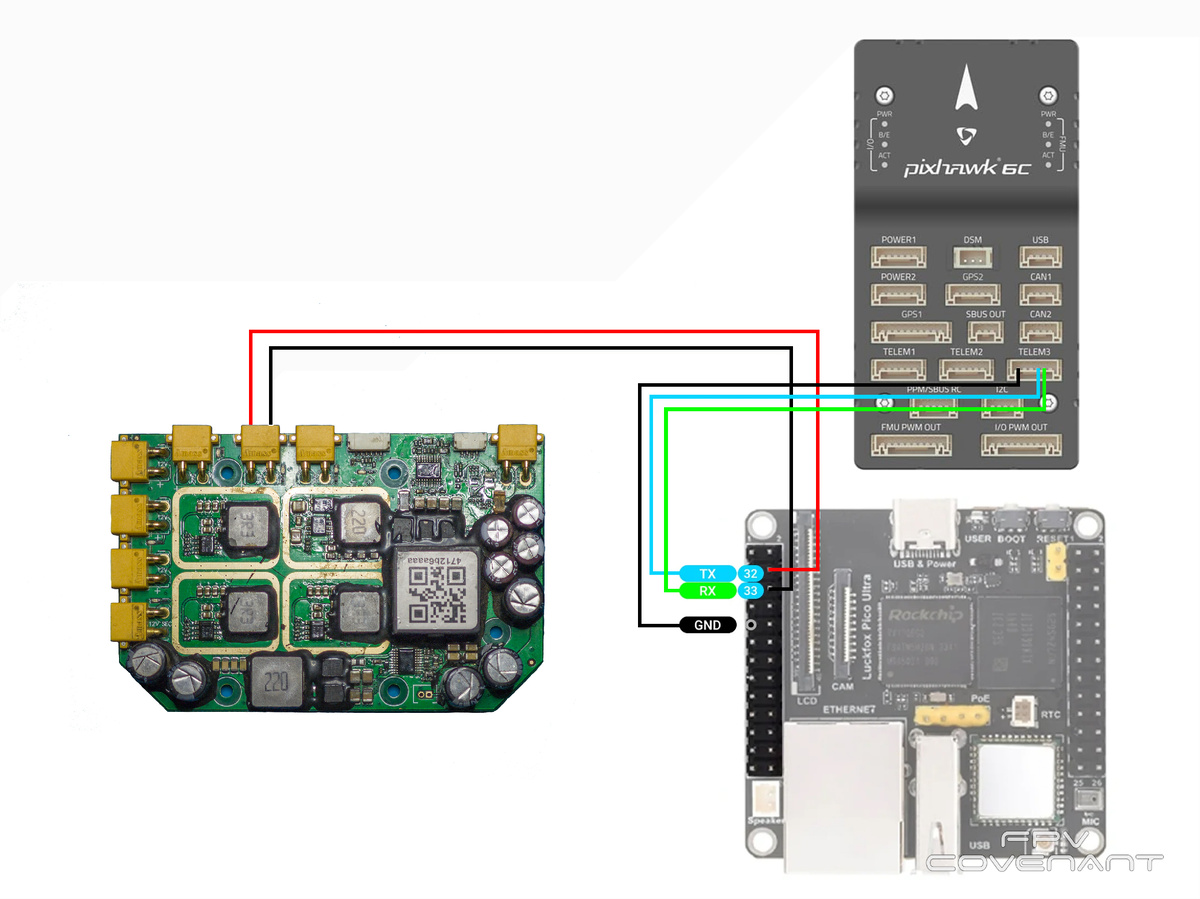
Разъём Telem3 стал оптимальным выбором, поскольку остальные порты уже были задействованы.
После подключения проводов я соединил полётный контроллер с компьютером через USB Type-C и запустил Mission Planner. В Full Parameter List требовалось настроить Serial5, который соответствует разъёму Telem3. Я установил скорость Serial5_Baud 115 и протокол Serial5_Protocol на MavLink2. Обязательно сохранил параметры через Write Params.
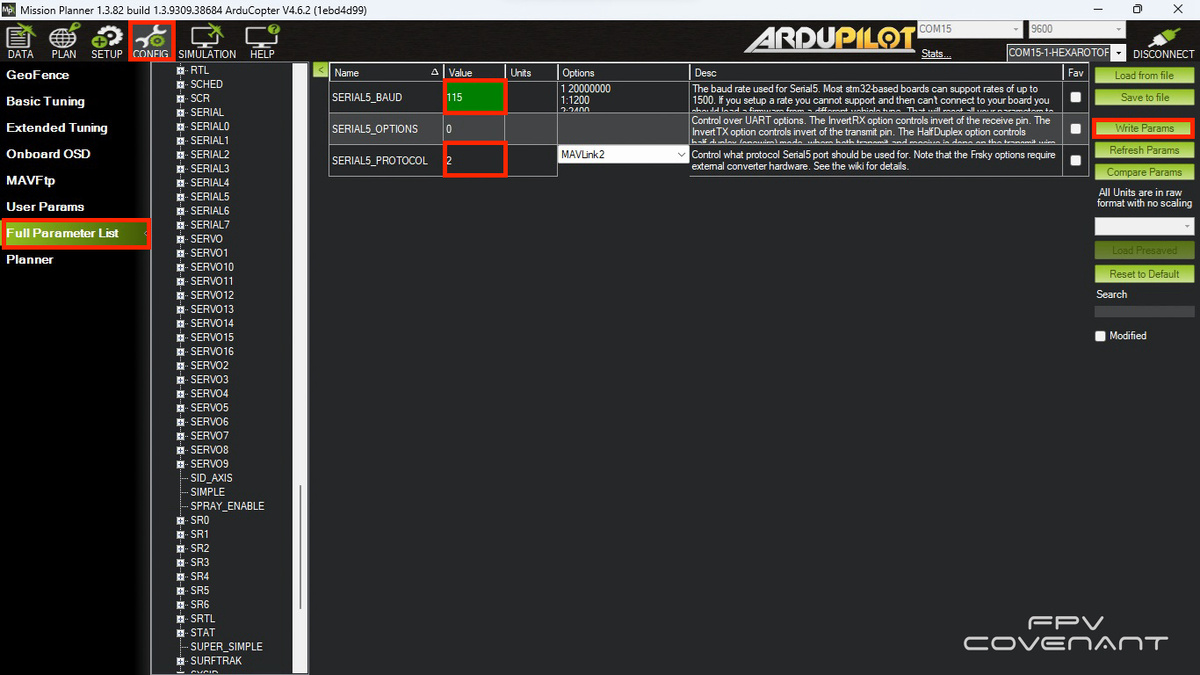
Настройка Serial5 в Mission Planner открывает канал обмена телеметрией с модулем Astra.
Дальше в RC_OPTIONS я снял флаг ignore MAVLink Overrides, если он был установлен. Это позволяет внешним командам корректно влиять на управление. Параметр RC_OVERRIDE_TIME я выставил в диапазоне от одной до трёх секунд. Именно это значение определяет, через какое время после потери сигнала автопилот переключится на резервный канал связи или активирует failsafe. В моей конфигурации резервным каналом выступает Herelink.
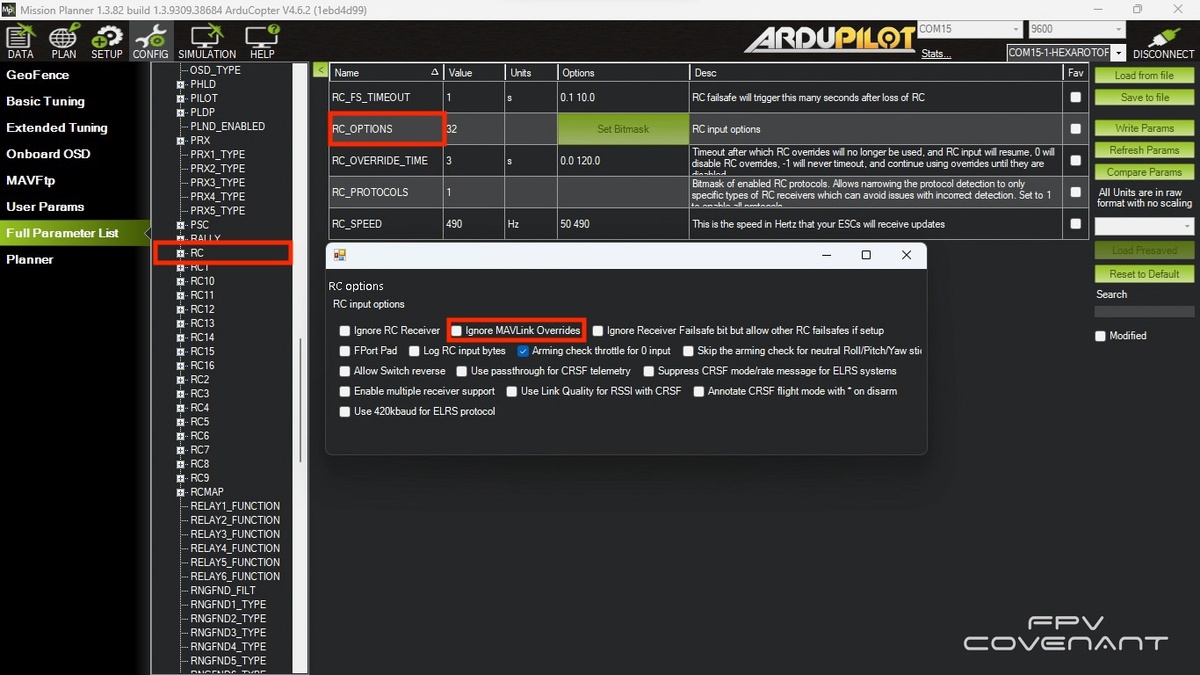
Параметры RC_OPTIONS влияют на приоритет внешних управляющих команд.
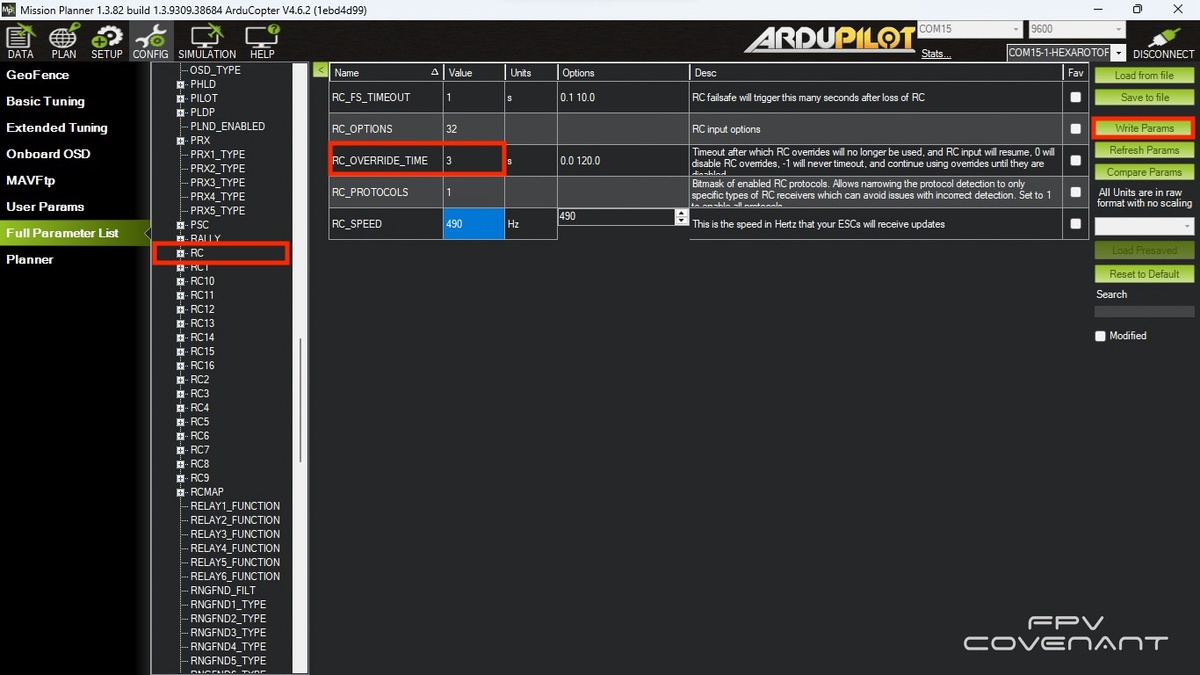
RC_OVERRIDE_TIME определяет задержку перед переключением на резервный канал.
Проверка интернет-канала и первый тест удалённого доступа
Когда все настройки были завершены, я подал питание на дрон. Для пробного теста с интернетом подключил 4G-роутер Tandem. Маршрутизатор получил доступ к сети и начал раздавать его всем устройствам на борту. Это позволило проверить, как модуль Astra взаимодействует с сервером в реальных условиях.
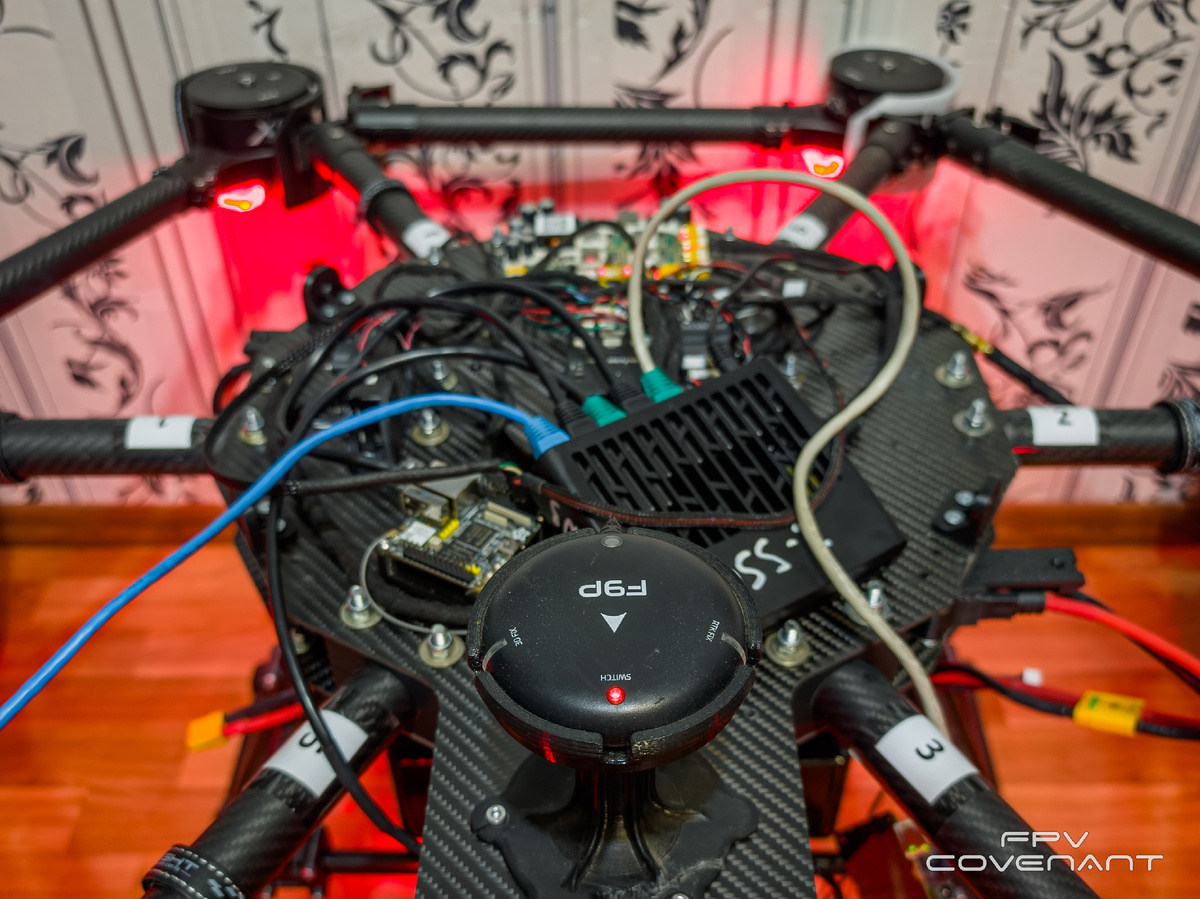
4G-роутер обеспечивает бортовую сеть интернетом для тестирования удалённого канала.
Я проверил доступность сети интернет и подключился по Wi-Fi к модулю Astra. Всё работало штатно: модуль получал интернет, успешно связывался с сервером, а изображение с камеры было доступно. Это означало, что конфигурация выполнена верно.
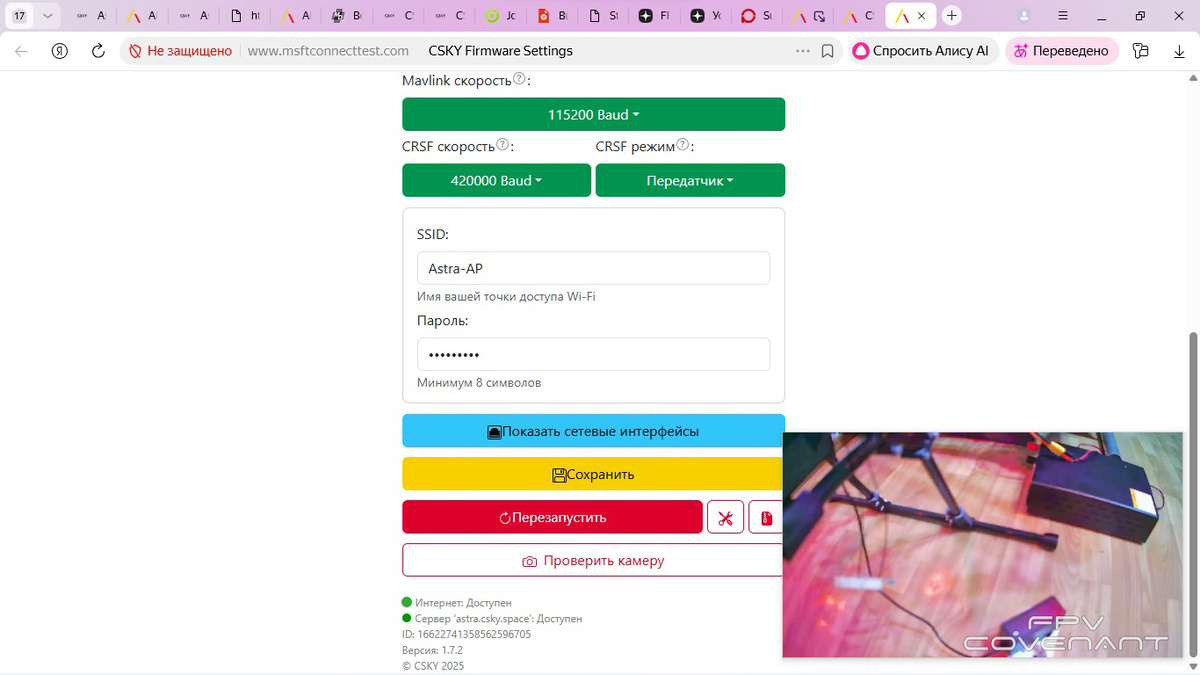
Проверка показала, что модуль Astra стабильно получает интернет и передаёт видеопоток.
Поскольку пульта управления Herelink под рукой не было, я подключился к дрону через наземную станцию управления. Сканирование сети подтвердило, что все устройства доступны и находятся в одной адресной зоне.
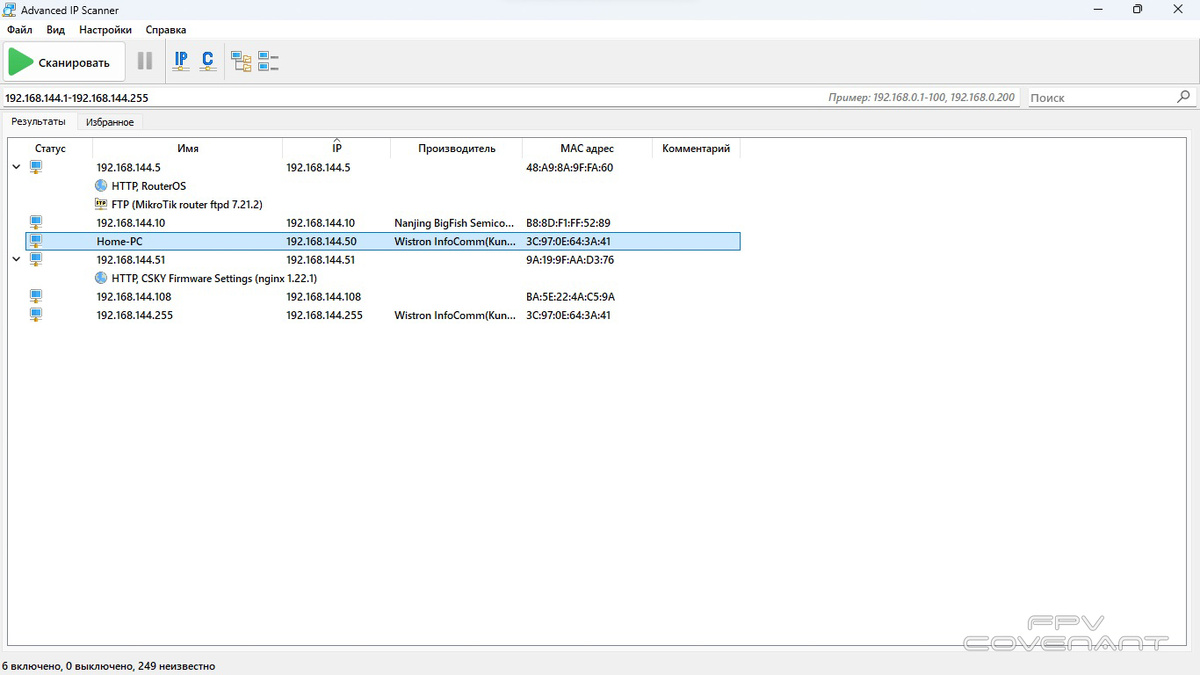
Сканирование показало, что все бортовые устройства корректно видны в сети.
Затем я снова открыл личный кабинет системы «Астра» и перешёл в режим FPV. На экране появилась телеметрия с полётного контроллера и изображение с камеры. Это означало, что можно подключать пульт управления по USB и прямо в браузере выполнять удалённое управление дроном.
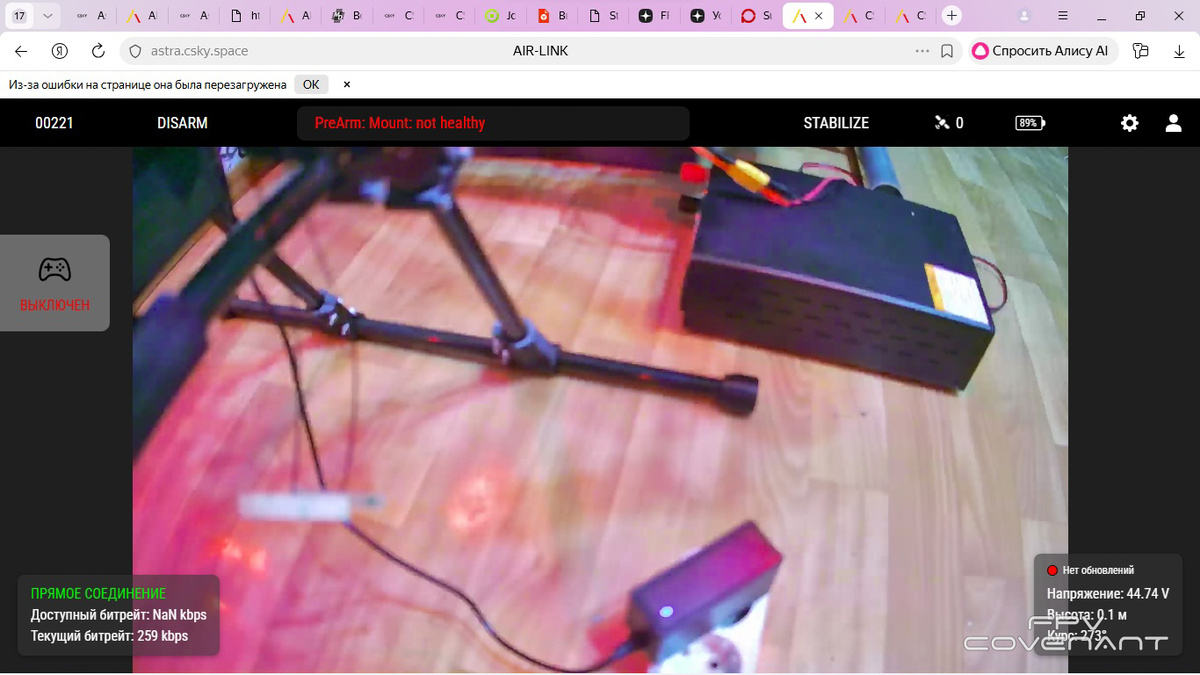
Режим FPV в личном кабинете отображает телеметрию и видео в реальном времени.
Осталось установить Starlink, чтобы обеспечить более широкий и стабильный канал связи. Но уже на этом этапе стало понятно: к полётам через интернет система готова.
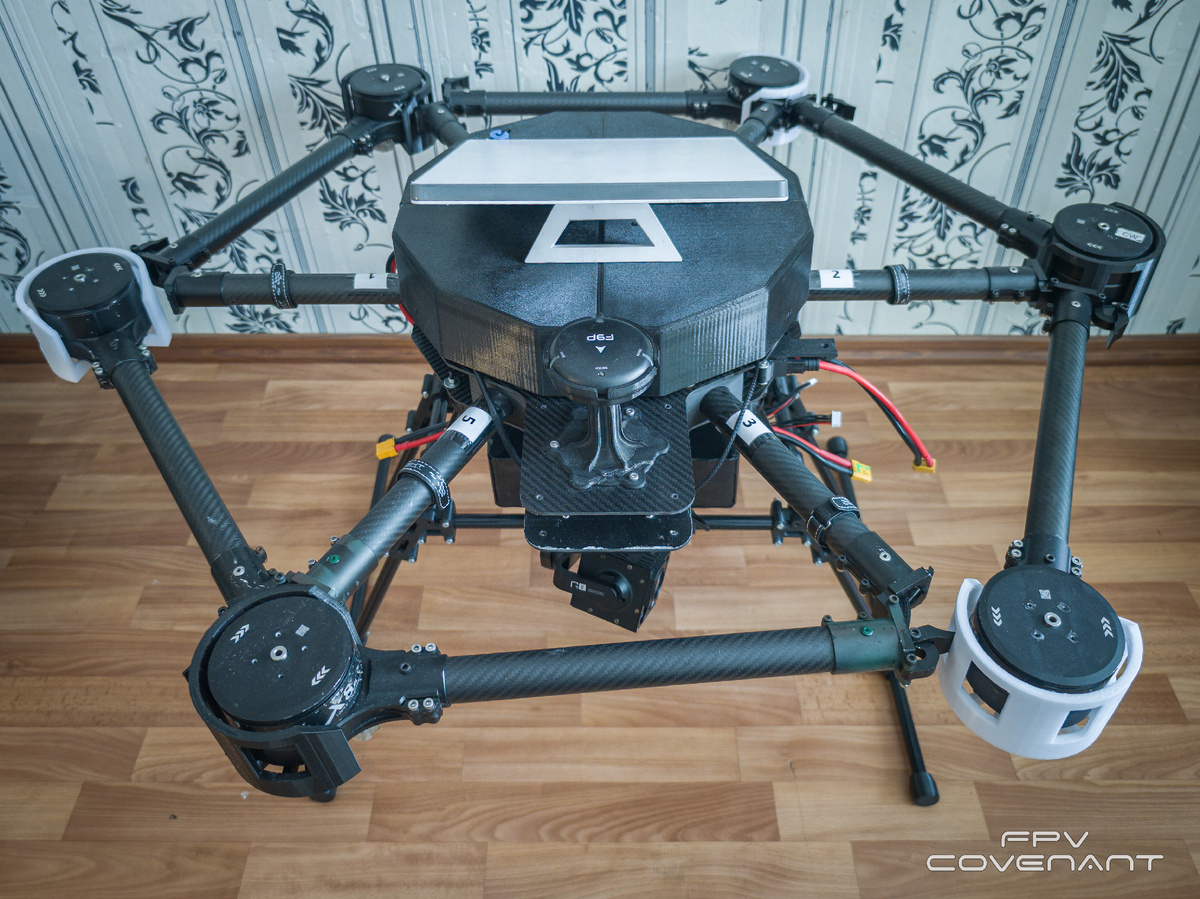
Финальная конфигурация позволяет управлять тяжёлым дроном удалённо из любой точки с доступом в интернет.
Такой подход меняет саму роль оператора. Это уже не просто пилот, а специалист, который разбирается в сетевых технологиях, умеет работать с телеметрией и действовать в условиях нестабильной связи. Удалённое управление тяжёлыми дронами — это синтез пилотирования, мониторинга и кибербезопасности. Именно такие компетенции становятся всё более востребованными в эпоху цифровой трансформации, когда беспилотные системы выходят далеко за пределы прямой радиовидимости.