

Современный смартфон напоминает квартиру, в которой по умолчанию открыты все окна и двери, а сигнализация вежливо сообщает каждому прохожему, где лежат ключи. Производители заботятся о нашем комфорте, но у этой заботы есть обратная сторона — целый набор системных функций, работающих незаметно и создающих серьёзные риски. Мне потребовалось несколько лет и пара неприятных историй, чтобы понять: базовую настройку телефона нельзя пропускать. Речь не о смене обоев или выборе мелодии звонка, а о глубинных параметрах, которые определяют, насколько уязвимым окажется устройство в руках постороннего человека.
Когда я помогаю родителям, друзьям или коллегам настроить новый гаджет, я всегда выделяю на это около двадцати минут. За это время можно успеть пройтись по ключевым точкам системы и выключить то, что создатели Android включили «для удобства». Практика показывает: у большинства людей активированы минимум две из пяти потенциально опасных настроек, о которых пойдёт речь ниже. Проверьте собственный аппарат прямо сейчас — не исключено, что вы обнаружите нечто неожиданное.
Что видно на заблокированном экране
Первая проблема лежит буквально на поверхности. Многие даже не задумываются, какую информацию смартфон демонстрирует, когда он заблокирован и лежит экраном вверх. По умолчанию система показывает содержимое входящих сообщений: текст СМС, push-уведомления мессенджеров, коды подтверждения от банков и других сервисов. Выглядит это удобно — не нужно брать телефон в руки, чтобы понять, кто написал. Но именно здесь кроется одна из самых простых и действенных схем мошенничества.
Представьте ситуацию: телефон потерян в метро или выхвачен из рук на улице. Злоумышленнику не нужно подбирать пароль или взламывать защиту. Ему достаточно взглянуть на экран, где уже высветилось СМС от банка с кодом подтверждения операции или одноразовый пароль для входа в мессенджер. Дальше события развиваются стремительно: доступ к аккаунту получен, а владелец ещё даже не успел осознать пропажу устройства. Я всегда рекомендую отключать отображение содержимого уведомлений на экране блокировки. Сделать это можно через настройки уведомлений, выбрав соответствующий пункт для сообщений. Да, после этого придётся разблокировать телефон, чтобы прочитать СМС, но такая небольшая пауза — разумная плата за сохранность средств и личных данных. В зависимости от модели смартфона и версии Android названия пунктов меню могут немного отличаться, однако общий путь всегда схож.
Умная блокировка, которая оказывается слишком доверчивой
Функция Smart Lock выглядит как воплощение технологического прогресса: телефон не требует пароль, если находится дома, подключён к знакомой Bluetooth-гарнитуре или лежит в кармане рядом с вашими умными часами. Система распознаёт «доверенные» условия и временно отключает защиту. На первый взгляд — сплошное удобство. На практике — серьёзная брешь в обороне.
Геолокацию можно подделать, и это не требует глубоких технических знаний. Достаточно определённого программного обеспечения, чтобы устройство решило, будто оно находится в безопасной зоне. Ещё опаснее сценарий с Bluetooth-аксессуарами: если я задремал на лавочке в парке с наушниками, телефон остаётся разблокированным, и любой человек рядом может взять его и получить полный доступ к данным. Для специалиста по информационной безопасности любое «удобство», автоматически отключающее пароль, — это всегда красный флаг. Я рекомендую зайти в настройки безопасности, найти раздел Smart Lock и убрать все доверенные места и устройства. Пароль или биометрия должны быть единственным способом разблокировки, независимо от того, где вы находитесь и какие гаджеты подключены.
Специальные возможности как скрытая угроза
Самая недооценённая и потенциально опасная настройка Android — доступ к специальным возможностям. Изначально этот раздел создавался для людей с ограниченными возможностями здоровья: чтобы телефон мог озвучивать содержимое экрана, помогать с навигацией и выполнять другие вспомогательные функции. Однако в руках злоумышленников этот инструмент превращается в универсальный ключ ко всему устройству.
Механика угрозы такова: приложение, получившее доступ к специальным возможностям, обретает способность читать всё, что происходит на экране, включая вводимые пароли, и даже нажимать кнопки вместо пользователя. Вредоносные программы, замаскированные под безобидные фонарики или банковские трояны, скачанные вне официального магазина, активно используют эту уязвимость. Именно так мошенники перехватывают управление и заставляют людей переводить деньги, даже когда жертва уверена, что контролирует ситуацию. Я всегда проверяю этот раздел на любом новом устройстве: захожу в настройки, открываю список приложений с доступом к специальным возможностям и убеждаюсь, что там нет ничего подозрительного. Если вижу незнакомое приложение с включённым тумблером — это явный признак проблемы. Его нужно немедленно отключить и удалить.
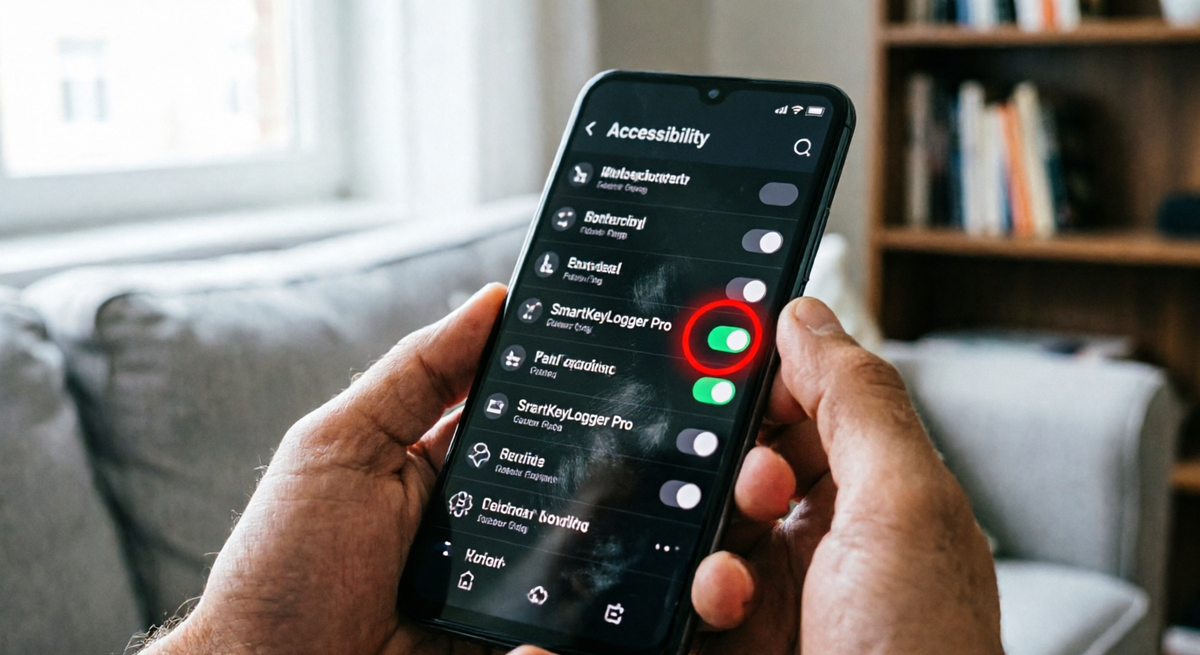
Обнаружение незнакомого приложения в этом меню — серьёзный повод для беспокойства. Стоит внимательно изучить каждый пункт и оставить доступ только тем программам, которые действительно необходимы для работы системы.
Быстрая передача данных и невидимая открытость
Функция быстрой передачи файлов, ранее известная как Nearby Share, а теперь Quick Share, задумывалась как удобный аналог AirDrop для Android. Она позволяет обмениваться документами, фотографиями и ссылками по Bluetooth и Wi-Fi без необходимости подключать кабели или открывать мессенджеры. Полезная вещь, спору нет. Но проблема возникает тогда, когда видимость устройства установлена в режим «Для всех».
В такой конфигурации любой человек в радиусе действия может попытаться отправить на ваш телефон файл. В лучшем случае это окажется безобидная картинка от шутника. В худшем — специально подготовленный эксплойт, использующий уязвимости системы. Я всегда рекомендую заходить в настройки Google, находить раздел устройств и общего доступа, затем открывать параметры быстрой передачи и устанавливать режим «Только мои контакты» или полностью отключать функцию. Включать её стоит лишь в тот момент, когда действительно нужно кому-то что-то передать. После завершения обмена — снова выключать. Это занимает несколько секунд, но существенно снижает риск нежелательного взаимодействия с посторонними.
Кто следит за тем, какие приложения вы открываете
Мало кто из пользователей знает о существовании раздела, отвечающего за доступ к данным об использовании. Эта настройка позволяет приложениям видеть, какие программы вы запускаете, как часто и в какой последовательности. Звучит безобидно, но в сочетании с вредоносным ПО эта информация становится мощным инструментом для фишинга.
Схема работает так: вредоносное приложение отслеживает момент, когда вы открываете банковское приложение. Как только это происходит, поверх настоящего интерфейса мгновенно выводится фишинговое окно, которое визуально неотличимо от оригинала. Пользователь вводит логин и пароль, уверенный, что работает с настоящим банком, а на деле отправляет данные злоумышленникам. Такой перехват возможен именно благодаря доступу к сведениям об использовании. Я советую найти этот раздел в настройках конфиденциальности или безопасности и оставить разрешение только системным сервисам. Всё остальное — безжалостно отключать.
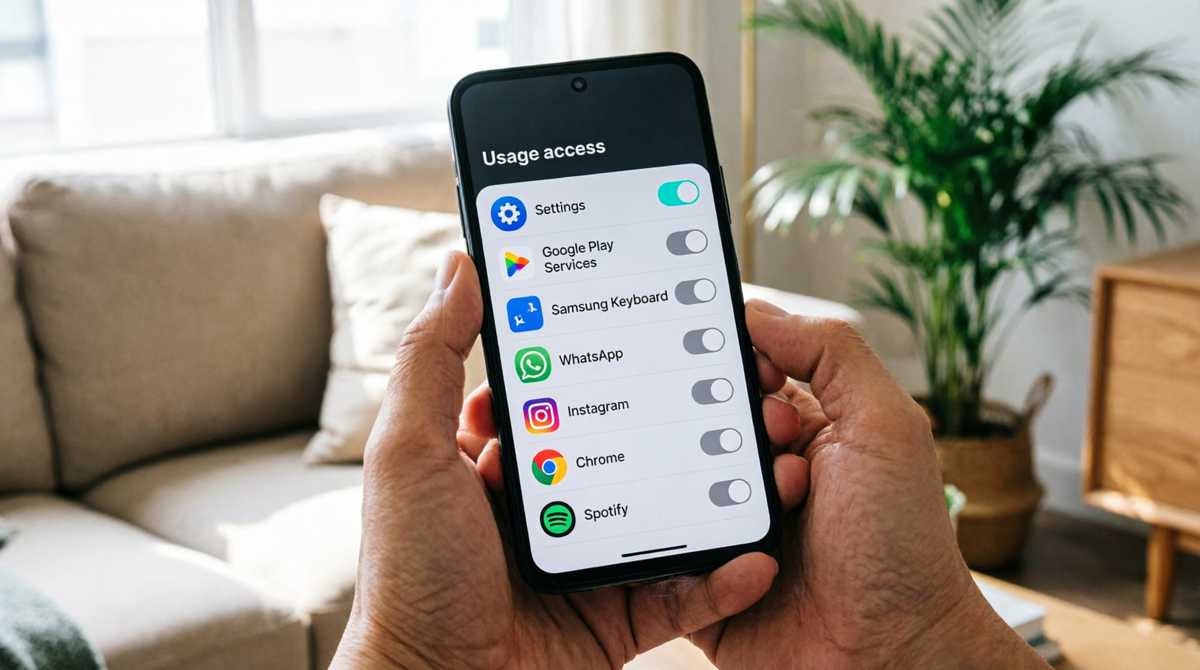
Правильная конфигурация выглядит так: доступ к данным об использовании есть только у системных процессов. Никаких сторонних приложений в этом списке быть не должно.
Несколько слов о владельцах iPhone
Пользователи iOS находятся в несколько более защищённой среде: Apple жёстче контролирует систему и ограничивает возможности сторонних приложений. Однако и на iPhone есть пара моментов, которые стоит проверить. Во-первых, в настройках конфиденциальности стоит заглянуть в системные службы геолокации и отключить пункты, связанные с маршрутами и популярными направлениями, если вы не пользуетесь навигацией постоянно. Во-вторых, AirDrop лучше перевести в режим «Только для контактов» или вовсе выключить, чтобы избежать нежелательных попыток передачи файлов от незнакомцев.
Регулярная проверка как привычка
Настройка телефона не должна быть разовой акцией. Приложения обновляются, разработчики добавляют новые функции, а вместе с ними появляются и новые разрешения, которые могут запрашиваться незаметно. Я выработал для себя простое правило: раз в месяц выделяю десять минут на беглую проверку всех пяти пунктов. Делаю это, когда смотрю сериал или еду в общественном транспорте — много времени не требуется, а польза огромная. Раньше у меня на старом телефоне Smart Lock был включён постоянно, и я не придавал этому значения, пока не увидел, насколько легко обойти эту защиту. Теперь только пароль. И вам советую относиться к безопасности смартфона не как к скучной формальности, а как к привычке, которая однажды может уберечь от серьёзных потерь.