

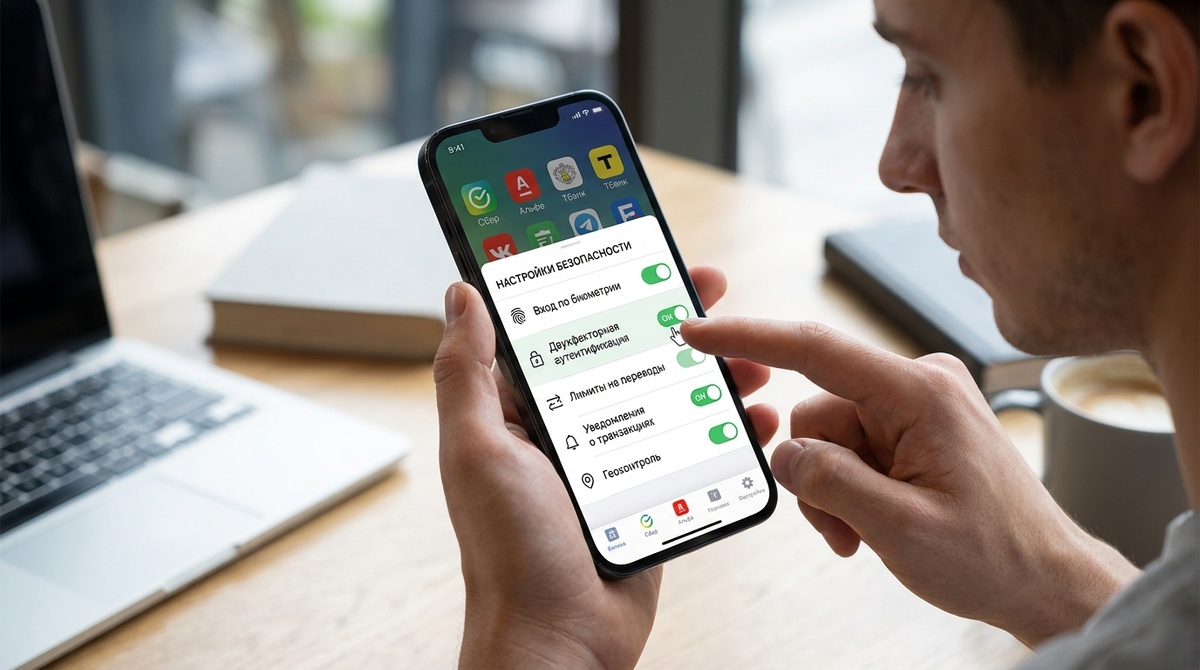
Мало кто задумывается, насколько уязвимыми становятся банковские счета, когда в руках обычный смартфон с установленными финансовыми приложениями. Речь не о вирусах и не о хакерских атаках — чаще всего доступ к деньгам открывают сами пользователи, оставляя стандартные настройки без изменений. Телефон по умолчанию показывает слишком много лишнего, сохраняет секретные данные и передаёт уведомления туда, куда не следовало бы. Если прямо сейчас проверить несколько параметров, можно закрыть основные дыры, через которые мошенники или случайные люди получают доступ к чужим финансам.
Описанные ниже шаги подходят для большинства Android-устройств вне зависимости от того, каким банком вы пользуетесь — будь то крупный государственный банк, частный или необанк. Разница в интерфейсе может быть минимальной, но логика настроек везде одинаковая. Главное — не откладывать проверку, потому что каждая из этих настроек напрямую связана с сохранностью личных денег и платёжных данных.
Коды подтверждения не должны светиться на заблокированном экране
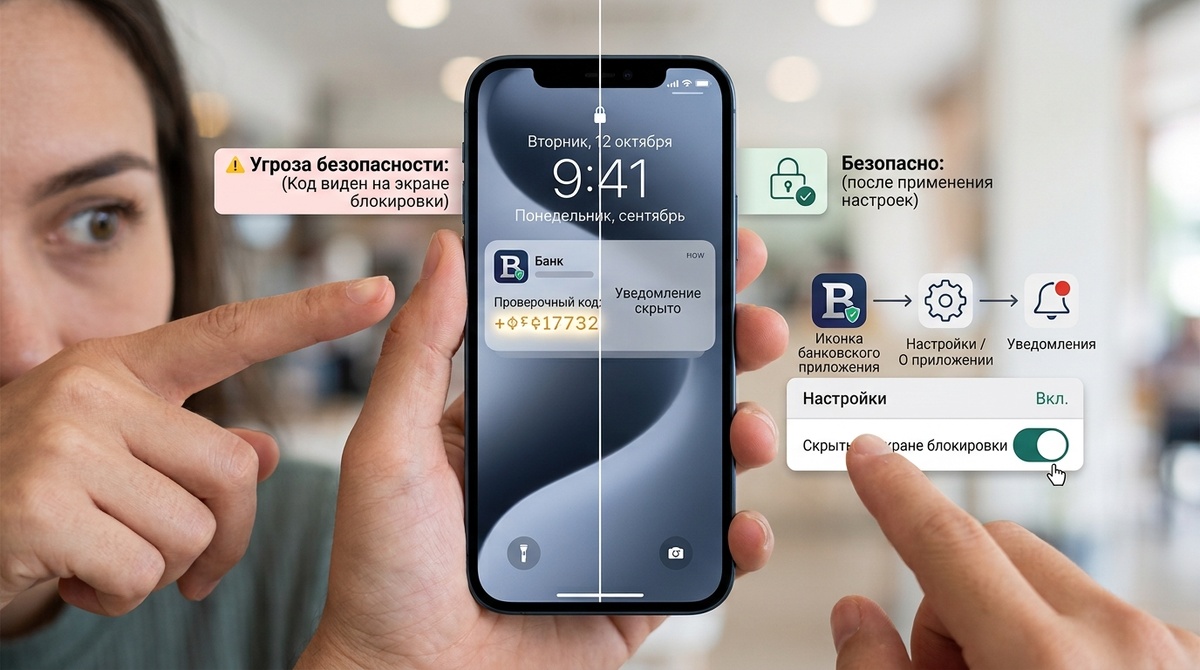
Первое, что бросается в глаза при получении SMS от банка, — это всплывающее уведомление с текстом сообщения. Телефон лежит на столе, экран загорается, и любой проходящий мимо человек видит код подтверждения. Ему даже не нужно брать устройство в руки: достаточно взглянуть на экран, запомнить цифры и использовать их для входа в чужой аккаунт или подтверждения перевода. Это одна из самых недооценённых угроз, потому что люди привыкли к удобству и не воспринимают всплывающие сообщения как риск.
Решение простое: запретить банковскому приложению показывать содержимое уведомлений на экране блокировки. Тогда код появится только после полной разблокировки устройства — то есть после ввода пароля, графического ключа или биометрии. Такой подход не лишает доступа к информации, а лишь добавляет дополнительный барьер для посторонних.
Для настройки нужно зажать иконку банковского приложения на рабочем столе, выбрать пункт «О приложении», затем перейти в раздел «Уведомления» и отключить параметр, разрешающий показ на заблокированном экране. В некоторых прошивках путь может немного отличаться, но общий принцип сохраняется: ищем настройки уведомлений конкретного приложения и ограничиваем их видимость.
Секретные коды карт не место в памяти телефона
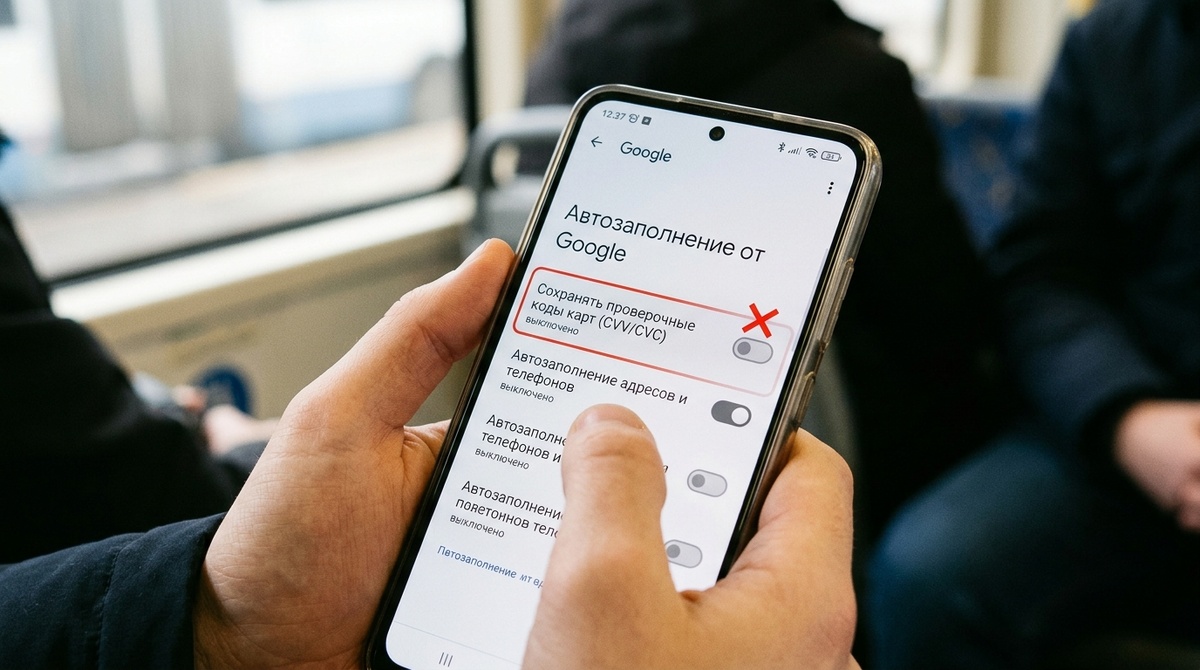
Многие даже не подозревают, что их смартфон умеет автоматически сохранять CVV- и CVC-коды банковских карт. Раньше такие данные оседали в браузерах, а теперь встроенные сервисы Google предлагают хранить их прямо в памяти устройства для ускорения онлайн-покупок. Звучит удобно, но на деле это означает, что любой, кто получит доступ к телефону, сможет воспользоваться сохранёнными платёжными реквизитами без лишних препятствий.
Отключение этой функции занимает меньше минуты, но требует внимательности. В основных настройках телефона нужно найти раздел Google, затем перейти во «Все сервисы» и выбрать «Автозаполнение». Далее открывается пункт «Автозаполнение от Google», где система запросит подтверждение личности — графический ключ или пароль. После входа останется найти переключатель «Сохранять защитные коды» и выключить его. Именно этот параметр отвечает за хранение секретных кодов карт, и его отключение заметно снижает риски при утере или краже устройства.
Уведомления не должны уходить на чужие экраны
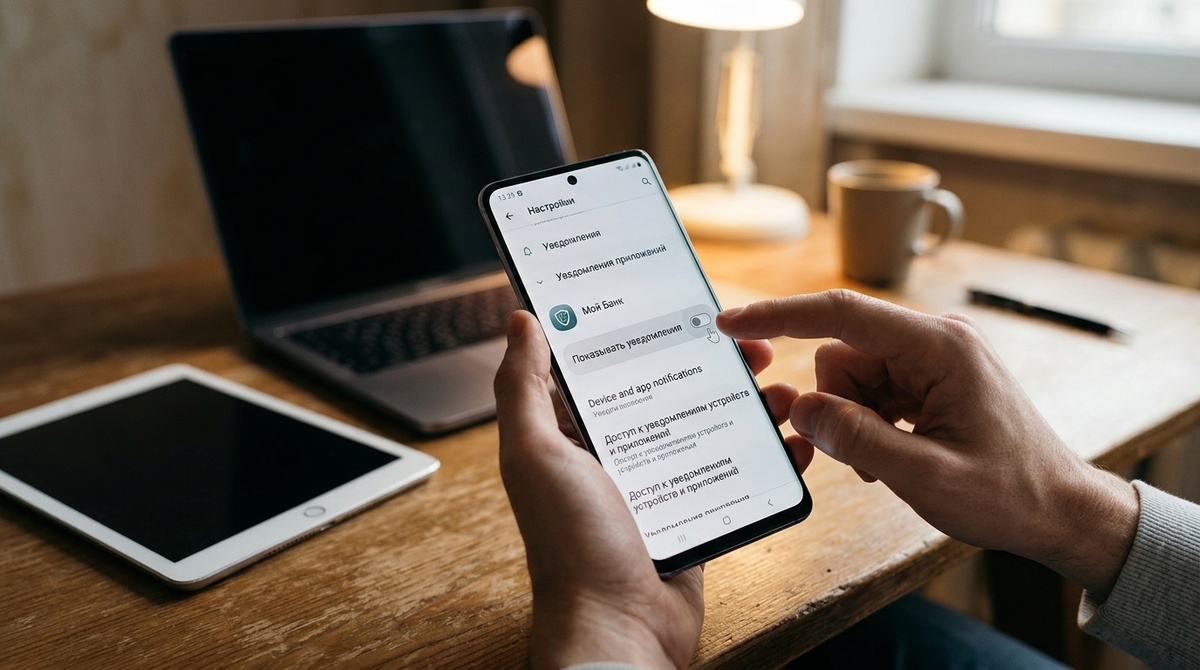
Современные экосистемы связывают между собой множество устройств: телефон, планшет, компьютер, умные часы и даже телевизоры. Если аккаунт Google используется на нескольких гаджетах, банковские уведомления могут приходить сразу на все экраны. Представьте ситуацию: вы ждёте код подтверждения на телефоне, а он параллельно отображается на рабочем ноутбуке, который остался в офисе, или на планшете, лежащем дома на видном месте. Это расширяет зону утечки информации и делает перехват данных элементарным.
Ограничить такую передачу можно через настройки уведомлений. В поисковой строке настроек телефона достаточно ввести слово «Уведомления», затем перейти в раздел «Уведомления приложений» и найти банковское приложение. Для него следует отключить передачу сообщений на другие устройства. Дополнительно стоит проверить раздел «Уведомления на устройствах и в приложениях» и там тоже установить запрет для банковских сервисов. После этого коды и информация о зачислениях будут приходить только на тот гаджет, который находится непосредственно в руках владельца.
История платежей и автоплатежи требуют регулярной чистки
Google собирает и хранит данные о покупках и платежах на своих серверах. С одной стороны, это упрощает повторные транзакции, с другой — создаёт риск автоматических списаний, о которых пользователь может даже не вспомнить. Подписки, пробные периоды, сохранённые способы оплаты — всё это может привести к неожиданным списаниям с карты. Кроме того, накопленная история действий раскрывает финансовые привычки и платёжные данные, что при компрометации аккаунта становится дополнительной угрозой.
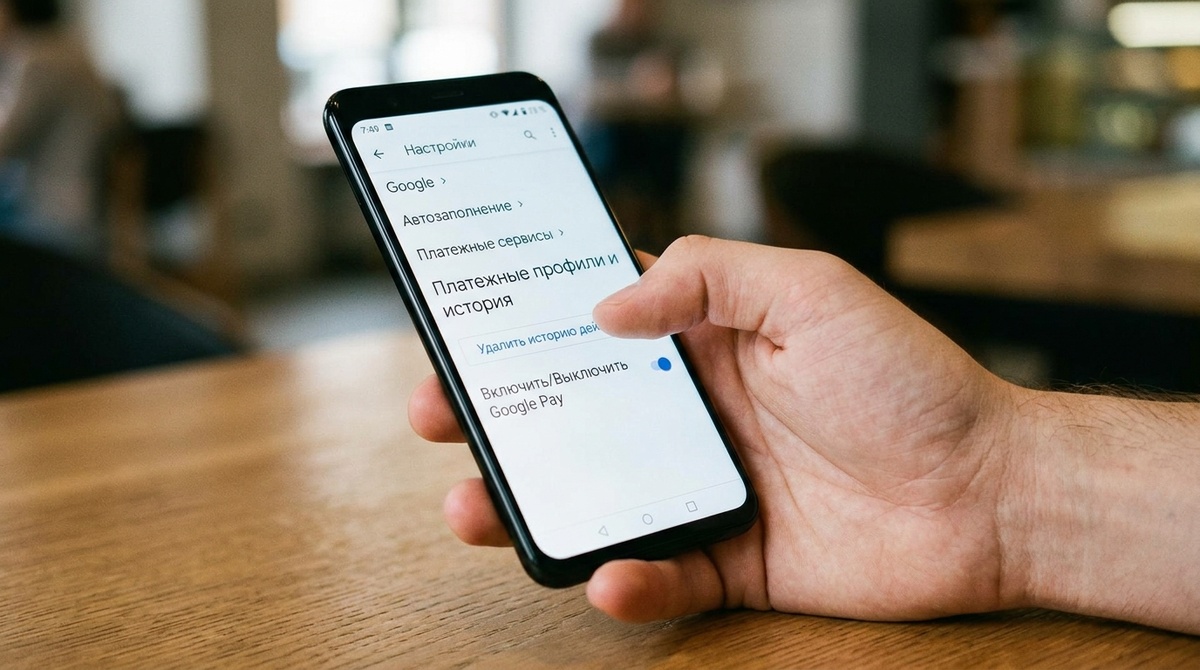
Чтобы навести порядок, нужно снова зайти в настройки телефона, выбрать Google, затем «Все сервисы» и перейти в «Автозаполнение от Google». Внутри есть раздел с платёжными сервисами — Google Pay или Кошелёк. Там следует открыть параметры платёжного профиля и удалить историю действий. Если сервис Google Pay не используется регулярно, разумнее полностью его отключить. Это исключит случайные списания и сократит объём данных, которые хранятся на стороне Google.
Доступ к SMS у банковского приложения лучше запретить
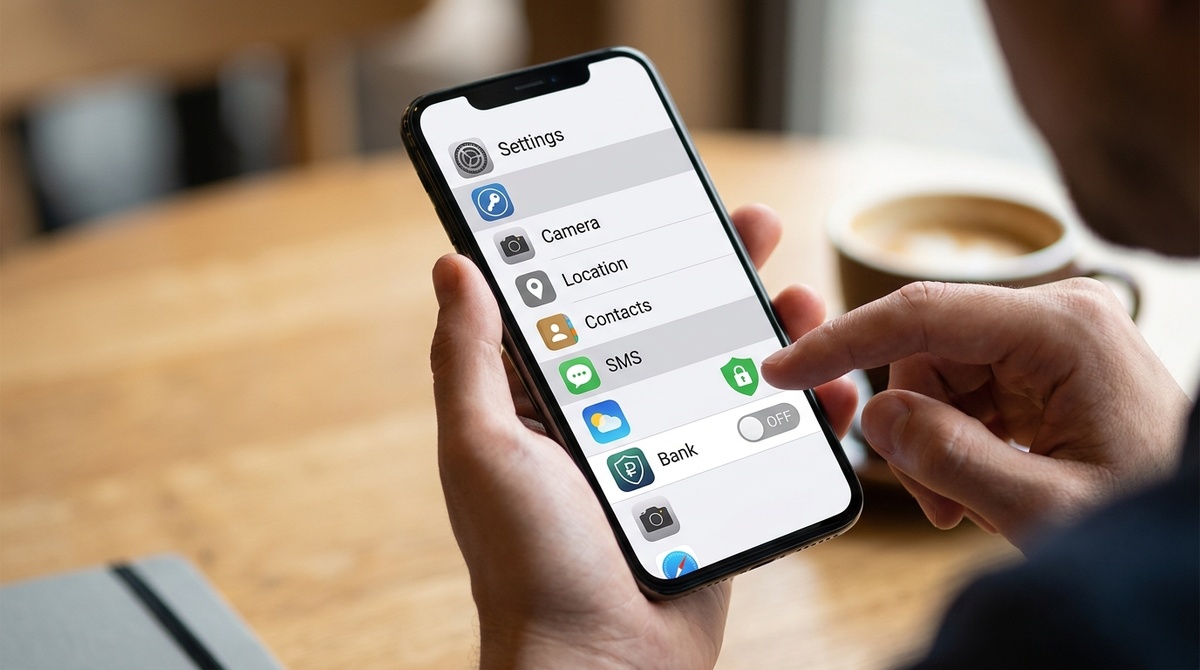
По умолчанию многие приложения запрашивают доступ к SMS, и банковские сервисы не исключение. Формально это нужно для автоматического считывания кодов подтверждения, что ускоряет вход и проведение операций. Но на практике такое разрешение означает, что приложение может видеть все входящие сообщения и даже отправлять их. Если произойдёт утечка данных или злоумышленник получит контроль над приложением, все коды подтверждения окажутся под угрозой.
Отключить доступ несложно. В настройках телефона нужно открыть раздел «Приложения», затем перейти в «Разрешения» и выбрать категорию «SMS». Откроется список всех программ, которым разрешено работать с сообщениями. Найдя банковское приложение, достаточно нажать «Запретить». Да, коды придётся вводить вручную, но это небольшая плата за уверенность в том, что секретные сообщения не попадут в чужие руки.
Все пять настроек занимают не больше десяти минут, но именно они формируют базовый уровень защиты банковских данных на смартфоне. Проверять их стоит не разово, а после каждого крупного обновления системы или установки новых приложений, потому что параметры могут сбрасываться или меняться. Финансовая безопасность начинается не с сложных паролей и антивирусов, а с внимательного отношения к тому, что телефон делает по умолчанию. Отключив лишнее, можно спать спокойнее и не переживать за сохранность собственных денег.