

Столкнулись с черным экраном и двумя белыми силуэтами iPhone?
Знакомая ситуация: берешь в руки свой айфон, а он тебя не слушается. На дисплее застыла картинка — два белых телефона на черном фоне, и никакой реакции на нажатия. Я сам через это проходил, и, честно говоря, первые секунды вызывают легкую панику. Особенно когда не знаешь, что делать. Оказывается, на форумах и Reddit полно таких же историй — люди жалуются, что их устройства превратились в «кирпичи» после очередного обновления. Самое неприятное, когда в самый разгар процесса установки пропадает Wi-Fi, и система сбивается. Давайте спокойно разберемся, что к чему, и как вернуть телефон к жизни без потери данных.
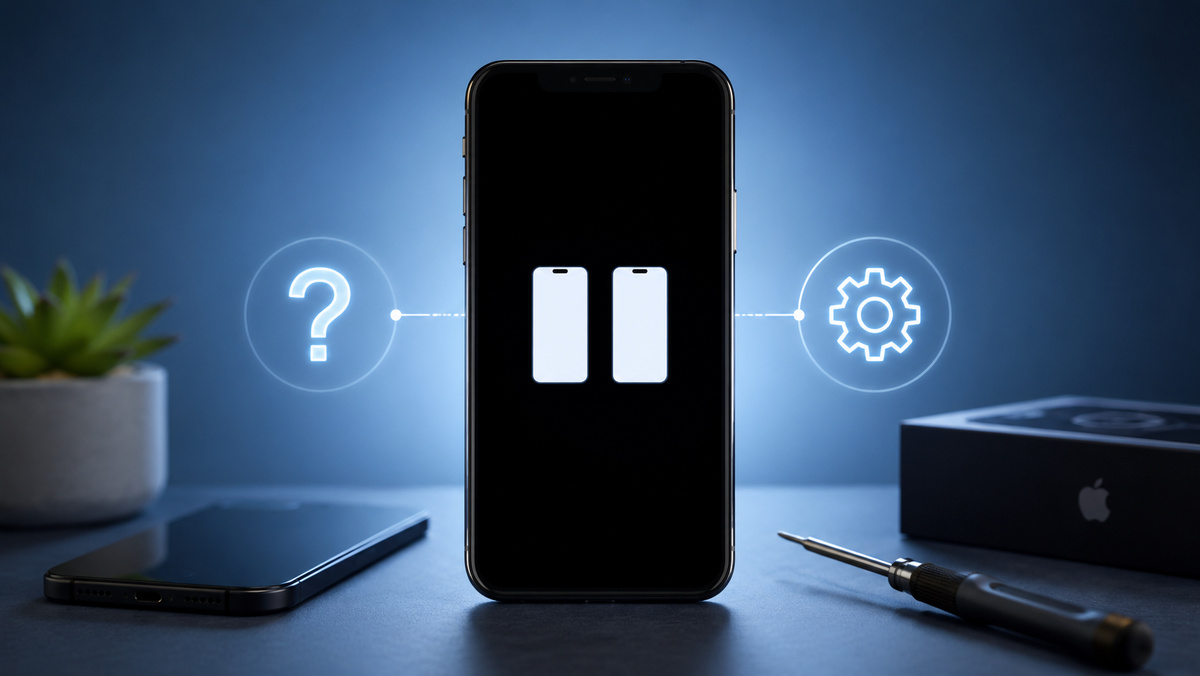
Такое может случиться с каждым, даже если вы аккуратно обращаетесь с техникой.
Что на самом деле означает этот зловещий экран?
На самом деле, пугаться не стоит. Два белых силуэта — это не приговор и не поломка. Это новая функция Apple, которая появилась в iOS 18 и называется «Восстановление с помощью ближайшего устройства» (Restore with Nearby Device). По сути, ваш iPhone попал в режим восстановления (recovery mode) и говорит: «Эй, я тут сломался во время обновления, поднеси ко мне другой работающий айфон или айпад, и я смогу починиться». Это как если бы телефон просил друга о помощи.
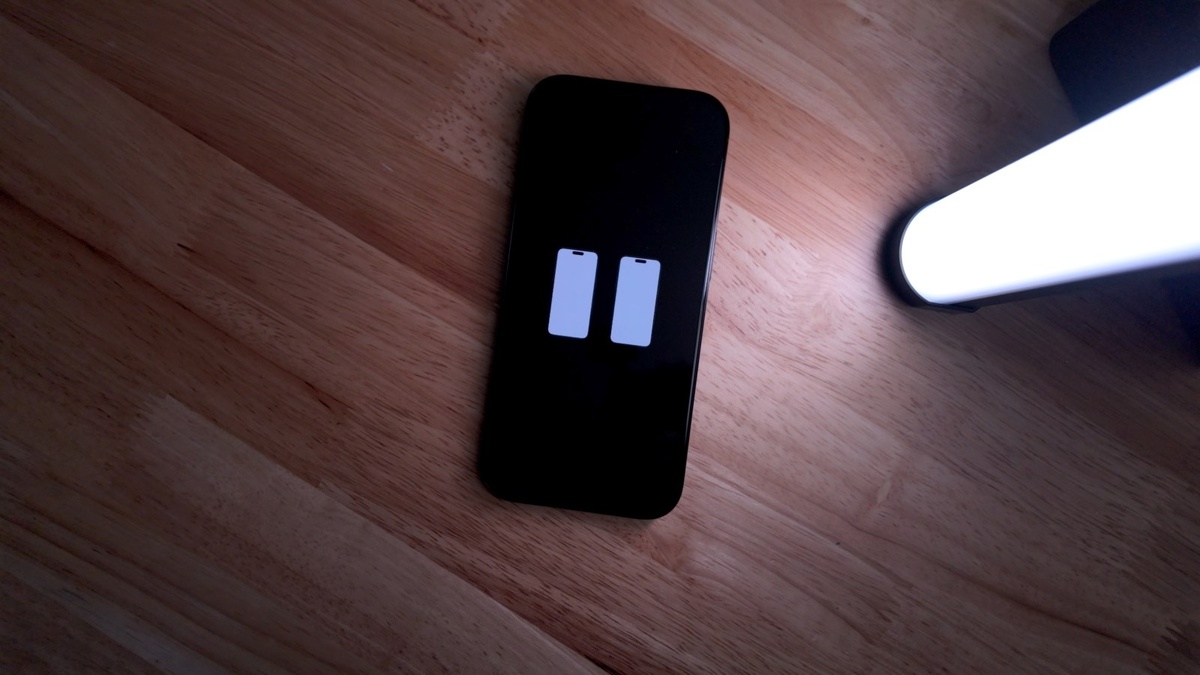
Система буквально подсказывает: возьми другой смартфон и поднеси его к экрану.
Важно не путать это с функцией «Быстрое начало», которая появляется при настройке нового устройства. Этот экран — признак того, что ваш уже активированный аппарат дал сбой во время апдейта. Если он работал нормально, а потом вдруг выскочила эта анимация — значит, мы имеем дело именно с режимом восстановления.
Почему это произошло? Три основные причины
Apple на своей странице поддержки скромно говорит, что это может случиться при беспроводном обновлении. Но на практике я выделил три главных сценария, которые приводят к этой проблеме.
- Прерванное обновление iOS. Это самый частый случай. Вы запустили обновление «по воздуху», и тут — бац! — Wi-Fi отвалился, села батарейка, или произошел какой-то программный глюк. Процесс установки сбился, и система не смогла загрузиться. Пользователи на форумах особенно активно жалуются на это после крупных обновлений.
- Полная разрядка в самый неподходящий момент. Один парень на Reddit рассказал, что его iPhone 17 Pro показал эту анимацию после того, как батарея села в ноль во время фонового обновления. Он просто оставил телефон на ночь, а утром — вместо рабочего стола два силуэта.
- Программный сбой при перезагрузке. Иногда iPhone слетает в recovery mode после принудительной перезагрузки или зависания. Если в этот момент шла запись данных на системный раздел (например, фоновое обновление), телефон может не загрузиться и показать экран с просьбой о помощи.
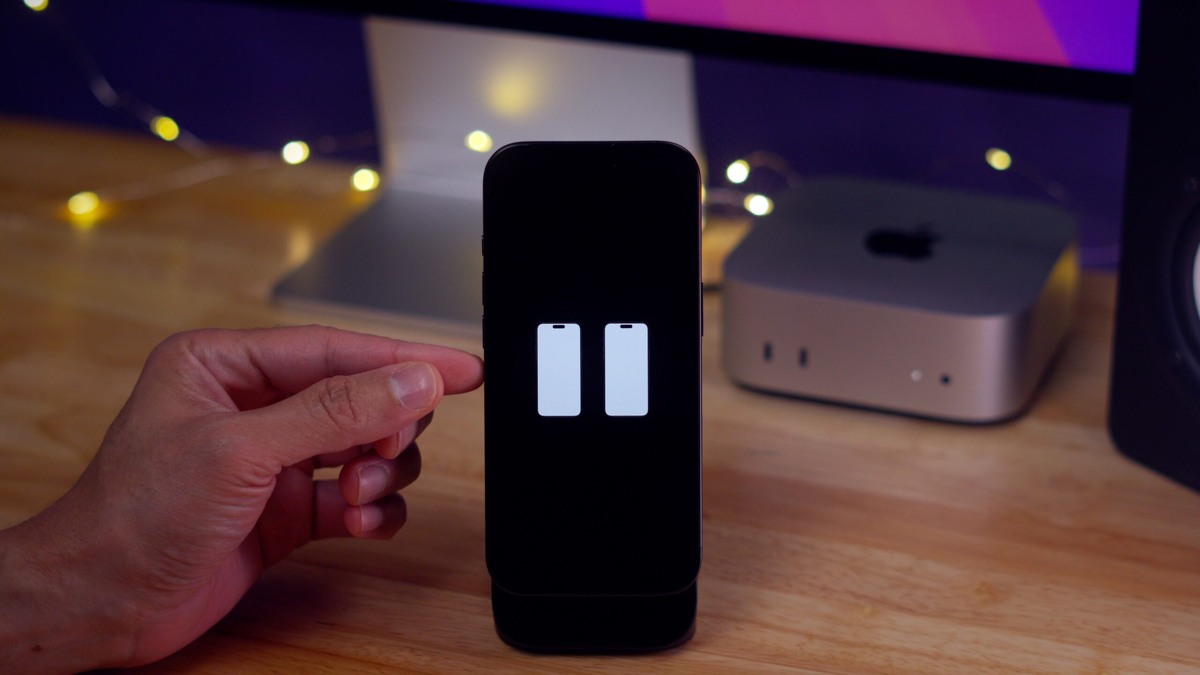
Причин несколько, но во всех случаях данные остаются в сохранности.
Главное, что нужно усвоить: появление этого экрана не означает потерю данных. iPhone просто не может загрузить операционную систему и просит восстановления. Вся ваша информация — фотографии, контакты, заметки — остаются на месте, пока вы не выберете полное восстановление с удалением контента.
На каких устройствах работает беспроводное восстановление?
Фишка в том, что эта функция есть не на всех айфонах. По данным Apple, она доступна только на новейших моделях. Вот список счастливчиков:
- iPhone 17 (все версии)
- iPhone Air
- iPhone 16 (все версии)
- iPhone 16e
- iPhone 15 Pro и 15 Pro Max
Что касается второго устройства, которое вы подносите для спасения, оно должно работать на iOS 18 или новее. Это может быть любой iPhone или iPad с подходящей системой — главное, чтобы он был разблокирован и подключен к Wi-Fi. Модель не имеет значения.
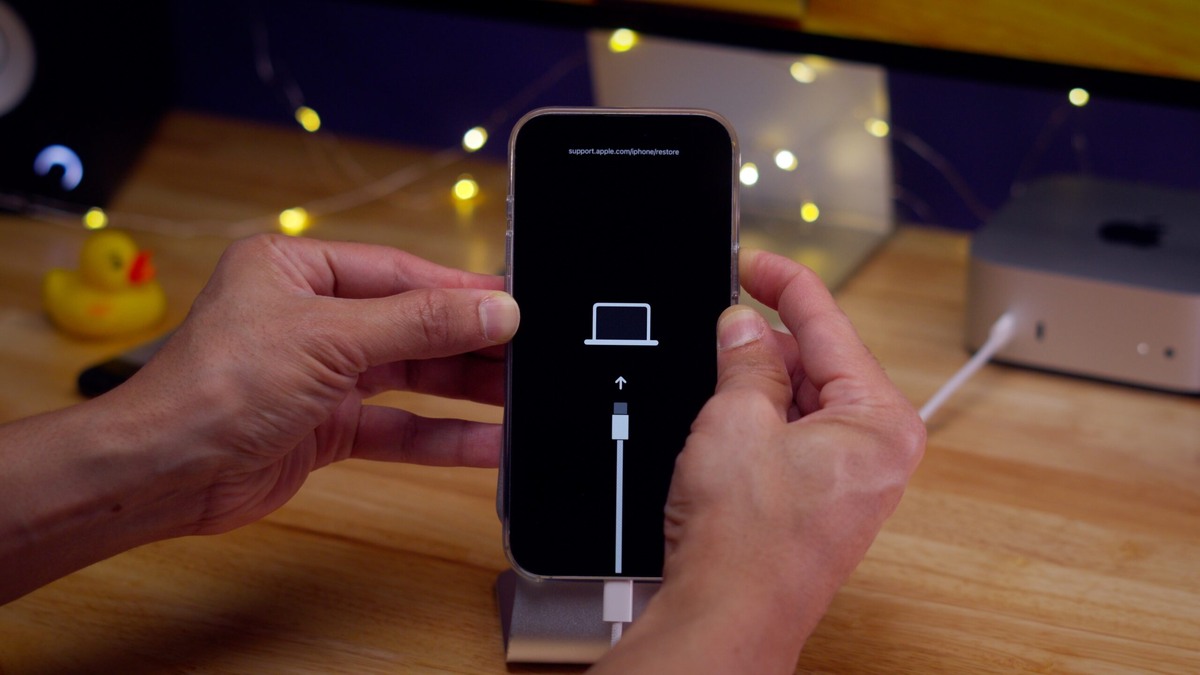
На старых моделях, вроде iPhone 13 или 14, вы увидите классический экран с кабелем и компьютером.
Если у вас более старый аппарат (iPhone 15, 14, 13 и так далее), этот конкретный экран с двумя силуэтами не появится. Вместо него будет классический recovery mode с изображением кабеля и компьютера. Там все немного по-другому.
Пошаговая инструкция: как выйти из режима и не потерять данные
Я рекомендую действовать последовательно, от самого простого к сложному. В 90% случаев проблема решается на первых двух шагах.
Шаг 1: Поставьте iPhone на зарядку. Это звучит банально, но это реально работает. Если экран появился после разрядки (как в случае с тем парнем из Reddit), просто подключите телефон к зарядному устройству и оставьте на 15-20 минут. Часто после этого он сам перезагружается и загружается в нормальном режиме.
Шаг 2: Принудительная перезагрузка. Если зарядка не помогла, пробуем жесткую перезагрузку. На всех iPhone с Face ID делается это так: быстро нажимаете и отпускаете кнопку увеличения громкости, затем — уменьшения громкости, а потом зажимаете боковую (питание) кнопку и держите, пока не увидите логотип Apple. После перезагрузки телефон либо загрузится в обычный режим, либо вернет вас на экран начальной настройки. В этом случае просто пройдите активацию и войдите в свой Apple ID — данные восстановятся.
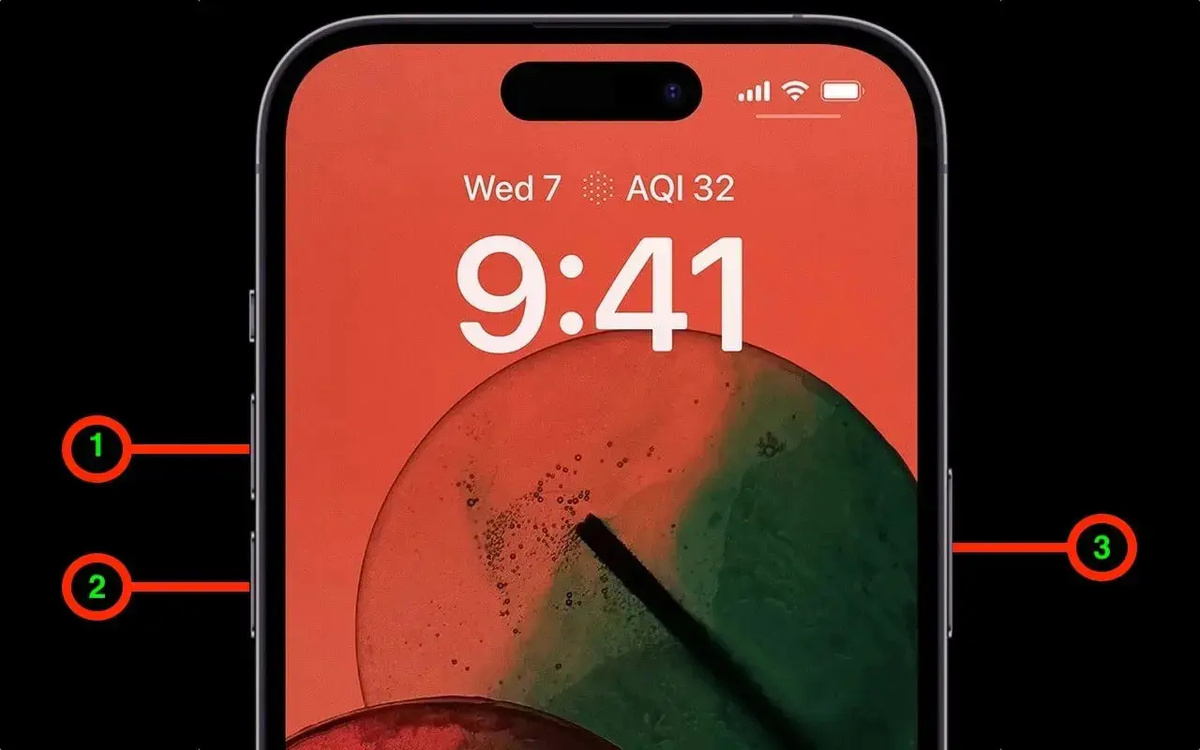
Попробуйте начать с этой простой комбинации кнопок.
Шаг 3: Восстановление через другой iPhone. Если перезагрузка не помогла, используем ту самую функцию, к которой телефон нас призывает. Последовательность действий такая:
- Подключаем проблемный iPhone к зарядке.
- Подносим к нему другой разблокированный iPhone или iPad с iOS 18 и новее, который подключен к Wi-Fi.
- На рабочем устройстве появится всплывающее окно «Восстановить iPhone поблизости» (Restore Nearby iPhone). Жмем «Продолжить».
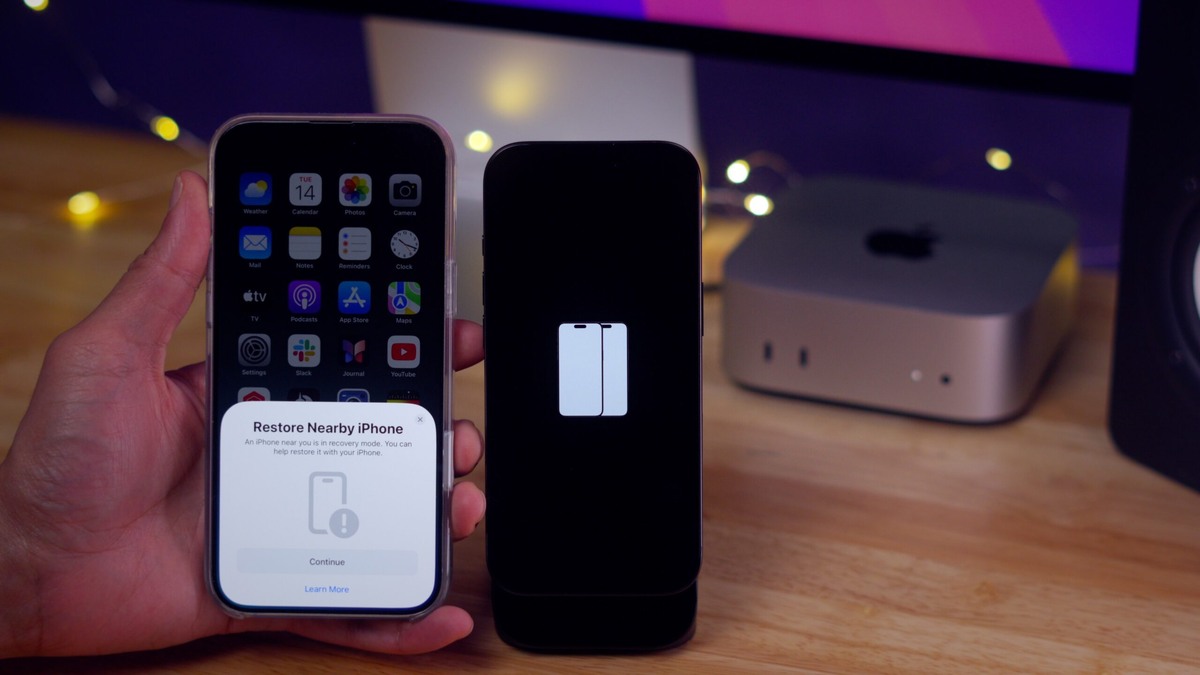
Вот так выглядит приглашение к восстановлению.
- На экране проблемного телефона появится шестизначный код. Вводим его на рабочем устройстве — это нужно для передачи настроек Wi-Fi.
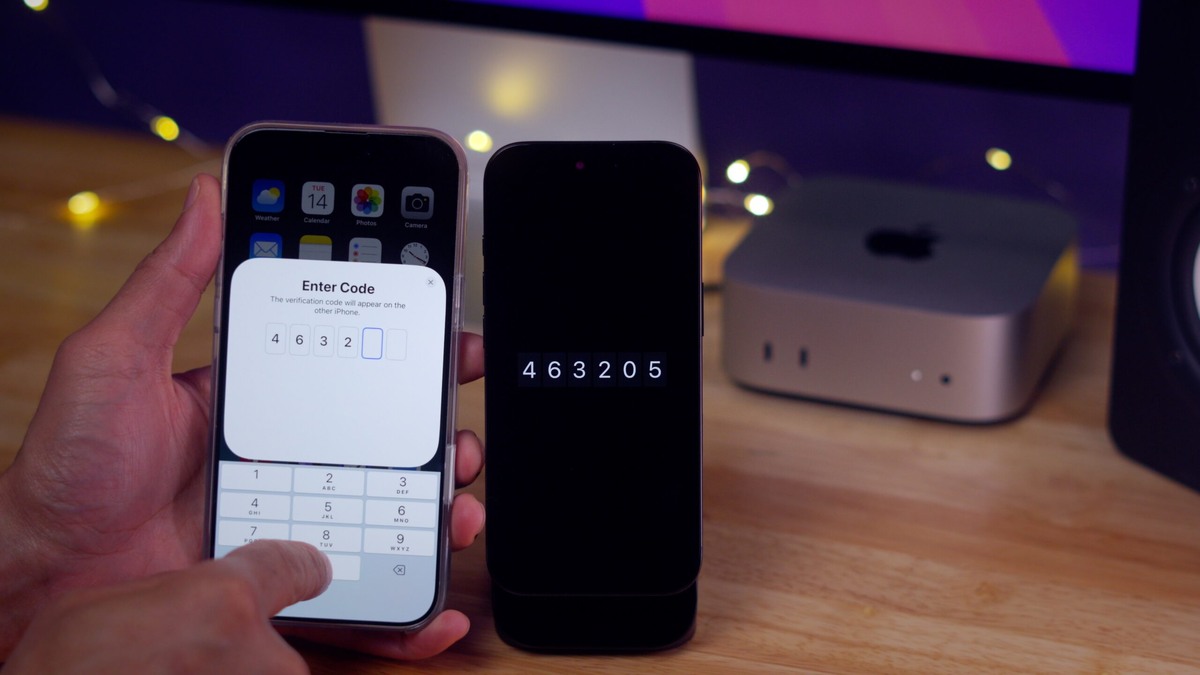
Просто введите код, чтобы подключить Wi-Fi.
- После этого вы увидите два варианта: «Выйти из режима восстановления» (Exit Recovery Mode) и «Восстановление системы» (System Recovery). Сначала пробуем первый — это просто перезагрузит iPhone и попытается загрузить систему без удаления данных. Очень часто этого достаточно.
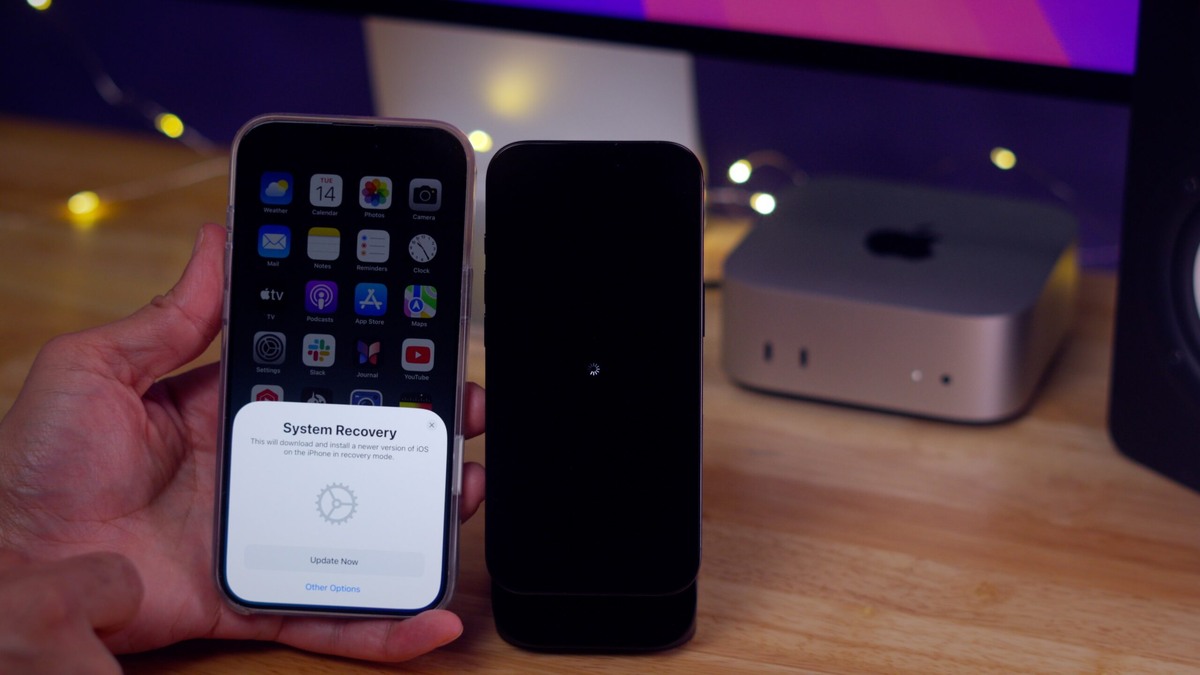
Нажимайте на эту опцию, если хотите сохранить все файлы.
- Если выход из recovery mode не помог, повторяем процедуру и выбираем «Восстановление системы». Тогда iOS будет переустановлена, но данные могут быть удалены. Это крайний случай.
Удобство этого способа в том, что компьютер не нужен. Просто попросите у кого-нибудь iPhone на время.
Шаг 4: Восстановление через компьютер. Если рядом нет другого айфона с iOS 18, подключаем устройство к компьютеру. Откройте Finder (на macOS Catalina и новее) или приложение «Устройства Apple» (Apple Devices) на Windows. Компьютер сам обнаружит ваш телефон в режиме восстановления и предложит два варианта: «Обновить» или «Восстановить». Начинаем с «Обновить» — система попытается переустановить iOS, сохранив все данные. Если не поможет — выбираем «Восстановить», но тогда все содержимое будет удалено. Перед этим убедитесь, что у вас есть резервная копия в iCloud или на компьютере.
Как избежать этой проблемы в будущем
Чтобы не попадать в такую ситуацию каждый раз, когда выходит обновление, запомните несколько простых правил:
- Перед установкой убедитесь, что заряд батареи не меньше 50%. Еще лучше — подключите телефон к зарядке на все время процесса.
- Используйте стабильный Wi-Fi. Если интернет «плавает», лучше дождитесь, пока он станет нормальным.
- Не трогайте телефон и не перезагружайте его во время установки. Прогресс-бар может зависнуть на несколько минут — это нормально, просто подождите.
- Регулярно делайте резервные копии. Это спасет вас в любой нештатной ситуации.
В итоге, два белых силуэта на черном экране — это не конец света, а всего лишь новая функция iOS 18, которая помогает исправить ошибки обновления. В большинстве случаев все решается зарядкой, простой перезагрузкой или поднесением другого айфона. Если ни один из этих способов не сработал, тогда уже стоит обратиться в сервисный центр. Но, как показывает практика, до этого доходит редко.