

Причины, по которым я не использую национальный мессенджер, я не раз озвучивал в своих предыдущих материалах. Однако теперь MAX обязателен для предустановки на все Android-смартфоны в России, поэтому он в любом случае окажется на вашем устройстве. Это побудило меня тщательно изучить приложение и систематизировать ответы на вопросы, которые я получаю чаще всего. Расскажу, как корректно настроить MAX на Android: какие разрешения предоставлять, какие лучше ограничить и как минимизировать передачу лишних данных.
Рассмотрим процесс оптимальной настройки мессенджера на вашем смартфоне.
Где в MAX находятся настройки на Android
Для начала разберемся с навигацией. Интерфейс MAX нестандартен, но доступ к базовым параметрам интуитивно понятен:
- Запустите приложение MAX на Android.
- В нижней панели управления выберите правую вкладку «Настройки».
- Перейдите в интересующий раздел.
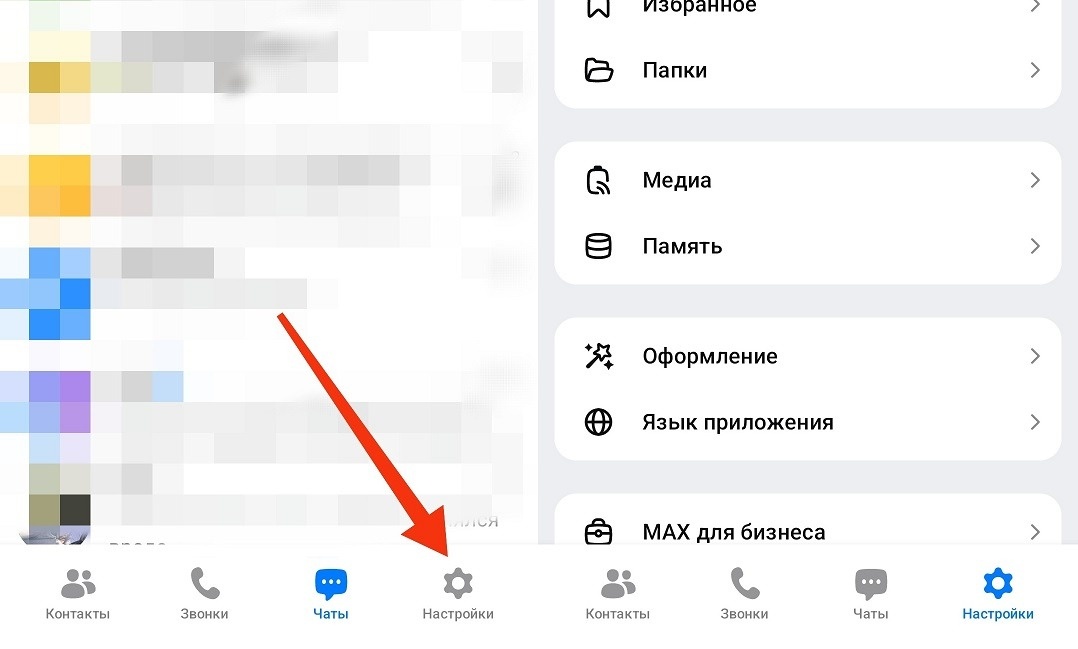
В этом меню скрыты все основные опции мессенджера.
Отсюда доступны разделы управления уведомлениями, политикой приватности, системой безопасности и разрешениями. Здесь сосредоточены все ключевые настройки, которые будут рассмотрены далее. Структура меню логична, однако для освоения потребуется несколько минут внимательного изучения.
MAX не отображает контакты — альтернативные решения
Частая трудность при первом запуске — пустой список контактов. Проблема решается выдачей соответствующего разрешения:
- Перейдите в «Настройки» Android.
- Откройте раздел «Приложения» и выберите MAX.
- Нажмите «Разрешения».
- У пункта «Контакты» установите значение «Разрешить».
- Вернувшись в MAX, откройте вкладку с контактами для автоматического обновления.
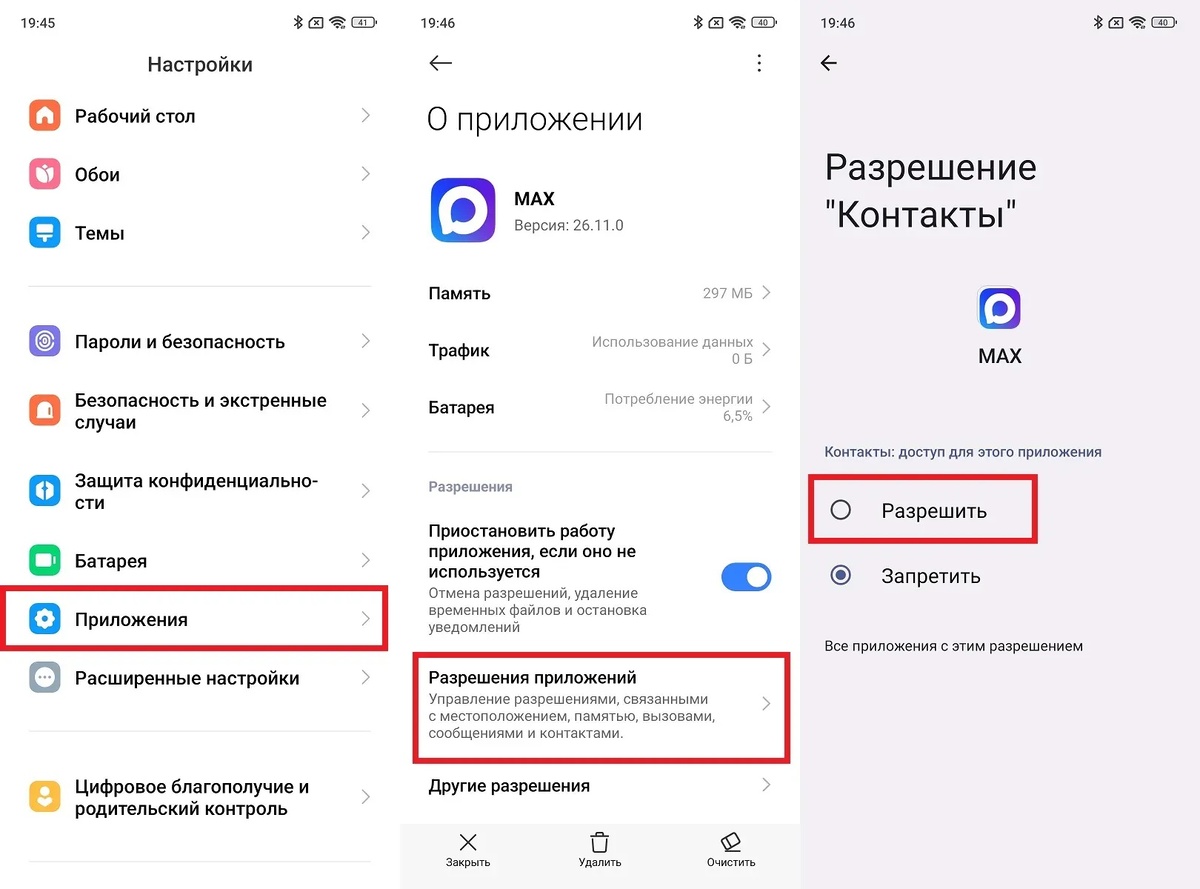
Именно так активируется доступ к телефонной книге.
Если контакты всё ещё не отображаются, проверьте настройки самого приложения: в разделе «Контакты» может быть кнопка принудительной синхронизации. В случае, когда это не помогает, рекомендую обратиться к руководству по устранению неисправностей мессенджера.
Настройка уведомлений в MAX
Оптимизировать оповещения нужно сразу после установки — иначе мессенджер будет либо игнорировать сообщения, либо чрезмерно спамить:
- Откройте настройки MAX.
- Зайдите в раздел «Уведомления».
- Включите оповещения для личных сообщений и вызовов.
- Для групповых чатов и каналов выберите беззвучный режим или полное отключение.
- При отсутствии уведомлений проверьте системные разрешения через путь: «Настройки → Приложения → MAX → Уведомления».
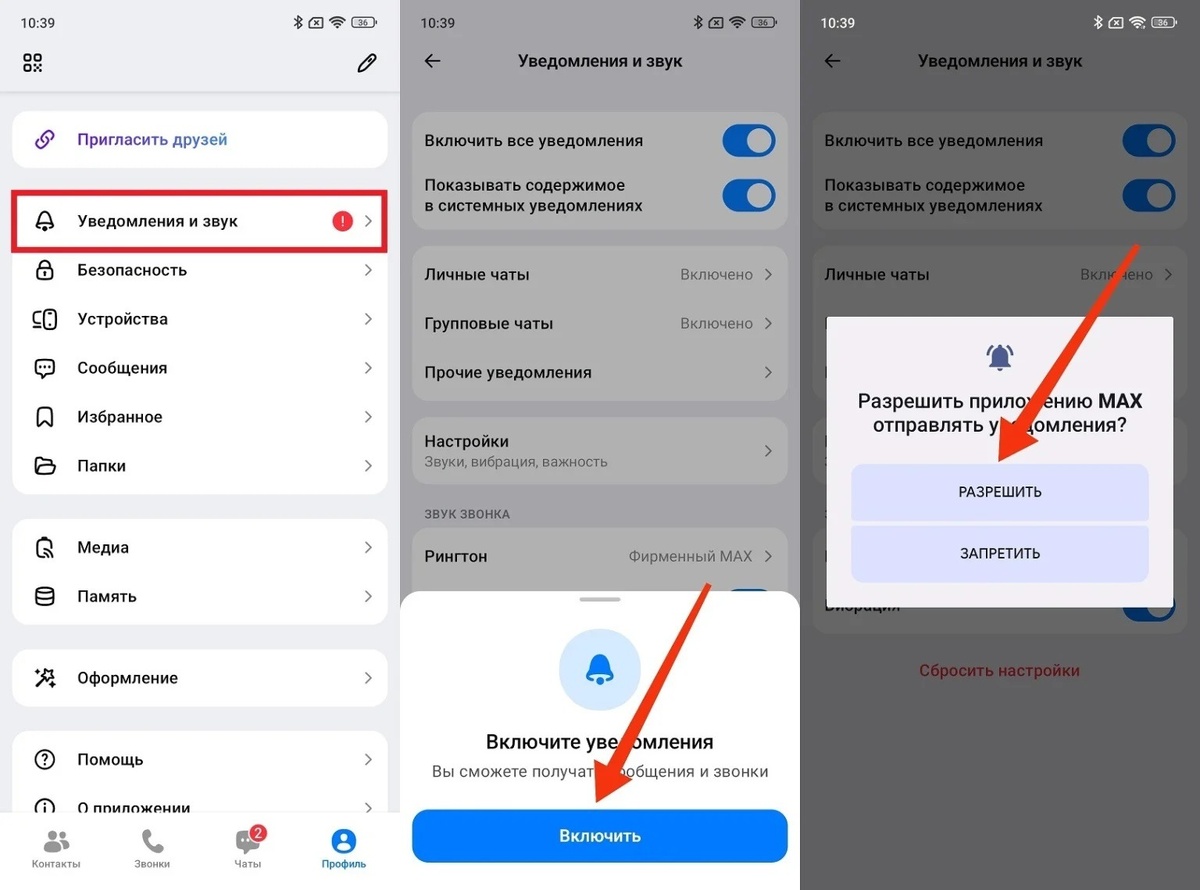
Важно предоставить все необходимые системные разрешения.
На оболочках вроде MIUI, HyperOS или One UI приложения часто ограничиваются в фоне. Если стандартные методы не сработали, перейдите в «Настройки → Батарея → Управление активностью» и добавьте MAX в список исключений. Это даст мессенджеру возможность работать в фоновом режиме без блокировок.
Управление разрешениями MAX на Android
Здесь кроется главный нюанс. Ваша цифровая безопасность напрямую зависит от того, какие именно разрешения вы предоставили приложению. Давать полный доступ не рекомендуется, учитывая, что мессенджер собирает данные и может делиться ими с третьими сторонами. Чтобы лучше понять, как защитить свою информацию, стоит изучить практические методы цифровой гигиены.
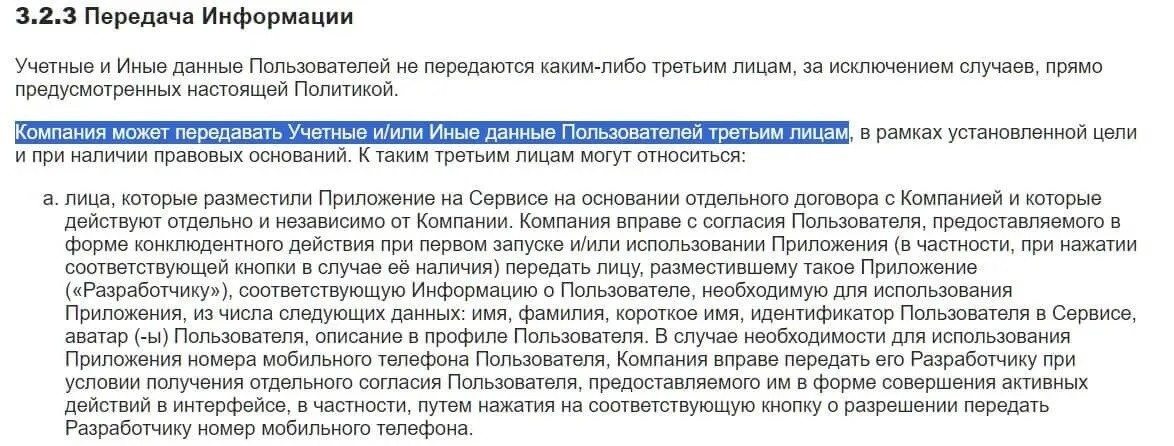
В документации MAX подтверждается передача данных третьим лицам.
Откройте «Настройки → Приложения → MAX → Разрешения» и настройте каждый пункт осознанно:
- Контакты: Разрешить. Без этого приложение не сможет синхронизировать список пользователей.
- Микрофон: Выберите «Только во время использования». Это предотвратит постоянный фоновый доступ.
- Камера: Аналогично — «Только во время использования».
- Уведомления: Обязательно разрешить для корректной работы.
- Местоположение: Запретите или выбирайте «Только во время использования» при необходимости отправки геоданных.
- Телефон: Запретите, если не планируете совершать вызовы через мессенджер.
- Файлы и медиа: Настройте доступ только к выделенным каталогам, чтобы приложение не сканировало всё хранилище.
Золотое правило приватности: режим «Только во время использования» всегда безопаснее постоянного доступа.
Установка пароля на мессенджер MAX
Случаи взлома аккаунтов MAX встречаются ежедневно. Дополнительный уровень защиты не помешает, и его реализует пароль на вход:
- Откройте настройки MAX.
- Перейдите в раздел «Безопасность» или «Приватность».
- Активируйте пункт «Пароль для входа».
- Придумайте и сохраните надежную комбинацию.
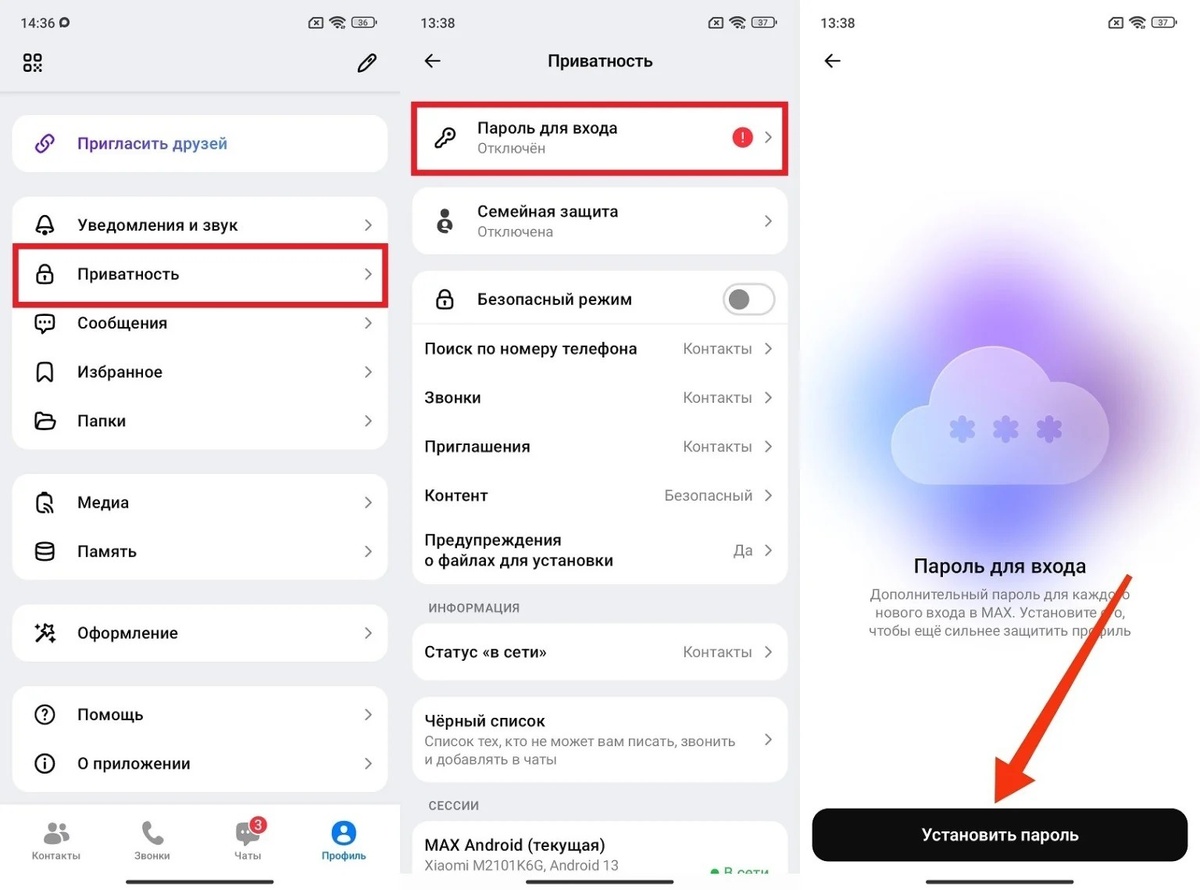
Парольная защита входа действительно способна предотвратить угон.
Установленный пароль срабатывает при каждой попытке входа на незнакомом устройстве. Это существенно усложняет злоумышленникам доступ к вашему аккаунту.
Как скрыть время последнего посещения
По умолчанию ваш онлайн-статус виден всем контактам. Отключить эту опцию можно несколькими нажатиями:
- Зайдите в настройки MAX.
- Перейдите в раздел «Приватность».
- Найдите пункт «Видеть статус в сети».
- Выберите значение «никто».
Оптимальный вариант — установить отображение «Был недавно» (вместо точного времени). Чтобы скрыть активность полностью, выберите «Никому». Учтите: если вы заблокировали просмотр своего времени посещения, вы также потеряете возможность видеть статусы других пользователей с аналогичной настройкой.
Стоит ли оформлять Цифровой ID в MAX
Цифровой ID — это инструмент верификации вашей личности через портал «Госуслуги». После привязки в профиле появляется значок подтвержденного аккаунта, который можно использовать для авторизации в ряде сервисов, например, для подтверждения возраста на кассе.
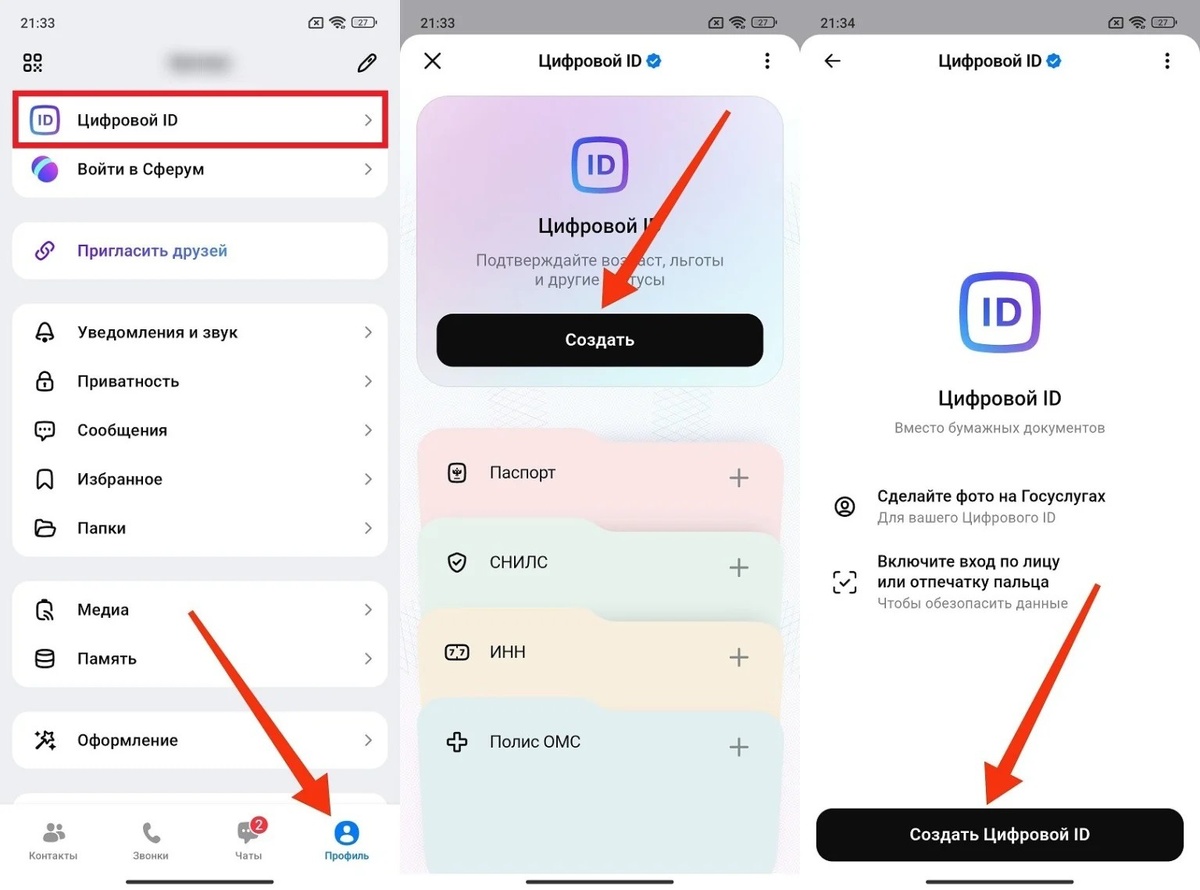
Функция оказывается полезна в определённых сценариях.
Если вы используете MAX исключительно для переписки и стремитесь минимизировать объём собираемых данных, привязывать «Госуслуги» не имеет смысла. Мое убеждение: безопасная настройка не требует создания цифрового паспорта. Это оправдано лишь для тех, кому это необходимо для работы или активного взаимодействия с государственными порталами. Остальным же это даёт лишний способ передать системам данные, которые и без того немало о вас знают.