

Когда меня спрашивают, сколько стоит собрать машину под работу с 4K-видео на паре мониторов, я всегда уточняю одну вещь: что именно вы собираетесь делать с этим самым 4K? Потому что между «посмотреть кино в высоком разрешении» и «смонтировать проект с цветокоррекцией, эффектами и экспортом» лежит пропасть, измеряемая десятками тысяч рублей. Если задача ограничивается просмотром, можно обойтись весьма скромной конфигурацией и даже не тратиться на дискретную видеокарту. Но как только речь заходит о Premiere Pro или DaVinci Resolve, требования к железу резко меняются: процессор начинает считать декодирование исходников, память раздувается от параллельно запущенных программ, накопители стонут от кэша и прокси, а видеокарта берёт на себя рендеринг и эффекты. Два монитора сверху — это, как ни странно, не главная сложность, но о них тоже поговорим отдельно.
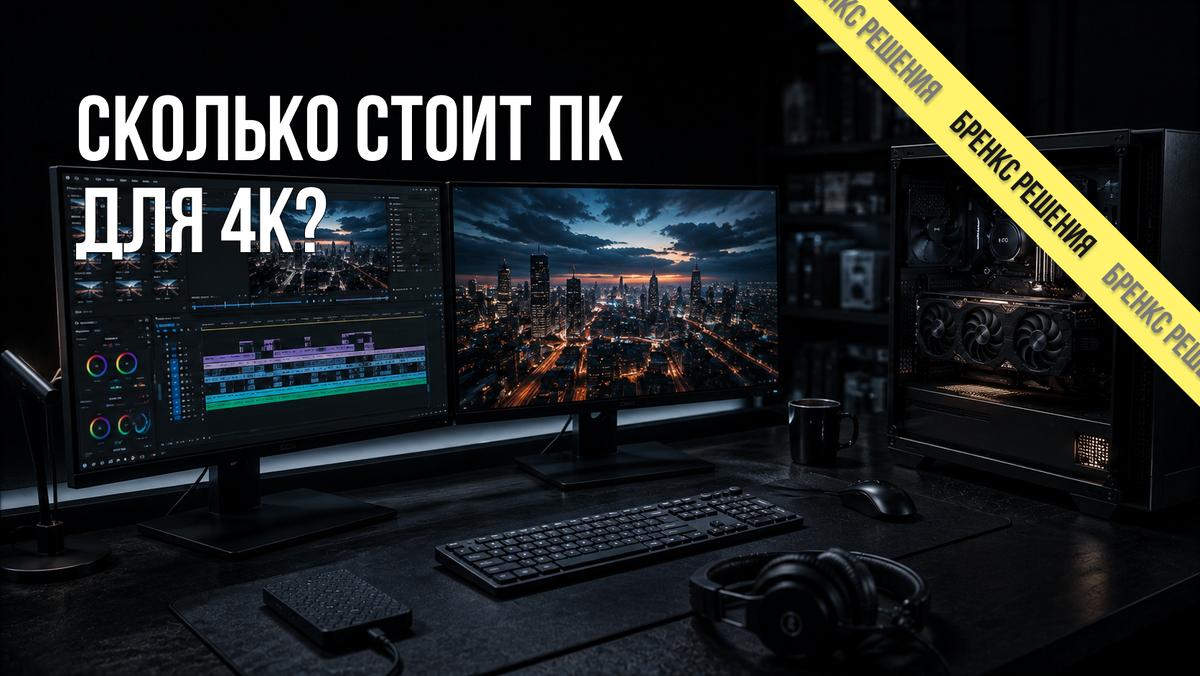
Сразу скажу: покупка RTX 5090 и процессора стоимостью с хороший холодильник для этих задач не обязательна. Монтажная станция — это классический пример того, как грамотное распределение бюджета между компонентами даёт больше, чем бездумная погоня за топовыми характеристиками. Можно уложиться в 130–150 тысяч рублей и получить инструмент, который справится с домашними проектами. Можно поднять планку до 180–220 тысяч — и тогда вы получите машину, на которой уже не страшно брать коммерческие заказы. А можно оставить в магазине 350 тысяч, добавив себе процентов пятнадцать удобства и ощущение, что вы лично поддерживаете отечественную экономику. Давайте разберёмся, где проходит та самая разумная граница.
Три уровня сборки: от экономной до профессиональной
Для тех, кто не любит долгих рассуждений, сразу обозначу ориентиры. В районе 130–150 тысяч рублей собирается конфигурация на Ryzen 5 7500F или 7600, с RTX 5060 Ti на 16 гигабайт, 32 гигабайтами DDR5 и NVMe-накопителем на терабайт. Это рабочий вариант для YouTube, домашних роликов и несложных проектов, но у него есть очевидные ограничения: памяти в тяжёлых сценариях становится тесно, терабайта под 4K-исходники катастрофически мало, а шестиядерный процессор не блещет скоростью экспорта. Зато для входа в тему — вполне.
Золотая середина находится в диапазоне 180–220 тысяч. Здесь уже появляются Core Ultra 7 265K или Ryzen 7 9700X, та же RTX 5060 Ti 16 ГБ, но памяти уже 64 гигабайта, а накопителей два — под систему и под проекты. Именно с этого уровня я бы рекомендовал начинать тем, кто монтирует 4K регулярно и не хочет каждые полчаса смотреть на полоску прогресса. Верхний сегмент — от 250–300 тысяч — это уже полноценная рабочая станция с Ryzen 9 9900X или Core Ultra 7, RTX 5070 Ti 16 ГБ, 64 гигабайтами оперативки и быстрыми NVMe объёмом от двух терабайт. Здесь дополнительные деньги действительно конвертируются в скорость работы с тяжёлым DaVinci, эффектами и большими проектами. И да, мониторы в эти суммы не входят — это отдельная история.
Отдельно попрошу: не собирайте монтажную машину с 16 гигабайтами ОЗУ. Мы уже обсуждали, почему этот объём стал тесным даже для обычного компьютера, а в видеомонтаже это добровольное знакомство с файлом подкачки, которое не приносит никакого удовольствия.
Почему 4K-монтаж такой требовательный
Многие недооценивают нагрузку, которую создаёт работа с видео высокого разрешения. Компьютер в этот момент не просто показывает картинку — он одновременно декодирует исходники, прокручивает несколько дорожек на таймлайне, считает цветокоррекцию, эффекты и переходы, складывает кэш, выводит превью на монитор и параллельно готовится к экспорту. Если добавить сюда шумоподавление, стабилизацию, маски, инструменты Fusion или современные AI-функции, становится понятно, почему железо начинает работать на пределе.
Adobe в своих рекомендациях для Premiere Pro и After Effects указывает минимум 32 гигабайта оперативной памяти для рабочей станции, а профессиональные конфигурации, по их же словам, могут использовать до 128 гигабайт. Видеокарта участвует в рендеринге изображения и экспорте, а ключевыми компонентами монтажной станции компания называет процессор, GPU, память и накопители. Именно поэтому баланс здесь важнее, чем в игровых сборках: поставить мощный процессор рядом с 16 гигабайтами памяти и дешёвым SSD — значит затормозить всю систему. Точно так же бессмысленно ставить RTX 5070 Ti рядом с древним шестиядерником. Монтаж любит, когда никто из компонентов не ждёт остальных.
Минимальный порог: что можно собрать за 130–150 тысяч
Представьте человека, который монтирует ролики для YouTube, делает домашние проекты, интервью, обзоры или подкасты. Исходники в 4K, один-два потока, базовая цветокоррекция, титры, простые переходы. Для такого сценария я бы предложила конфигурацию на базе Ryzen 5 7500F или 7600, с материнской платой на чипсете B650, 32 гигабайтами DDR5 двумя планками, NVMe-накопителем на терабайт, блоком питания на 650 ватт и обычной башней в качестве кулера. Корпус лучше взять продуваемый, без лишних RGB-вентиляторов — подсветка экспорт не ускоряет, хотя производители явно над этим не работают.
Почему именно RTX 5060 Ti на 16 гигабайт? Потому что монтаж — один из немногих сценариев, где дополнительная видеопамять имеет реальный смысл. В российской рознице такая карта сейчас стоит около 58–60 тысяч рублей. У неё три DisplayPort и HDMI, так что два монитора подключаются без переходников и лишних танцев с бубном. Да, шина здесь всего 128 бит, и мы уже обсуждали подобные карты в контексте видеопамяти, но рабочая задача отличается от игровой: здесь важны CUDA, аппаратное кодирование и декодирование, совместимость с монтажным софтом и те самые 16 гигабайт VRAM. Экономить несколько тысяч, беря 8-гигабайтную версию, я бы не советовала.
Самое уязвимое место этой сборки — 32 гигабайта оперативной памяти. Работать можно, Premiere не упадёт в обморок при виде 4K-файла, но если одновременно открыть Premiere, After Effects, Photoshop, браузер, мессенджеры и пару фоновых программ, память закончится задолго до конца рабочего дня. Второе слабое место — SSD на терабайт. Для игр этого объёма ещё можно как-то хватать, но для видео это смешная цифра: один крупный проект с исходниками, прокси, кэшем и экспортами легко отъедает сотни гигабайт. Поэтому такую сборку я рассматриваю как входной билет, а не конечную станцию.
Оптимальный вариант: 180–220 тысяч рублей
Если компьютер покупается для регулярной работы и за ним будут зарабатывать деньги, экономить ещё 30–40 тысяч уже странно. Эти деньги довольно быстро возвращаются временем, которое вы перестаёте проводить перед полоской прогресса. По процессору здесь есть два интересных направления. Первое — Ryzen 7 9700X с восемью ядрами и шестнадцатью потоками на современной платформе AM5, который в рознице стоит около 25 тысяч рублей. Второе — Core Ultra 7 265K примерно за 29 тысяч рублей, у которого восемь производительных и двенадцать энергоэффективных ядер, а также встроенная графика Intel.
И вот встроенная графика в монтажном Intel нужна вовсе не для экономии на дискретной карте. Она интересна из-за технологии Quick Sync: для определённых сценариев с H.264 и H.265 аппаратный медиаблок Intel может участвовать в декодировании и кодировании видео. Поэтому процессор со встроенной графикой в рабочей станции иногда оказывается полезнее, чем кажется по игровым тестам. Сюда я бы уже ставила 64 гигабайта DDR5 — не потому, что 32 перестали запускать Premiere, а потому что монтажный компьютер покупается для работы, а не для запуска программы. Откройте одновременно Premiere, After Effects и Photoshop — и вопрос о достаточном объёме памяти решится сам собой.
Видеокарту на этом уровне я бы оставила прежней — RTX 5060 Ti 16 ГБ. Можно подняться до RTX 5070, но у неё 12 гигабайт VRAM, и для рабочей станции выбор становится не таким очевидным: дополнительная вычислительная мощность против дополнительных четырёх гигабайт памяти. Для монтажа 16 гигабайт выглядят убедительнее. Главное изменение касается накопителей: я бы ставила минимум два NVMe SSD — один на терабайт под систему и программы, второй на два терабайта под проекты, исходники, кэш и прокси. Это намного приятнее, чем сваливать всё на один накопитель и удивляться, почему он живёт жизнью железнодорожного вокзала в пятницу вечером. Итоговая конфигурация — Core Ultra 7 265K или Ryzen 7 9700X, RTX 5060 Ti 16 ГБ, 64 ГБ DDR5, плата на B650 или B860, два NVMe и блок питания на 650–750 ватт. Вот этот уровень я бы назвала народной монтажной станцией 2026 года — не дешёвой, но именно разумной.
Два 4K-монитора: насколько это усложняет задачу
Скажу честно: не так сильно, как многие думают. RTX 5060 Ti имеет три DisplayPort и HDMI, так что физически подключить пару современных мониторов вообще не проблема — карта поддерживает до четырёх дисплеев. Основная нагрузка появляется не из-за того, что на столе стоят два экрана, а из-за того, что вы на них делаете. Если на одном открыт Premiere с таймлайном, а на втором браузер и папки — это легко. Если на одном интерфейс DaVinci, а на втором полноэкранный 4K-превью с цветокоррекцией — нагрузка уже интереснее. Но покупать RTX 5080 только потому, что мониторов два, не нужно: два монитора не складываются в один 8K-экран и не вызывают босса второго уровня.
Важнее другое: для работы с цветом второй экран должен нормально отображать цвет. Наклейка «10 bit HDR» на коробке ещё не означает, что перед вами хороший монитор для цветокоррекции. Нужно смотреть матрицу, цветовой охват, точность, калибровку и реальную битность, а не коллекционировать красивые логотипы. Это отдельная тема, достойная отдельного разговора о выборе оборудования, но суть в том, что два монитора — не главная проблема монтажной станции.
Когда бюджет вырастает до 250–300 тысяч
Тяжёлый DaVinci Resolve, After Effects, большие проекты, несколько 4K-потоков, RAW, серьёзная цветокоррекция, шумоподавление, Fusion и постоянный экспорт — вот сценарии, где дополнительные вложения действительно оправданы. Процессор можно поднять до Ryzen 9 9900X с двенадцатью ядрами и двадцатью четырьмя потоками. Видеокарту — до RTX 5070 Ti именно на 16 гигабайт, потому что обычная RTX 5070 имеет 12 гигабайт GDDR7, а для тяжёлой рабочей машины запас видеопамяти важнее. 64 гигабайта оперативки остаются минимумом, но если After Effects занимает большую часть рабочего дня, стоит смотреть в сторону 96 или даже 128 гигабайт.
По накопителям я бы делала так: 1–2 терабайта под систему и программы, отдельные 2–4 терабайта под рабочие файлы, а готовые проекты убирать на отдельное хранилище. Потому что 4K-видео очень быстро объясняет человеку, что SSD на два терабайта на самом деле довольно маленький. Да, это дорогая машина, но здесь хотя бы понятно, за что платим: дополнительные ядра ускоряют тяжёлые CPU-задачи, более мощный GPU работает в эффектах и цвете, 16 гигабайт VRAM дают запас, а 64–128 гигабайт RAM позволяют нормально жить нескольким тяжёлым программам одновременно. Вот это нормальная дорогая рабочая станция, а не RTX 5090 с 32 гигабайтами ОЗУ и одним терабайтным SSD, зато с корпусом за 25 тысяч, который красиво светится.
Premiere или DaVinci: почему выбор программы меняет сборку
Выбор основного инструмента влияет на конфигурацию сильнее, чем кажется. Если главная программа — Premiere Pro, я бы особенно внимательно отнеслась к связке процессора, аппаратного декодирования и видеокарты NVIDIA. Adobe сама пишет, что Premiere активно использует GPU для отображения и экспорта, а для нормальной видеопроизводственной станции рекомендует минимум 32 гигабайта системной памяти. Если же основной инструмент — DaVinci Resolve, видеокарта становится ещё критичнее, особенно когда начинаются тяжёлый цвет, эффекты, шумоподавление и инструменты, работающие через GPU.
Универсального рецепта «процессор 30%, видеокарта 40%, память 20%» не существует. Даже кодек исходников имеет значение: H.264 с камеры, H.265 10-bit, ProRes, AV1 или RAW — для компьютера это совершенно разные истории. Два проекта с одинаковым разрешением 3840×2160 могут отличаться по нагрузке очень сильно. Поэтому покупать ПК исключительно по фразе «я монтирую 4K» примерно так же полезно, как выбирать автомобиль со словами «я буду ездить далеко». Куда? С чем? Как часто?
Стоит ли рассматривать вторичный рынок
Для монтажного ПК вторичка становится интересной, если подходить к ней с умом. Прошлое поколение процессоров, памяти, корпусов и даже видеокарт можно рассматривать совершенно спокойно, если железо нормально проверено. Например, RTX 3090 с 24 гигабайтами памяти на вторичке выглядит заманчиво для некоторых рабочих задач. Но вместе с 24 гигабайтами вы получаете старую горячую карту с огромным потреблением, потенциальным майнинговым прошлым и уже весьма взрослой памятью — хотя всё зависит от исполнения, и ту же Founders Edition можно было бы взять, убедившись в её работоспособности.
Экономия может быть отличной, а может закончиться тем, что вместо монтажа ролика вы монтируете новую систему охлаждения на видеокарту. Поэтому вторичный рынок — вариант для человека, который умеет проверять железо. Для рабочего компьютера, простой которого стоит денег, гарантия иногда ценнее сэкономленных пятнадцати тысяч. Уценку крупных магазинов и маркетплейсов я бы рассматривала охотнее: возврат покупателя из-за повреждённой коробки и карта после трёх лет фермы — всё-таки немного разные сорта приключений.
На чём экономить точно не стоит
Оперативная память — первое, на чём нельзя экономить. Для новой монтажной станции 32 гигабайта — нижняя граница, а если бюджет позволяет, ставьте 64. Второе — SSD: не собирайте рабочую машину с одним дешёвым терабайтным QLC под всё. Проекты, кэш и постоянная запись — это вполне реальная рабочая нагрузка, и экономия на накопителе аукнется очень быстро. Третье — видеопамять: если машина собирается на несколько лет, 16 гигабайт на GPU выглядят гораздо спокойнее восьми. Четвёртое — блок питания: монтаж может часами держать процессор и видеокарту под серьёзной нагрузкой, и здесь блок питания действительно работает, а не просто стоит в корпусе. Пятое — охлаждение: экспорт длиной в сорок минут прекрасно показывает разницу между «процессор быстрый» и «процессор был быстрым первые две минуты». А вот на RGB можно экономить совершенно безжалостно.
Итоговые цифры и главный вывод
Если 4K-монтаж эпизодический, проекты несложные и каждая минута экспорта не стоит денег — 130–150 тысяч рублей уже позволяют собрать рабочий компьютер. Если это постоянная работа, YouTube, реклама, коммерческие ролики, регулярный Premiere или DaVinci — ориентируйтесь на 180–220 тысяч рублей: здесь появляются 64 гигабайта памяти, нормальный процессор, 16 гигабайт VRAM и несколько SSD. Если монтаж тяжёлый, Resolve используется всерьёз, много эффектов, RAW, Fusion, After Effects и компьютер зарабатывает деньги — 250–300 тысяч рублей и выше перестают выглядеть безумием. Но покупать топ просто потому, что на коробке написано 4K, всё ещё не надо.
Самое смешное, что два монитора здесь вообще не главная проблема. Главная проблема сидит между ними. На одном открыт таймлайн, на втором — превью. В фоне After Effects, Photoshop, браузер с двадцатью вкладками и папка с 600 гигабайтами исходников. И вот под это мы собираем компьютер — не под цифру 4K на коробке, а под реальную рабочую нагрузку. Цены на железо в России сейчас двигаются слишком быстро, поэтому перед покупкой обязательно перепроверяйте конкретные позиции: иногда вчерашняя «золотая середина» за ночь превращается в «вы там совсем охренели?», а соседняя модель внезапно становится выгоднее.