

Когда речь заходит о надежном управлении беспилотником на большом удалении, большинство операторов сразу представляют себе фирменный пульт с интегрированным экраном и встроенной батареей. Однако архитектура Herelink устроена гораздо гибче, чем кажется на первый взгляд. В её основе лежит модульная схема, где один и тот же передатчик может выполнять разные роли в зависимости от конфигурации. И если под рукой оказались несколько модулей AirUnit, снятых с повреждённых аппаратов, появляется вполне рабочий сценарий построения стационарного поста управления без покупки дорогостоящего комплекта.
Именно в такой ситуации оказалась наша команда. Благодаря отклику неравнодушных людей мы смогли получить несколько передатчиков AirUnit, чтобы продолжить сборку гексакоптера. Это позволило не только закрыть вопрос с радиоканалом, но и глубже разобраться в том, как система ведёт себя в нестандартных конфигурациях.
Прежде чем переходить к практике, я хочу остановиться на базовых возможностях платформы. Herelink проектировался для работы с автопилотами Cube, Ardupilot и PX4. Его главная задача — передача управляющих команд, видеосигнала и телеметрии на дистанции до 20 километров. Для большинства сценариев, включая полёты над сложным рельефом, этого запаса хватает с избытком.
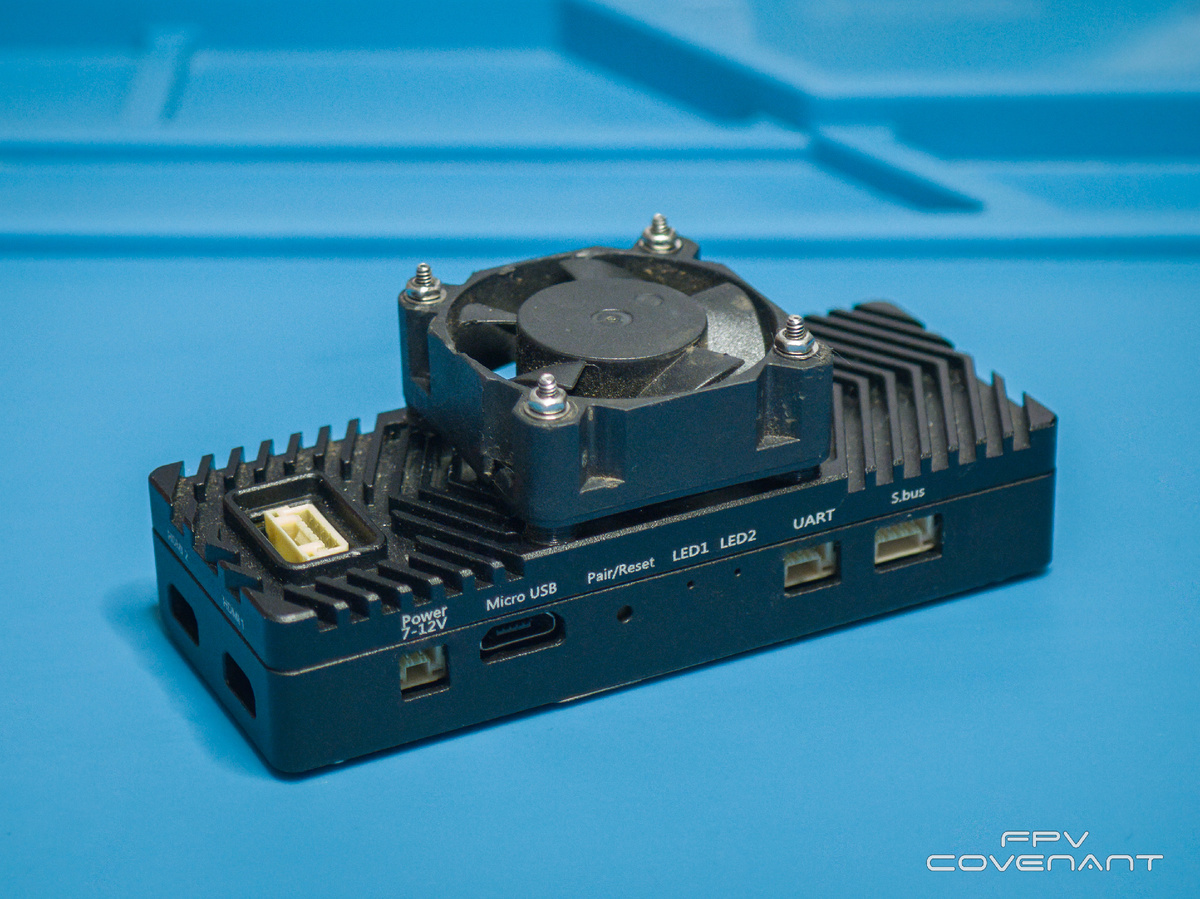
Воздушный модуль Herelink, который обычно устанавливается на борт коптера
Ключевые параметры радиоканала
Если смотреть на техническую сторону, то AirUnit работает в диапазоне 2,4 ГГц и поддерживает ширину канала 20 или 10 МГц. Питание подаётся в пределах от 7 до 12 вольт, а для подключения антенн предусмотрены разъёмы MMCX. Видеопоток может идти в разрешении 720p при 30 кадрах в секунду либо 1080p при 30 или 60 кадрах. Эти характеристики важны при планировании монтажа, поскольку от напряжения бортовой сети и выбранного разрешения зависит итоговая стабильность линии.
Перед установкой на аппарат я настоятельно рекомендую привести модуль к актуальной версии прошивки. Это снижает риск несовместимости и упрощает дальнейшую настройку.
Подготовка модуля и обновление встроенного ПО
Первое правило при прошивке — обязательно установить хотя бы одну антенну. Работа передатчика без нагрузки может закончиться повреждением выходного каскада, поэтому пренебрегать этим требованием не стоит.
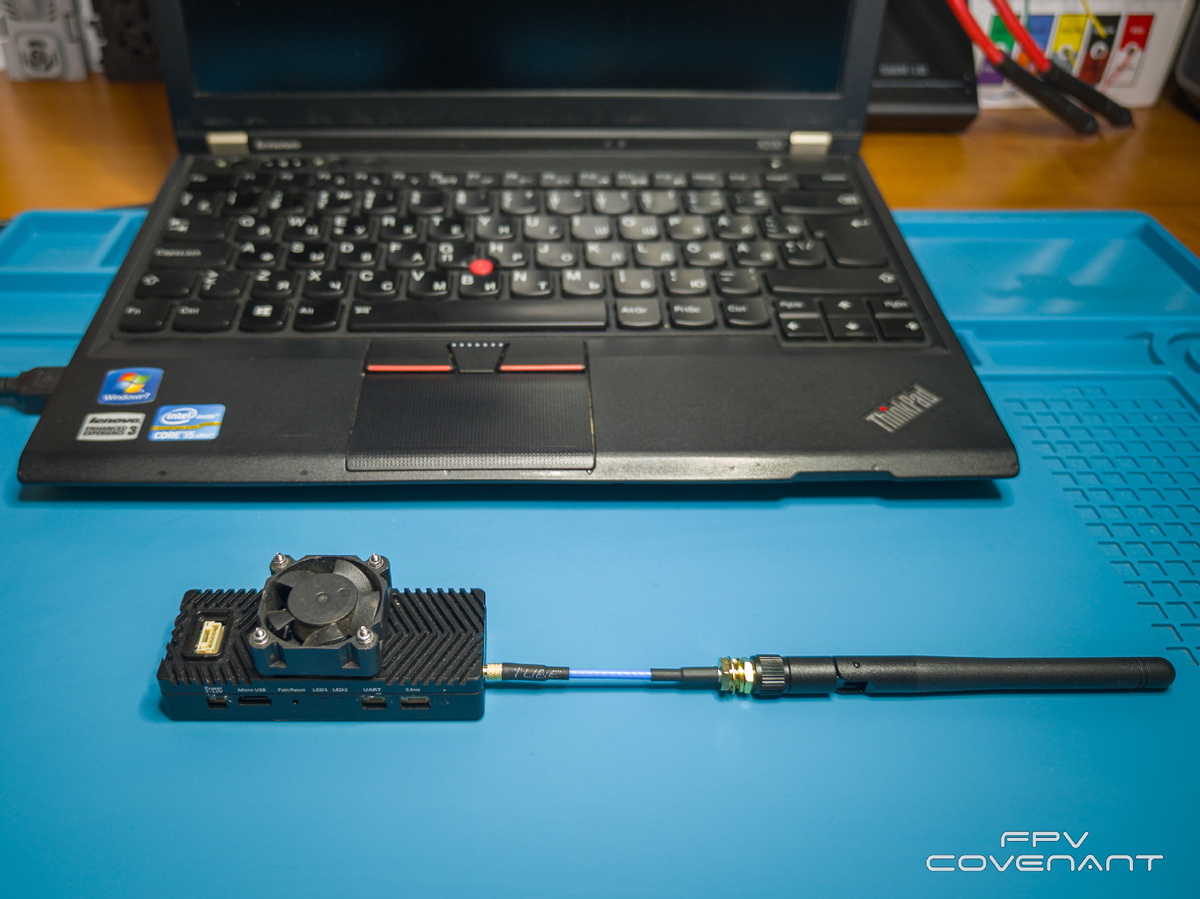
Антенна устанавливается до начала любых операций с питанием и прошивкой
Обновлять AirUnit можно двумя способами: через штатный пульт управления или напрямую с компьютера. Я выбрал второй вариант, поскольку он даёт больше контроля над процессом. Для этого потребовалось соединить модуль с ПК обычным USB-кабелем и запустить фирменную утилиту обновления.
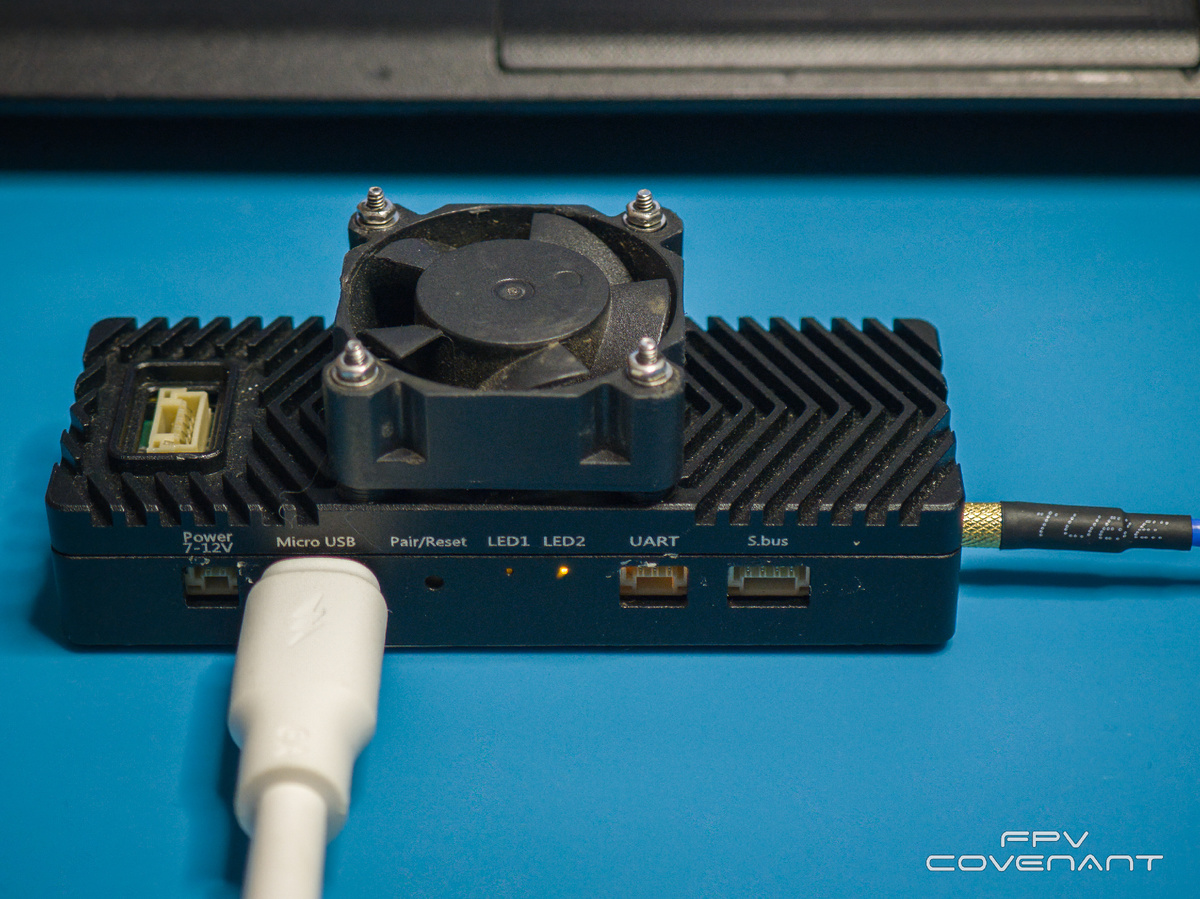
Подключение AirUnit к компьютеру через USB
Программа сама определяет устройство и запускает процесс. В большинстве случаев всё проходит автоматически, достаточно лишь дождаться завершения.
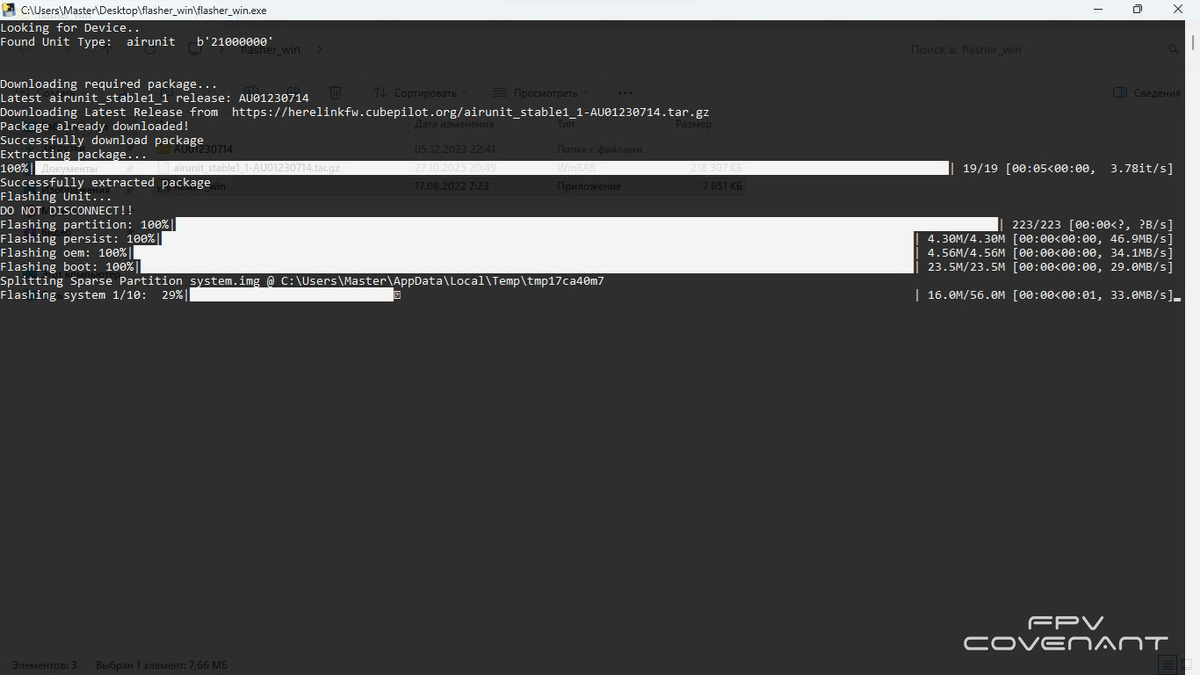
Процедура обновления прошивки воздушного модуля
Иногда автоматическое обновление через интернет не срабатывает. Тогда приходится переходить на ручной режим с локальным файлом прошивки.
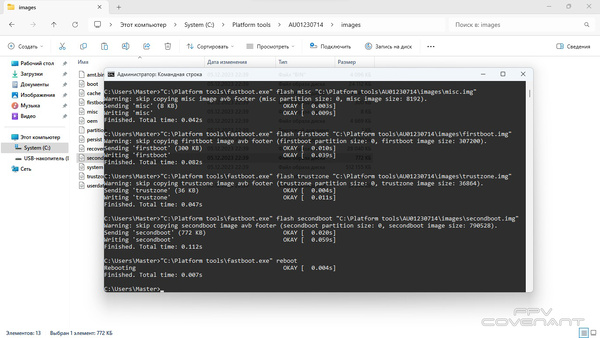
Ручное обновление Herelink AirUnit — запасной вариант, если автоматика не справилась
После успешной прошивки можно переходить к механической части — установке модуля на раму.
Монтаж AirUnit на гексакоптер
Поскольку готовых заводских креплений под нашу раму не существовало, пришлось проектировать собственный кронштейн для 3D-печати. Такое решение позволяет точно учесть посадочные размеры и обеспечить удобный доступ к разъёмам.
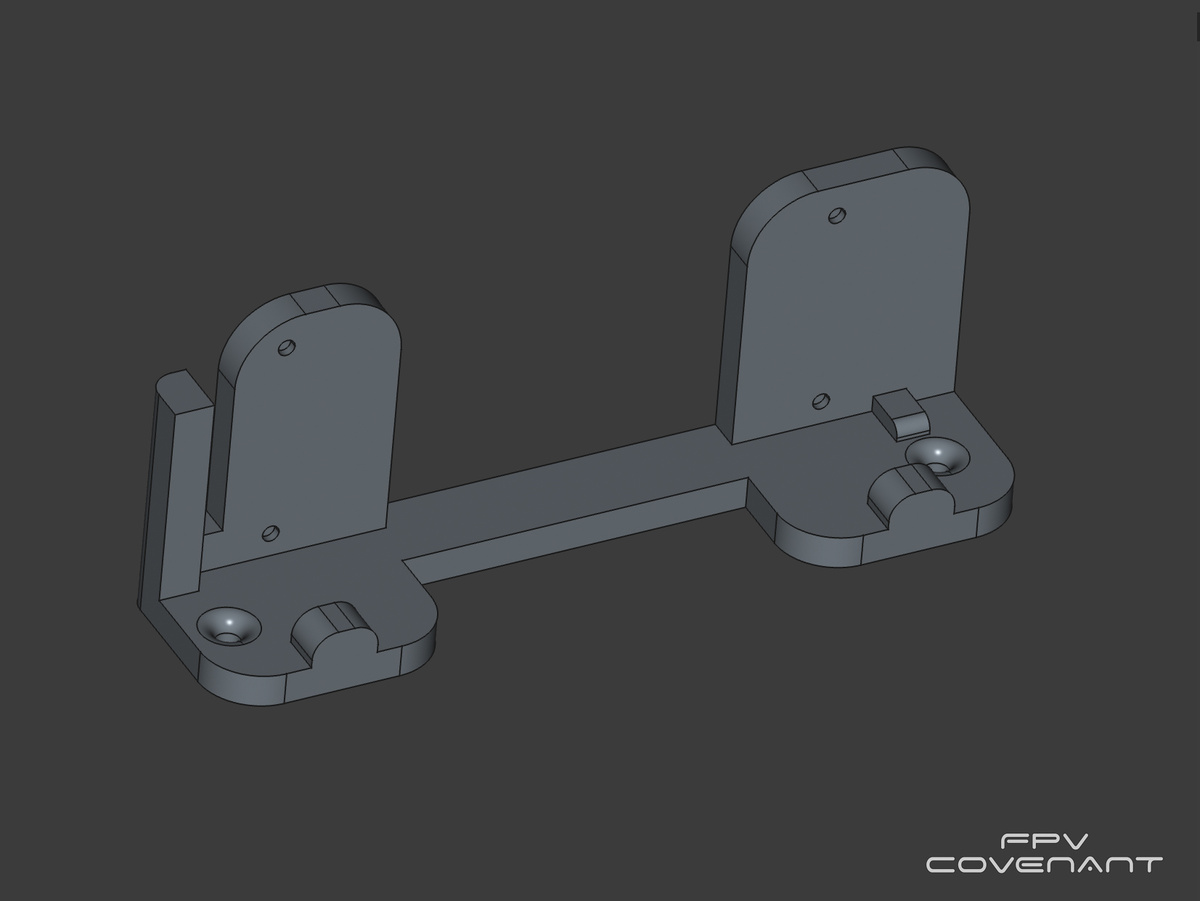
Спроектированное крепление для установки AirUnit на гексакоптер
Модель получилась удачной: модуль садится в посадочное место плотно, без люфтов, и при этом сохраняется возможность быстрого демонтажа.
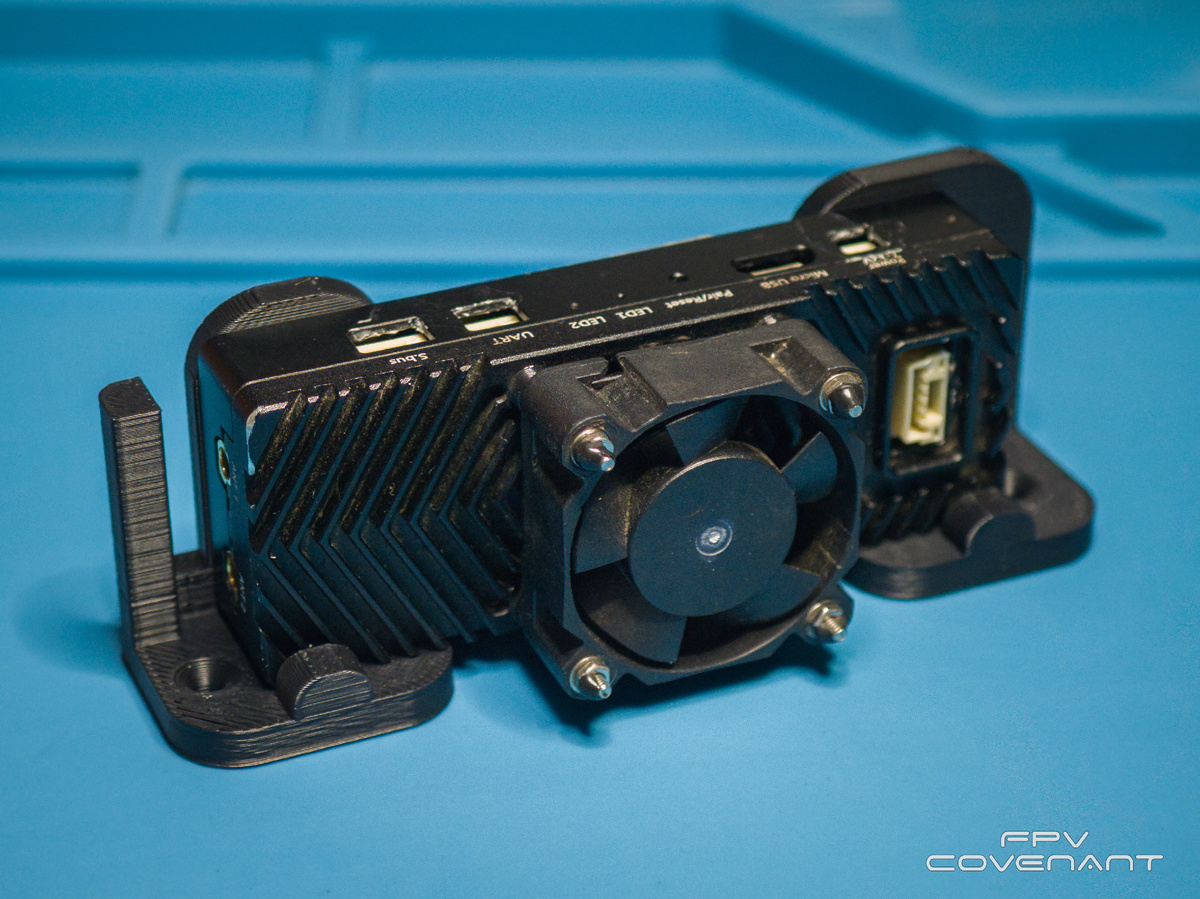
Далее собранный узел фиксируется на раме. Важно расположить его так, чтобы антенны находились как можно дальше от массивных металлических и карбоновых элементов — это напрямую влияет на качество сигнала в полёте.
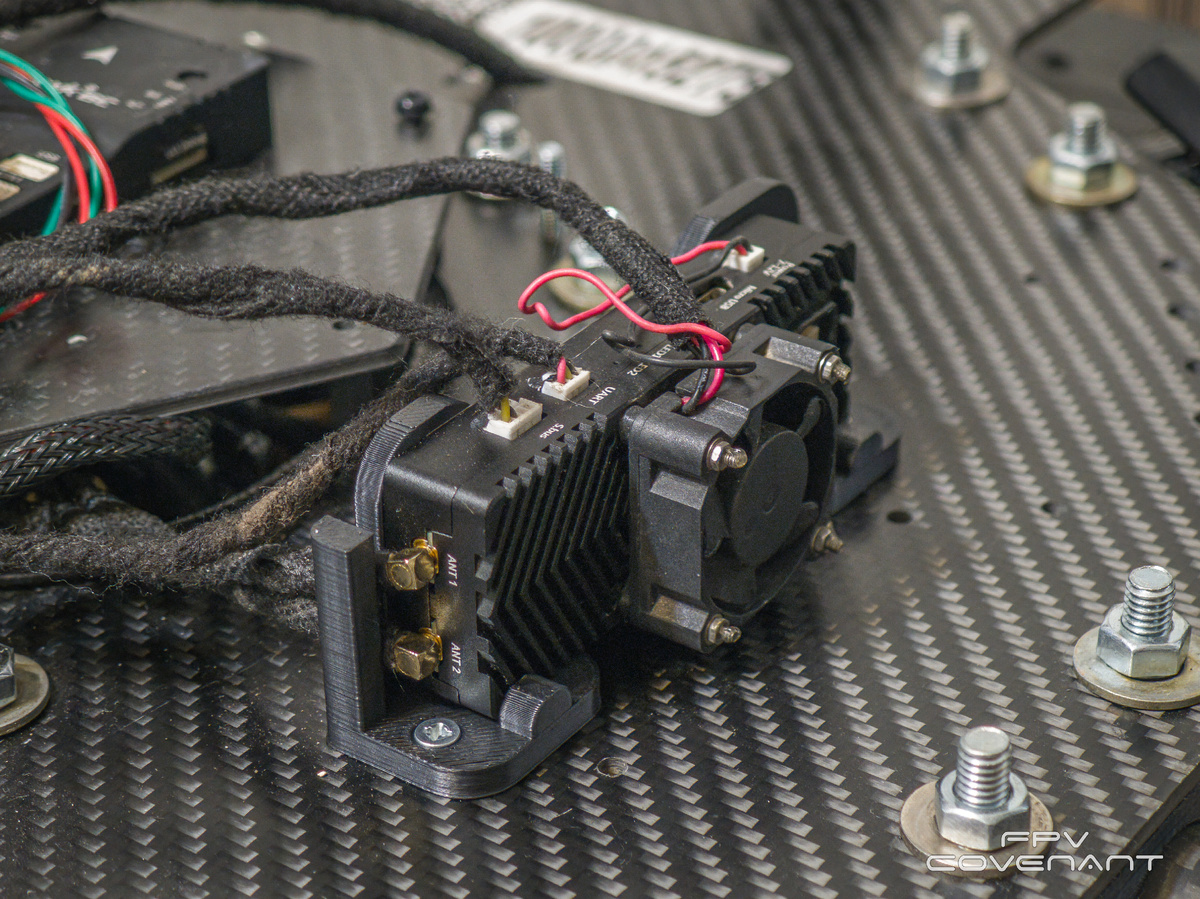
Схема подключения выглядит следующим образом: питание 12 вольт берётся от распределительной платы, UART-интерфейс соединяется с полётным контроллером через Telem1, а канал SBUS подключается к соответствующему входу RC.
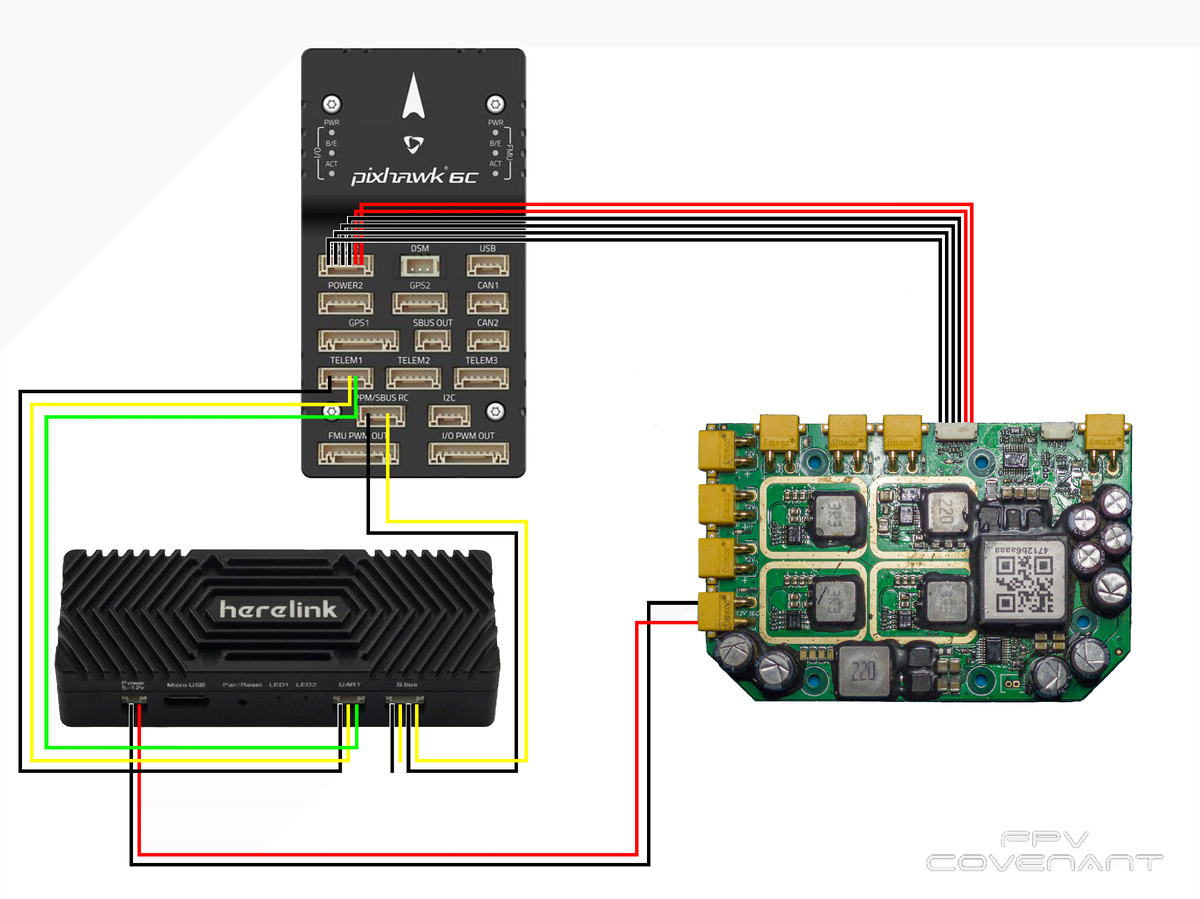
Электрическая схема соединения модуля Herelink с полётным контроллером
Конфигурирование полётного контроллера
После монтажа наступает этап программной настройки. Я подключил полётный контроллер к компьютеру через USB Type-C и запустил Mission Planner.
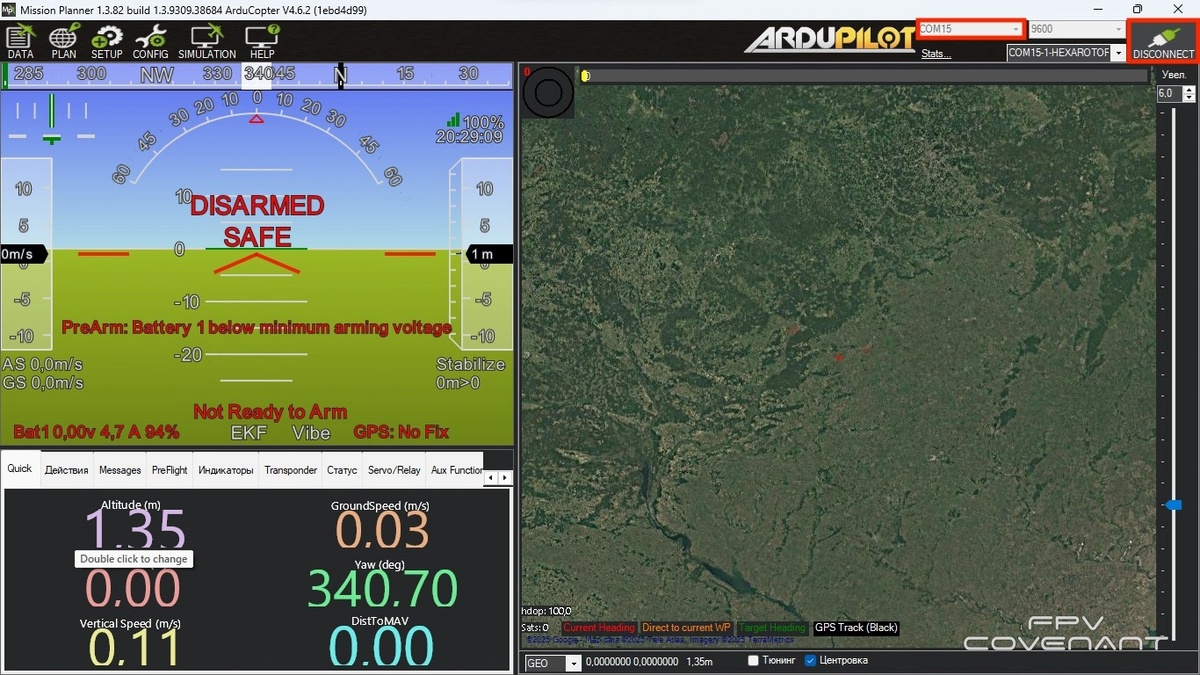
Запуск Mission Planner для настройки параметров автопилота
В программе нужно выбрать правильный COM-порт и установить соединение. После этого открываем полный список параметров и находим SERIAL1, который соответствует UART7 или разъёму Telem1 на контроллере.
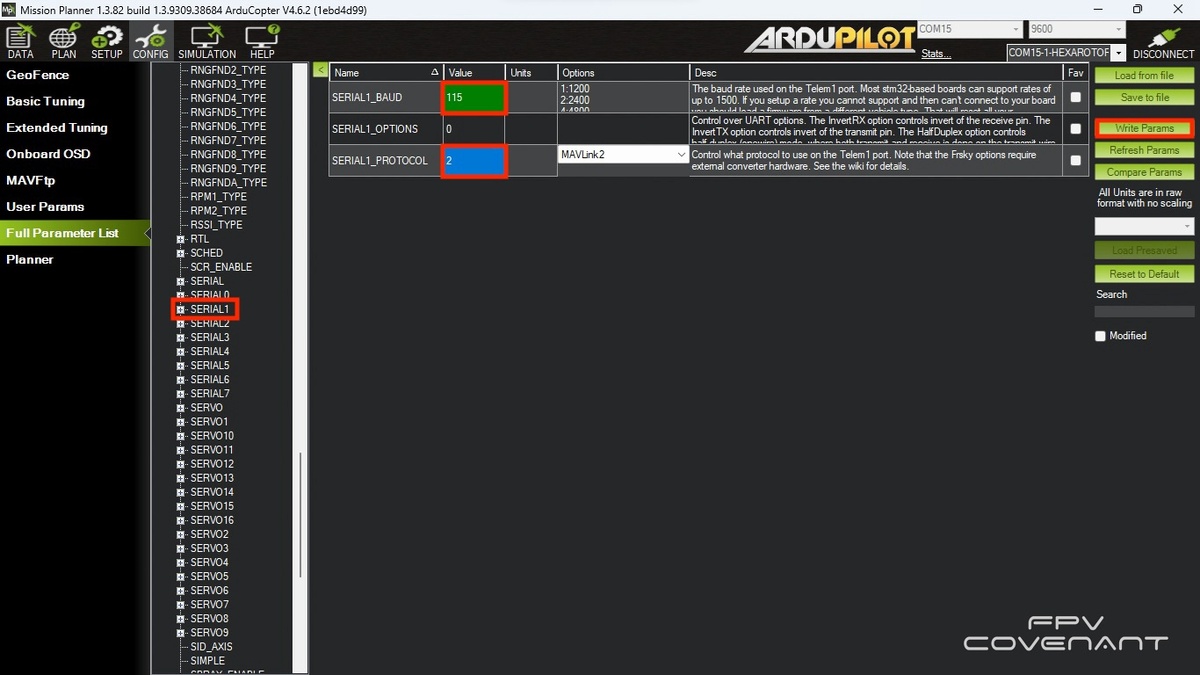
Окно параметров последовательного порта для подключённого модуля
Из всего списка нас интересуют два значения. Первое — Serial1_protocol, его нужно перевести в режим MAVLINK2, что соответствует цифре 2. Второе — Serial1_baud, скорость порта устанавливаем на 115000. После изменения обязательно записываем параметры в контроллер, иначе настройки не сохранятся.
Сборка наземной станции из второго AirUnit
Теперь переходим к самой интересной части — превращению второго модуля в стационарный приёмный пункт. Внутри корпуса AirUnit находятся миниатюрные переключатели, которые определяют режим работы устройства. Здесь легко ошибиться, поэтому я всегда сверяюсь с инструкцией.
Если оба тумблера опущены вниз, модуль работает как бортовой передатчик дрона. Когда левый поднят вверх, а правый остаётся внизу, активируется режим наземной станции для версии 1.0 без Ethernet-порта. Для версии 1.1 с Ethernet-разъёмом комбинация обратная: левый вниз, правый вверх.
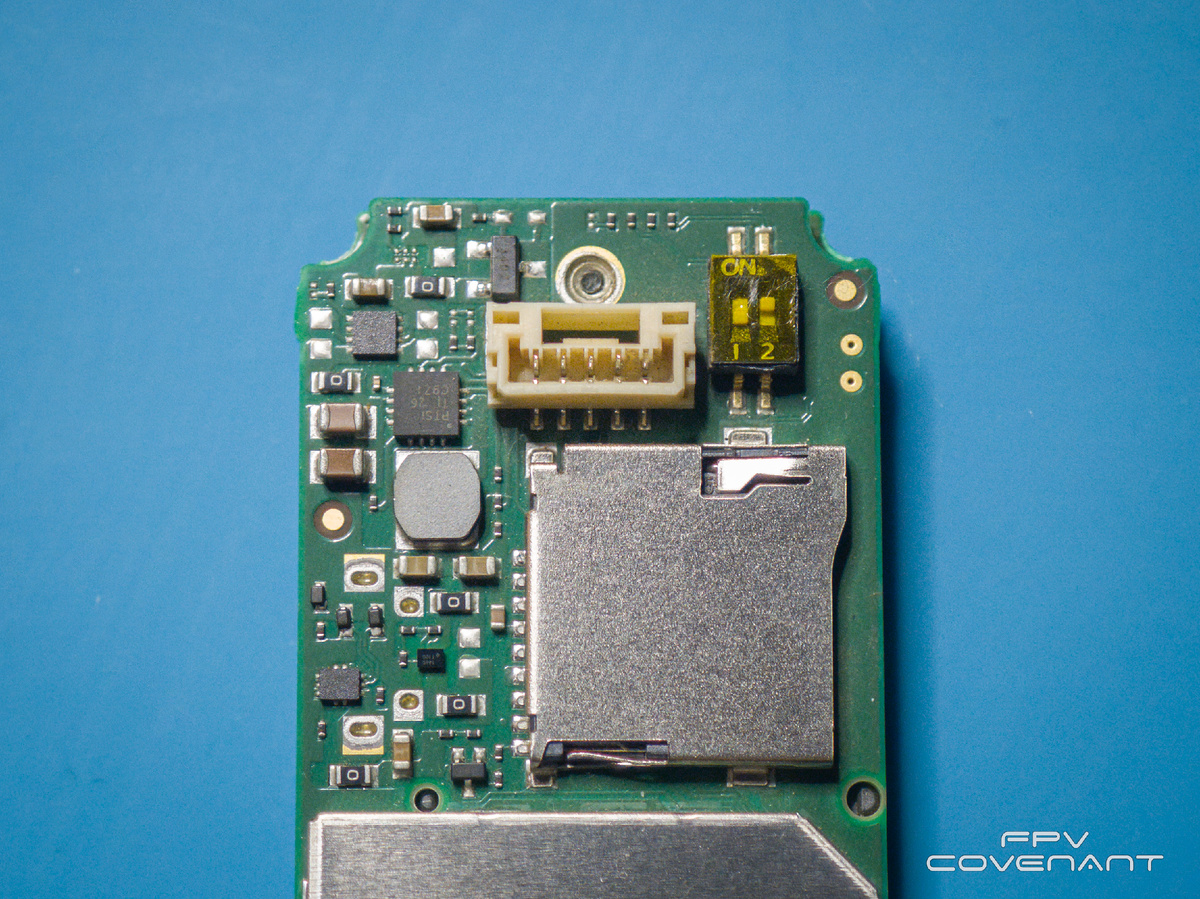
Положение переключателей для работы модуля версии 1.1 в составе наземной станции
В нашем распоряжении оказался модуль с Ethernet-портом, поэтому использовался последний вариант. После установки переключателей корпус собирается обратно.
Для связи с ноутбуком потребовалось изготовить переходной кабель с разъёмом RJ-45. С одной стороны у него пятиконтактный штекер Herelink, с другой — стандартный сетевой коннектор.
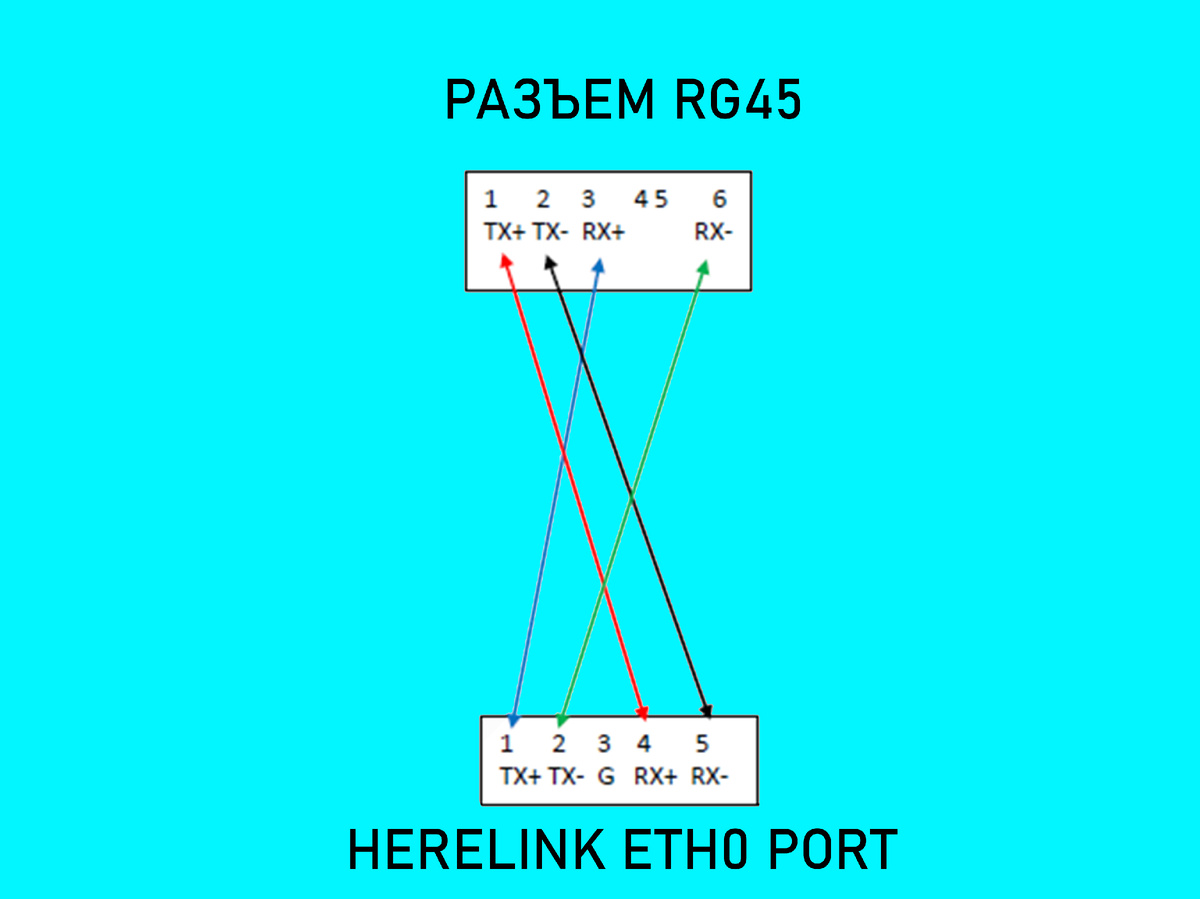
Распиновка переходного кабеля для подключения наземного модуля к компьютеру
Четыре провода от пятиконтактного разъёма распределяются по контактам RJ-45 согласно схеме, после чего коннектор обжимается. Главное — не перепутать порядок, иначе сетевое соединение просто не поднимется.
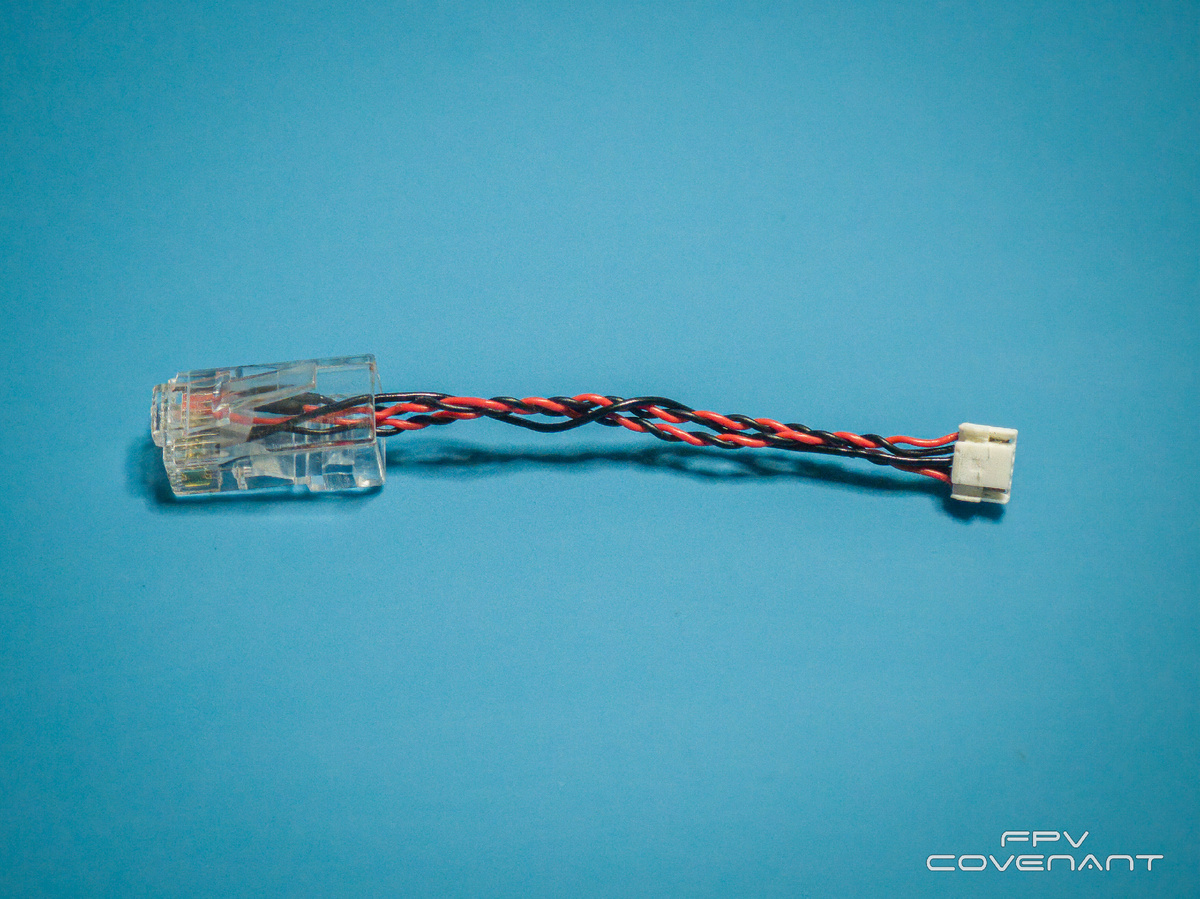
Готовый кабель для подключения наземной станции к ноутбуку
Перед включением обязательно подключаю антенны, кабель питания и Ethernet. Запускать передатчик без антенн категорически нельзя — это верный способ вывести его из строя.
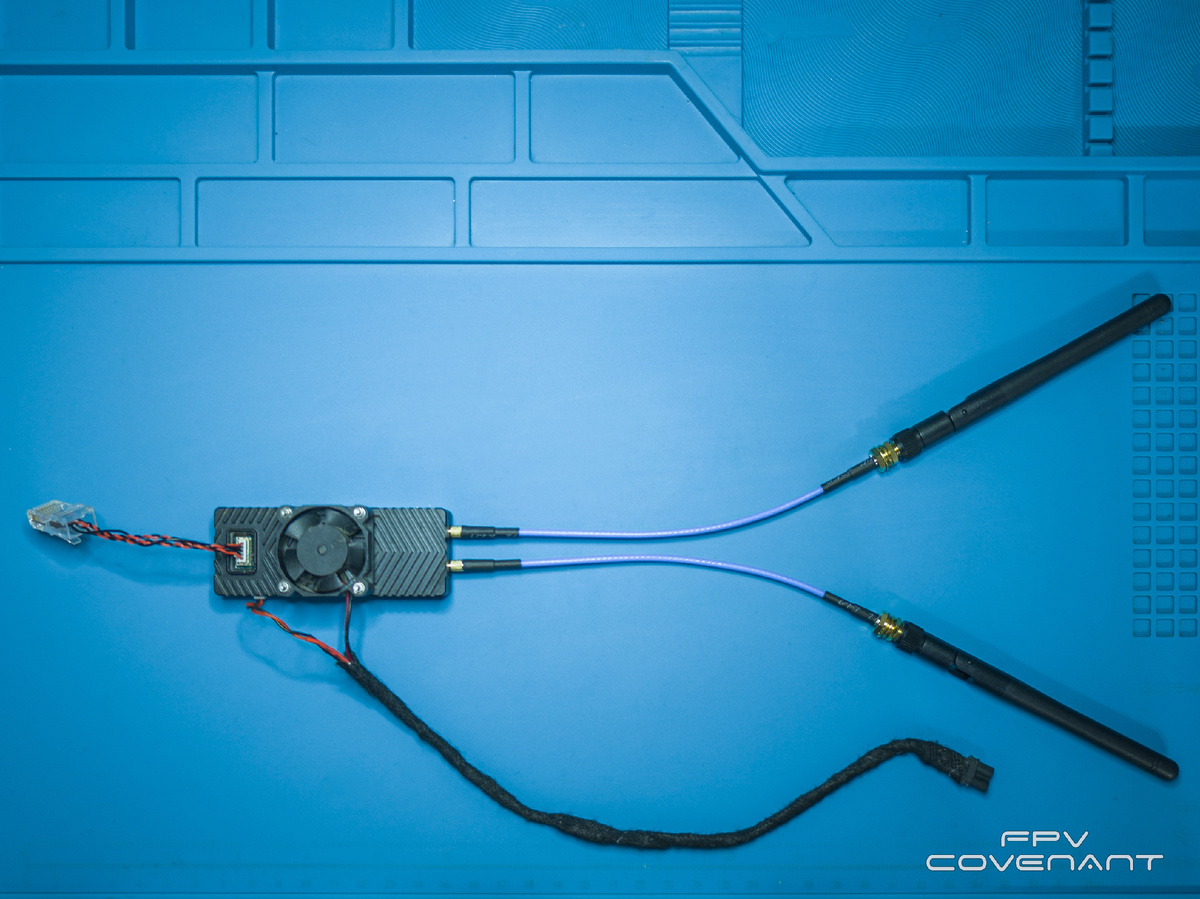
Полностью собранный модуль в конфигурации наземной станции
Всю конструкцию удобно разместить в отдельном корпусе, который можно напечатать на 3D-принтере. Это защищает электронику от повреждений и делает рабочее место более аккуратным.
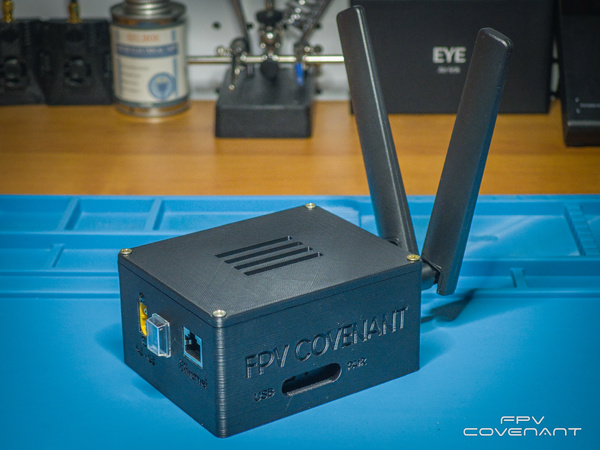
Самодельная наземная станция управления Herelink в собранном виде
Сопряжение воздушного и наземного модулей
Первым делом настраиваю сетевые параметры компьютера. В свойствах сетевого адаптера прописываю статический IP-адрес 192.168.144.3 и маску подсети 255.255.255.0.
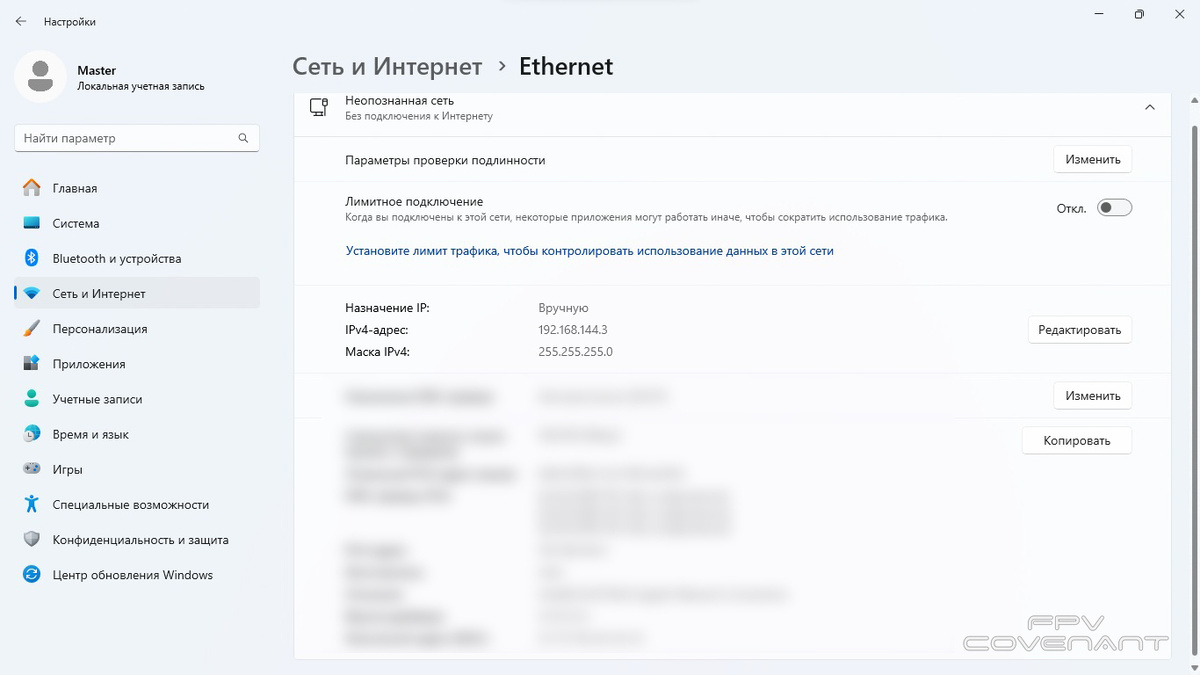
Настройка IP-адреса и маски подсети на компьютере
Затем подаю питание на наземный модуль и подключаю его к компьютеру через Ethernet. Если кабель обжат правильно, в системе появится неопознанная сеть. Это нормальное явление на данном этапе.
Теперь нужно выполнить однократное сопряжение двух устройств. Включаю дрон и дожидаюсь, пока светодиоды на бортовом модуле начнут мигать.
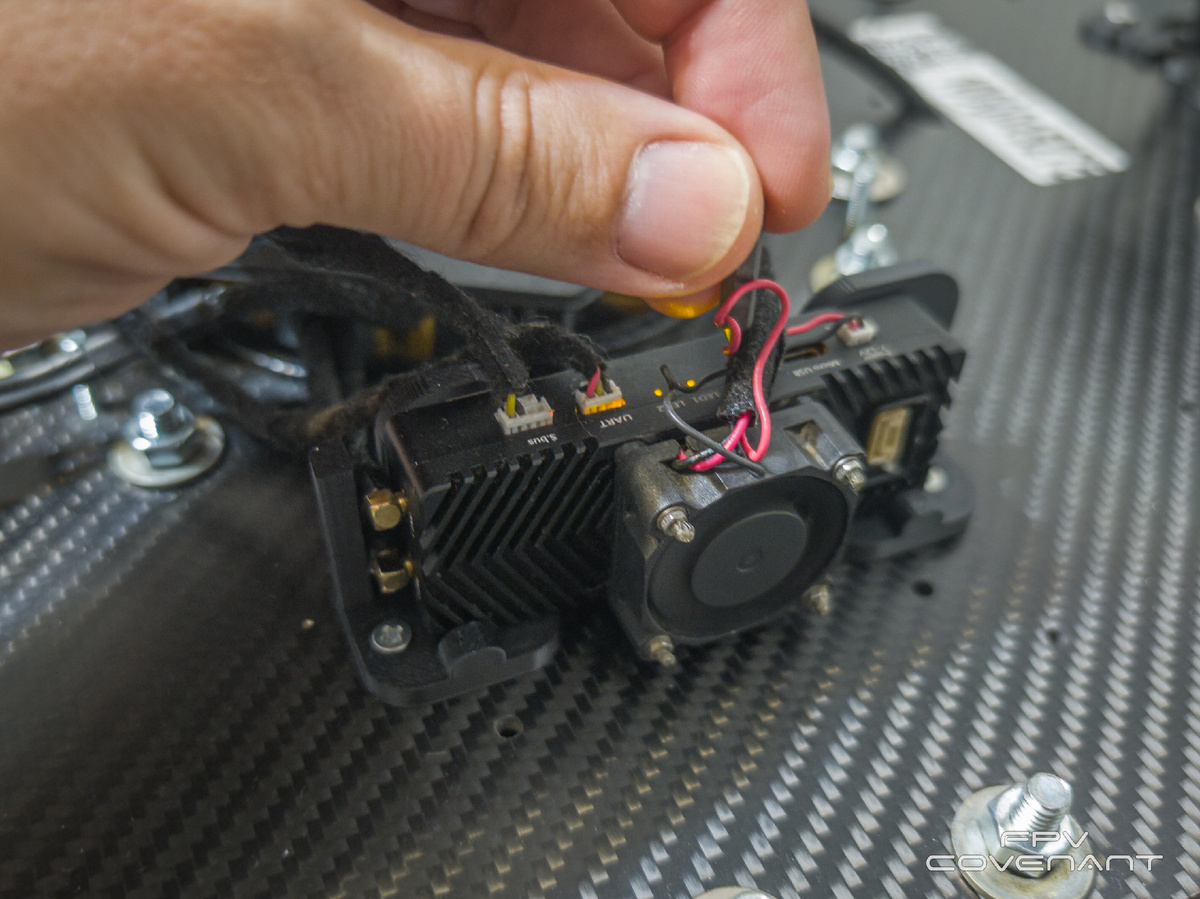
Кнопка Pair на модуле — удерживаю около трёх секунд до мигания зелёного индикатора
На бортовом модуле удерживаю кнопку Pair примерно три секунды, пока не замигает зелёный светодиод. После этого повторяю то же самое на наземной станции. Когда зелёный индикатор начинает светиться постоянно, связь установлена. В дальнейшем при каждом включении сопряжение будет происходить автоматически, без участия оператора.
Теперь можно запускать Mission Planner на ноутбуке, к которому подключена наземная станция.
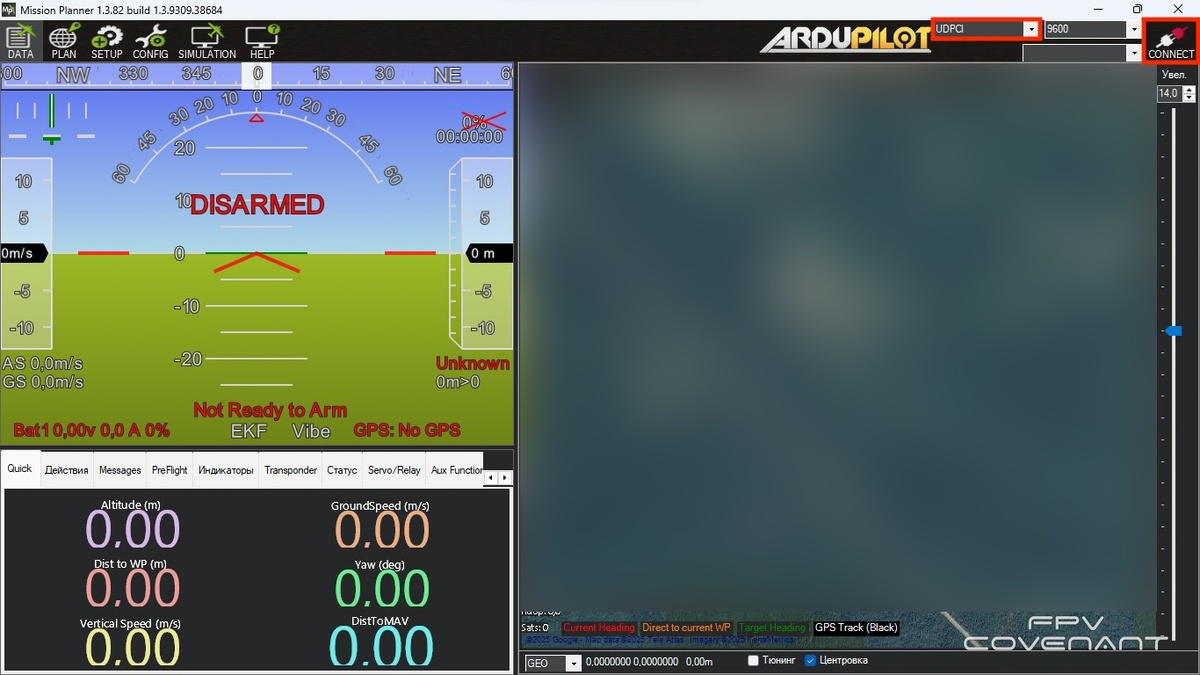
Запуск Mission Planner с подключённым наземным модулем Herelink
В настройках подключения выбираю режим UDPCI и нажимаю CONNECT.
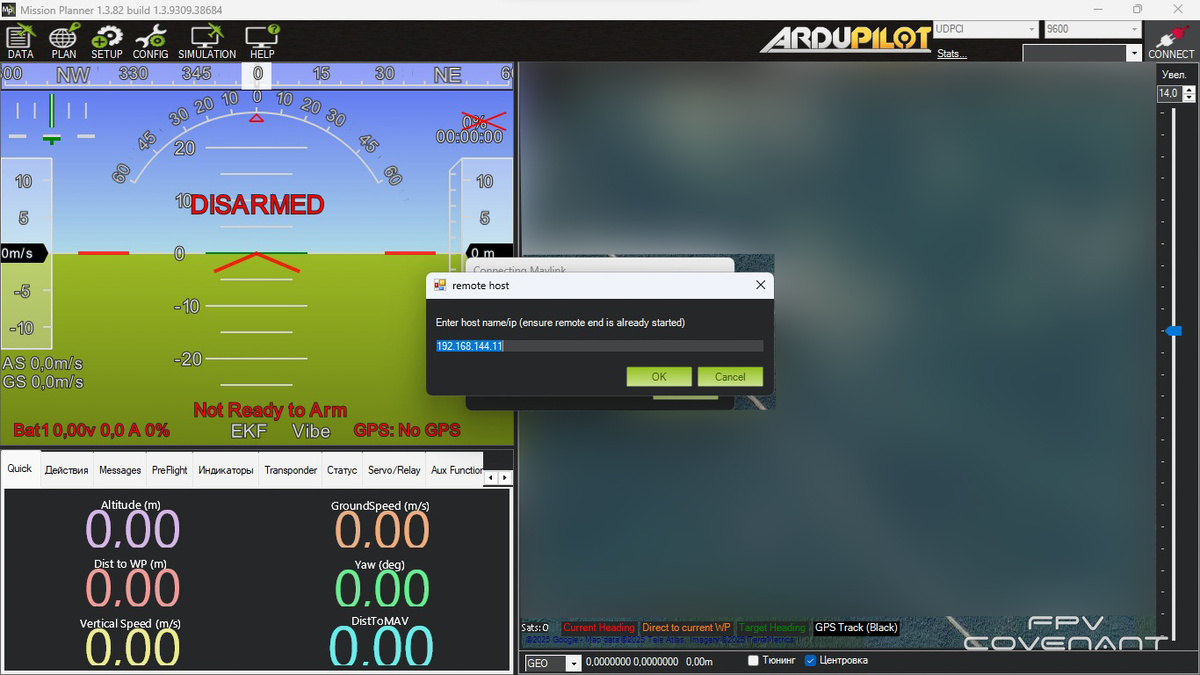
Ввожу IP-адрес 192.168.144.11 для соединения с бортовым модулем
В поле адреса указываю 192.168.144.11 — это IP бортового модуля.
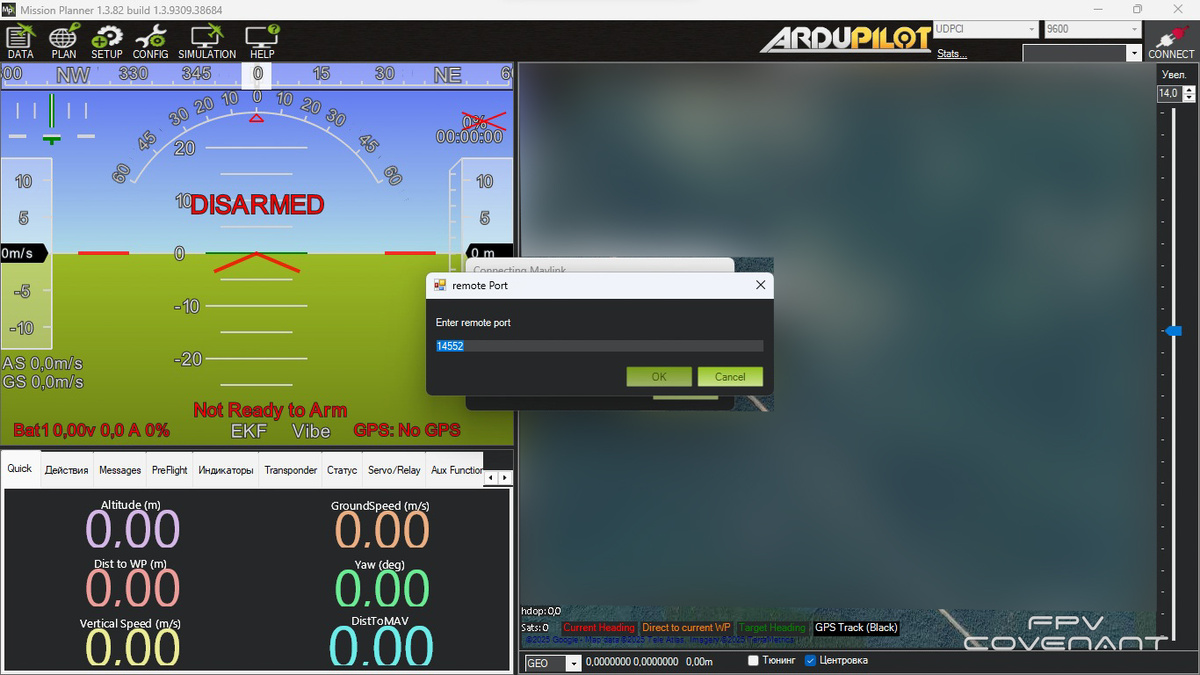
Порт удалённого подключения 14552
Порт оставляю стандартный — 14552. При последующих запусках программа запомнит эти параметры, и повторно вводить их не придётся.
Если всё сделано правильно, наземная станция соединяется с дроном через радиоканал, организованный между двумя модулями Herelink. Это значит, что управление и телеметрия уже идут в обе стороны.
Подключение джойстика и настройка каналов управления
Для пилотирования можно использовать обычный USB-джойстик. Я решил проверить схему на примере популярного пульта Radiomaster TX12, который переводится в режим игрового контроллера.
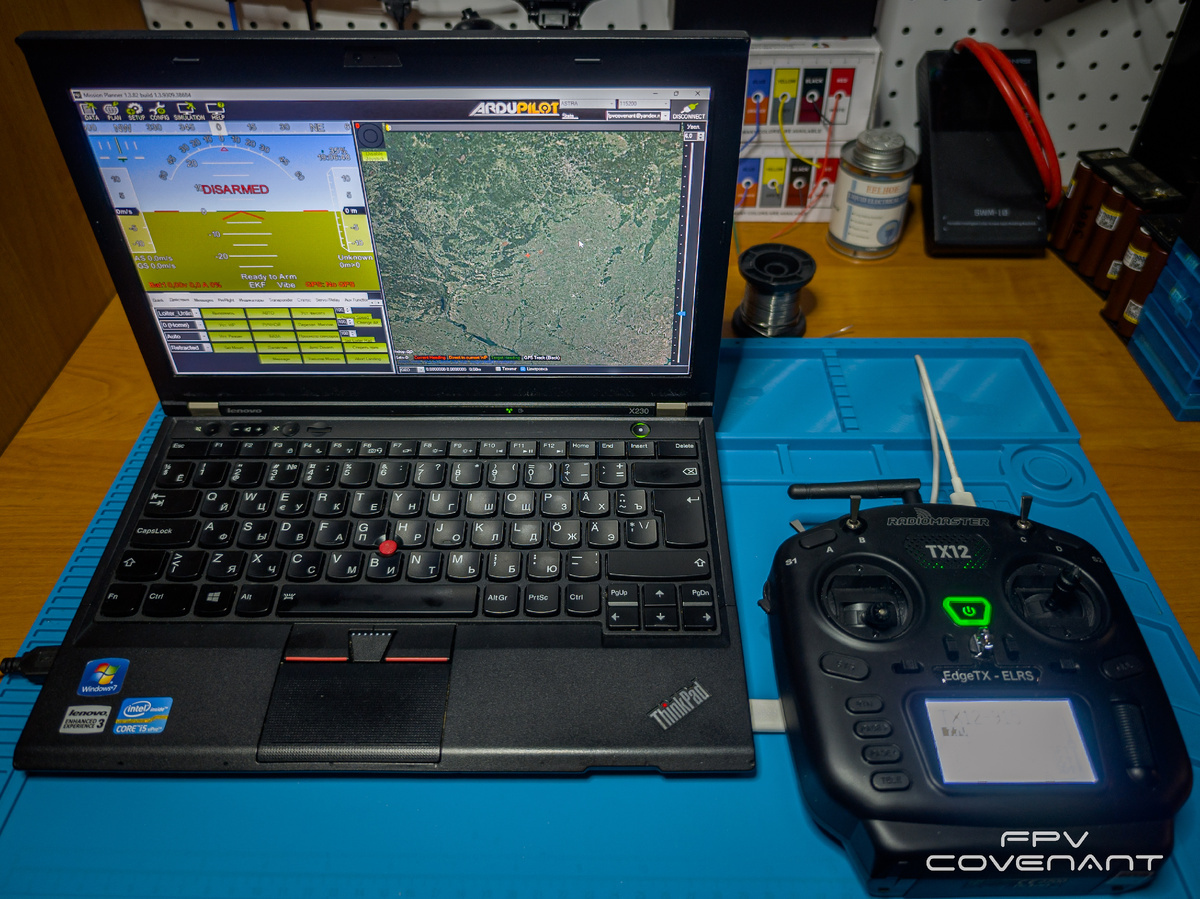
Подключение пульта управления через USB к ноутбуку
В Mission Planner открываю раздел «Действия» и нажимаю кнопку «Джойстик».
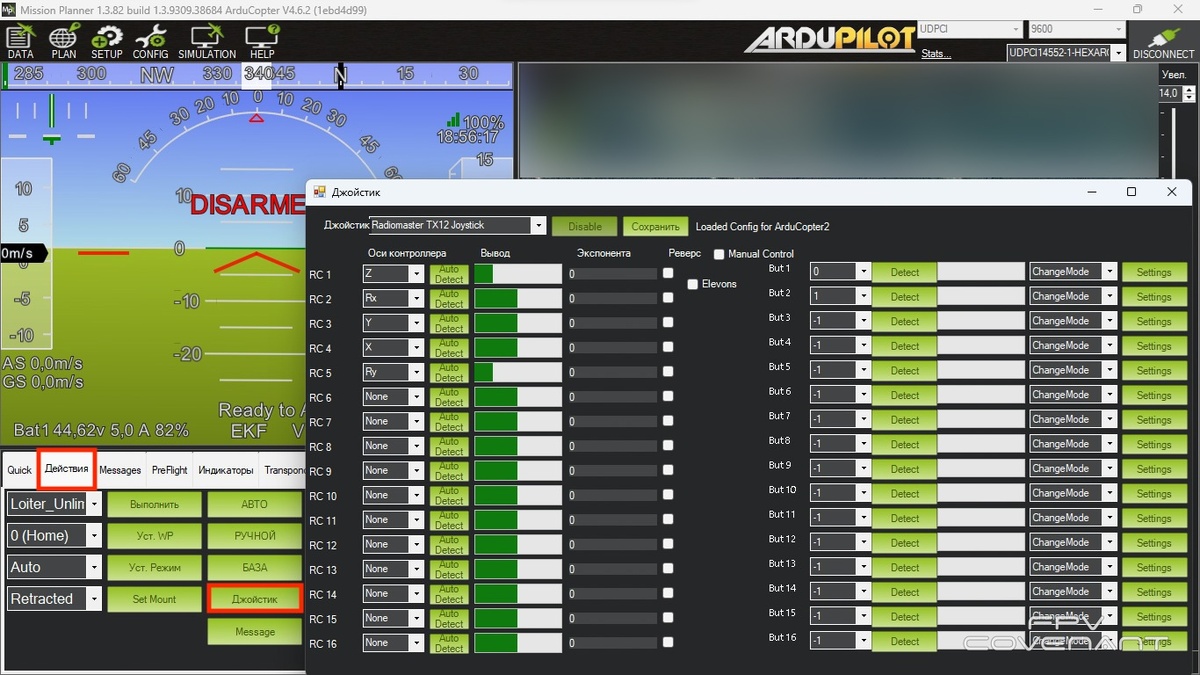
Меню включения джойстика в Mission Planner
Дальше начинается самый ответственный момент — определение каналов. Поочерёдно запускаю автоматическое определение и двигаю стиками, щёлкаю тумблерами. Система сама находит соответствие. После этого сохраняю результат. Как только нажимается кнопка Enable, команды начинают передаваться на дрон, поэтому перед активацией стоит убедиться, что аппарат обездвижен или винты сняты.
Для запуска моторов необходимо назначить команду ARM на правильный канал. Я уже сталкивался с этой задачей ранее при настройке протокола CRSF, и здесь логика аналогичная.
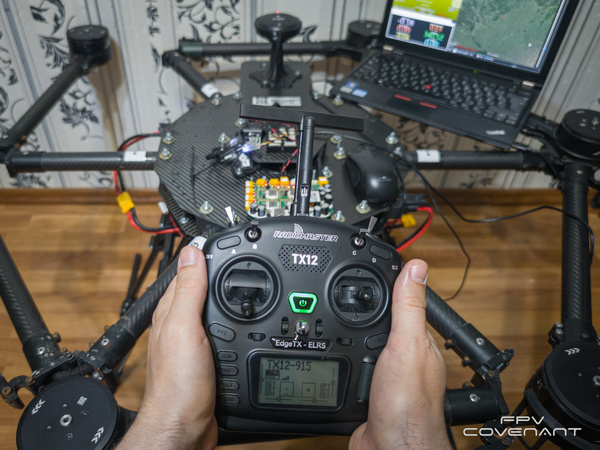
Подключение ELRS к Pixhawk: настройка протокола CRSF
После завершения базовой настройки планирую изготовить более эргономичный корпус для наземной станции и выложить модель для самостоятельной сборки. Следующим шагом станет подключение камеры и вывод видеосигнала на наземный пункт.
Описанный способ соединения двух модулей Herelink особенно актуален, когда нет возможности приобрести фирменный пульт, но есть доступ к передатчикам, снятым с повреждённых аппаратов. Это не просто бюджетное решение — это полноценный канал связи с большим запасом по дальности и возможностью гибкой интеграции с ноутбуком и внешними органами управления. Я убедился на практике, что такая конфигурация работает стабильно и вполне подходит для регулярных полётов.