

Каждое крупное обновление мобильной операционной системы — это всегда немного лотерея. Вроде бы ставишь его за пару минут, интерфейс почти не меняется, и кажется, что ничего принципиально нового не произошло. Но потом случайно залезаешь в настройки через неделю и обнаруживаешь, что половина полезных вещей всё это время была выключена или спрятана в таких дебрях меню, куда просто так не заглядываешь. С iOS 27 ситуация ровно такая же: система работает стабильно и без вмешательства, однако именно ручная подкрутка раскрывает её по-настоящему. Я потратил несколько дней на то, чтобы пройтись по всем укромным уголкам свежей прошивки, и теперь хочу поделиться десятью настройками, которые стоит сделать сразу после установки. Все они занимают не больше минуты, но эффект ощущается каждый раз, когда берёшь смартфон в руки.
 Фирменный знак iOS 27 и ключевые функции обновления Фирменный знак iOS 27 и ключевые функции обновления
Звуковая независимость: звонок, будильник и уведомления больше не спорят друг с другом
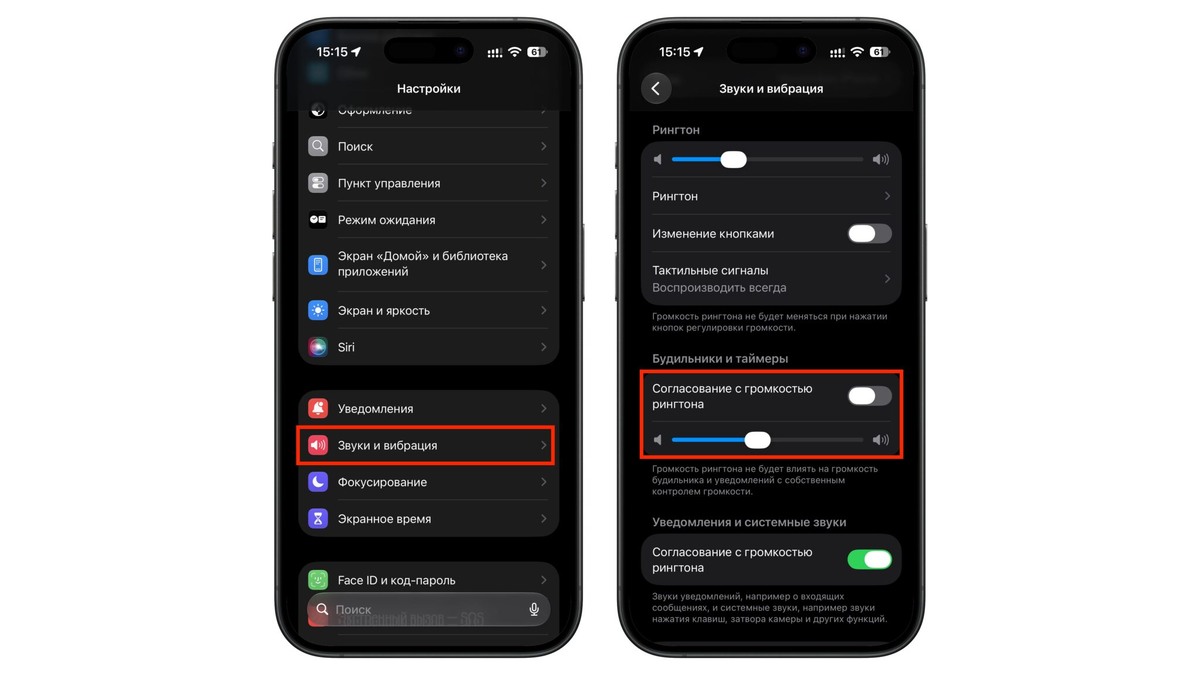
Долгое время Apple держала все системные звуки на одном общем регуляторе, и это порождало массу неудобств. Классический сценарий: вечером убавляешь громкость звонка, чтобы не тревожить домашних, а утром не слышишь будильник, потому что он послушно ушёл вниз вместе с рингтоном. В iOS 27 эту связку наконец-то разорвали, и теперь каждый тип звука настраивается отдельно. Я первым делом отправился именно в этот раздел, потому что для меня проблема с будильником была самой болезненной.
 Панель раздельной настройки громкости будильника и звонка Панель раздельной настройки громкости будильника и звонка
- Зайдите в «Настройки», затем откройте раздел «Звуки и вибрация».
- Выставьте комфортный уровень для звонка и рингтона.
- Найдите блок с будильниками и таймерами, отключите синхронизацию с громкостью рингтона и задайте собственное значение.
- Проделайте то же самое для уведомлений: снимите привязку к рингтону и отрегулируйте ползунок отдельно.
- Проверьте системные звуки и при желании тоже настройте их под себя.
Логичнее всего выставить будильник заметно громче остальных сигналов, уведомления сделать потише, а звонок оставить где-то посередине. Если же вы привыкли к старому поведению и не хотите держать в голове три разных уровня, всё можно вернуть обратно буквально одним тумблером. То есть это не навязанное изменение, а именно гибкая опция под конкретный пользовательский сценарий.
Новая Siri AI: русский язык через текстовый ввод
Обновлённый голосовой ассистент — пожалуй, главная причина, по которой многие вообще задумываются о переходе на iOS 27. Siri AI действительно стала заметно умнее: она удерживает контекст беседы, понимает уточняющие вопросы и даже ориентируется в том, что происходит на экране. Мне было особенно интересно проверить, как эта вся красота работает с русским языком, и тут есть свои нюансы.
 Переключение Siri AI на русскоязычное общение Переключение Siri AI на русскоязычное общение
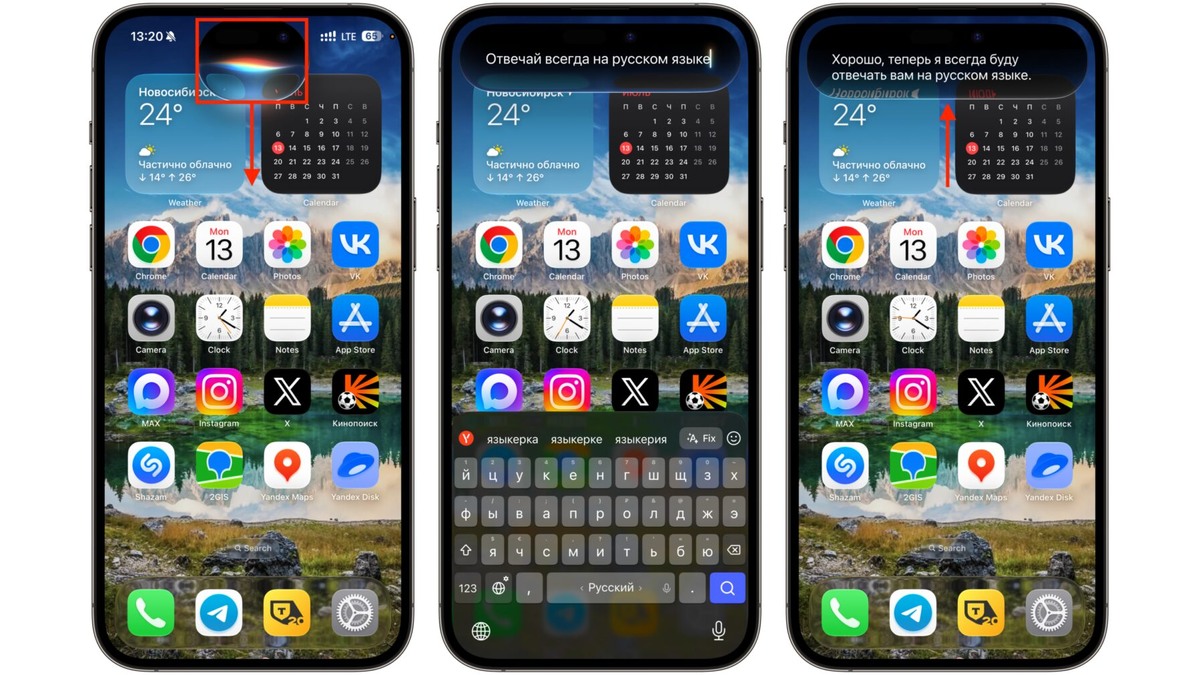
- Вызовите Siri любым привычным способом.
- Потяните анимированную волну вниз, чтобы открыть поле для текстового ввода.
- Переключитесь на русскую раскладку и напишите фразу «Отвечай всегда на русском языке».
- После подтверждения от ассистента задавайте любые вопросы.
 Демонстрация ответа Siri AI на русскоязычный запрос Демонстрация ответа Siri AI на русскоязычный запрос
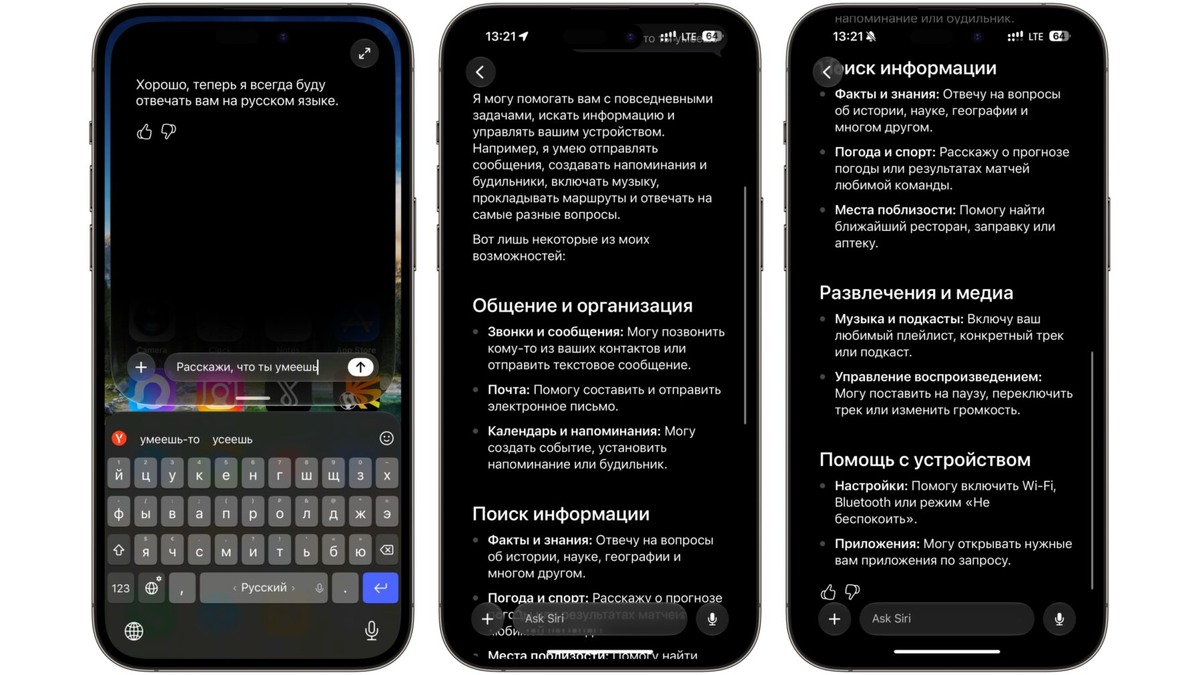
Важно понимать: в России голосовое общение с Siri AI на русском пока недоступно официально. Ассистент не поддерживает наш язык в голосовом режиме, и это ограничение касается именно речевого ввода. Однако я нашёл вполне рабочий обходной путь: можно печатать запросы на русском прямо с клавиатуры, и Siri будет отвечать тоже по-русски. Скорость реакции приятно удивляет — это не выглядит как компромисс, скорее как полноценный текстовый помощник. Она не только отвечает на вопросы, но и помогает править текст, подбирает формулировки и подсказывает по мелочам. Для меня такой формат оказался даже удобнее голосового в некоторых ситуациях, особенно в общественных местах.
Компактные часы на экране блокировки: красота обоев снова в приоритете
В прошлой версии системы Apple разрешила растягивать часы почти на всю высоту дисплея, и это выглядело эффектно, но не всегда практично. Особенно страдали фотографии на обоях: огромные цифры перекрывали лица, пейзажи и ключевые объекты кадра. В iOS 27 появилась обратная возможность — компактный режим часов, который я сразу же активировал на всех своих локскринах с фотографиями.
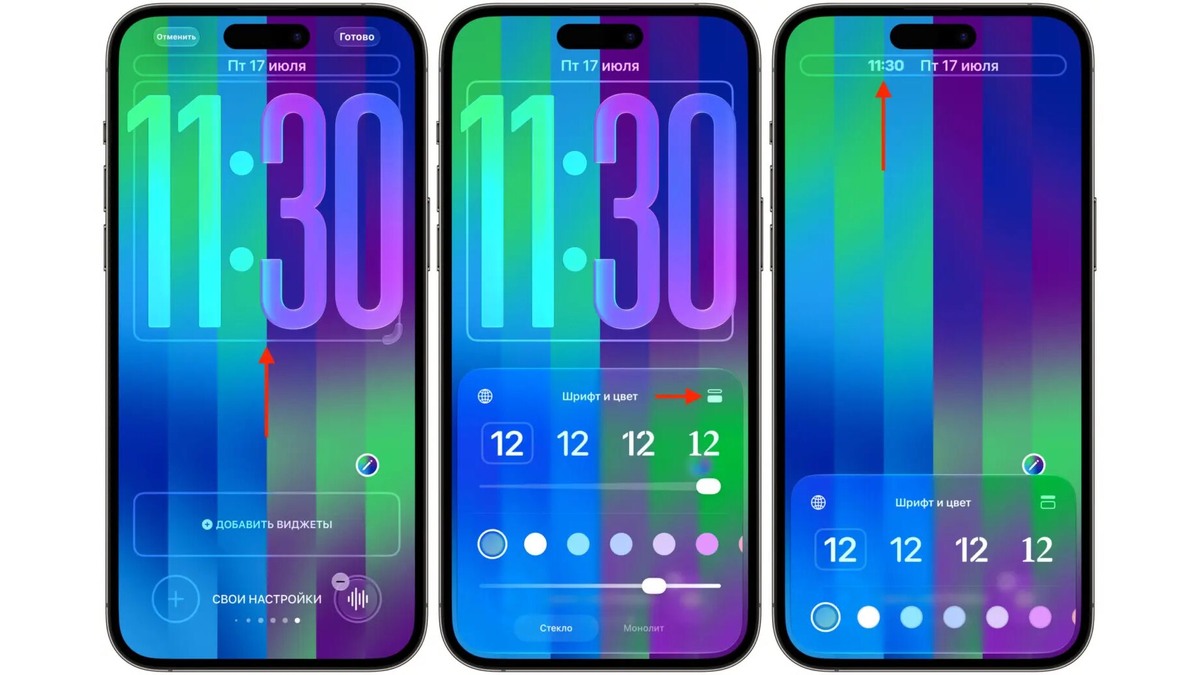 Выбор компактного отображения часов на экране блокировки Выбор компактного отображения часов на экране блокировки
- Зажмите экран блокировки и нажмите кнопку «Настроить».
- Выберите нужный локскрин и коснитесь области часов.
- В панели «Шрифт и цвет» найдите значок с двумя горизонтальными полосками в правом верхнем углу.
- Выберите компактный вариант отображения.
Приятный бонус в том, что для каждого экрана блокировки можно задать свой размер часов. У меня, например, на одном локскрине стоит минималистичный пейзаж, и там я оставил крупные цифры, а на другом — семейное фото, где компактный режим стал настоящим спасением. Такая гибкость подкупает, и настроить всё можно буквально за полминуты.
Сверхбольшой виджет: целая страница полезной информации
К стандартным размерам виджетов в iOS 27 добавился ещё один — настолько большой, что он занимает практически всю страницу домашнего экрана. Поначалу я отнёсся к этой идее скептически, но после настройки понял, насколько это удобно для определённых приложений. Системные «Календарь», «Погода», «Фото» и «Музыка» уже поддерживают новый формат, и со временем к ним должны присоединиться сторонние разработчики.
- Зажмите пустую область на домашнем экране.
- Нажмите на плюс, чтобы открыть меню добавления виджетов.
- Выберите одно из поддерживаемых приложений.
- Пролистайте размеры до самого крупного и разместите виджет на отдельной странице.
Я поставил себе огромный виджет погоды, и теперь один свайп влево показывает подробный прогноз на несколько дней вперёд с картами осадков и почасовой температурой. Для календаря такой формат тоже отлично подходит: всё расписание дня видно без необходимости открывать приложение. Если у вас уже есть виджет, который хочется увеличить, попробуйте войти в режим редактирования — возможно, приложение уже освоило новый размер. А если крупного варианта нет в списке, значит, разработчик пока не добавил поддержку.
Liquid Glass: настройка прозрачности под реальные обои
Эффект «жидкого стекла» появился ещё в предыдущей версии iOS, но тогда регулировать его прозрачность было практически невозможно. В iOS 27 наконец-то добавили нормальный ползунок, и это, на мой взгляд, одно из самых недооценённых улучшений. Теперь можно выбрать, насколько прозрачными будут элементы интерфейса: от почти невесомого стекла до плотных панелей с хорошей читаемостью.
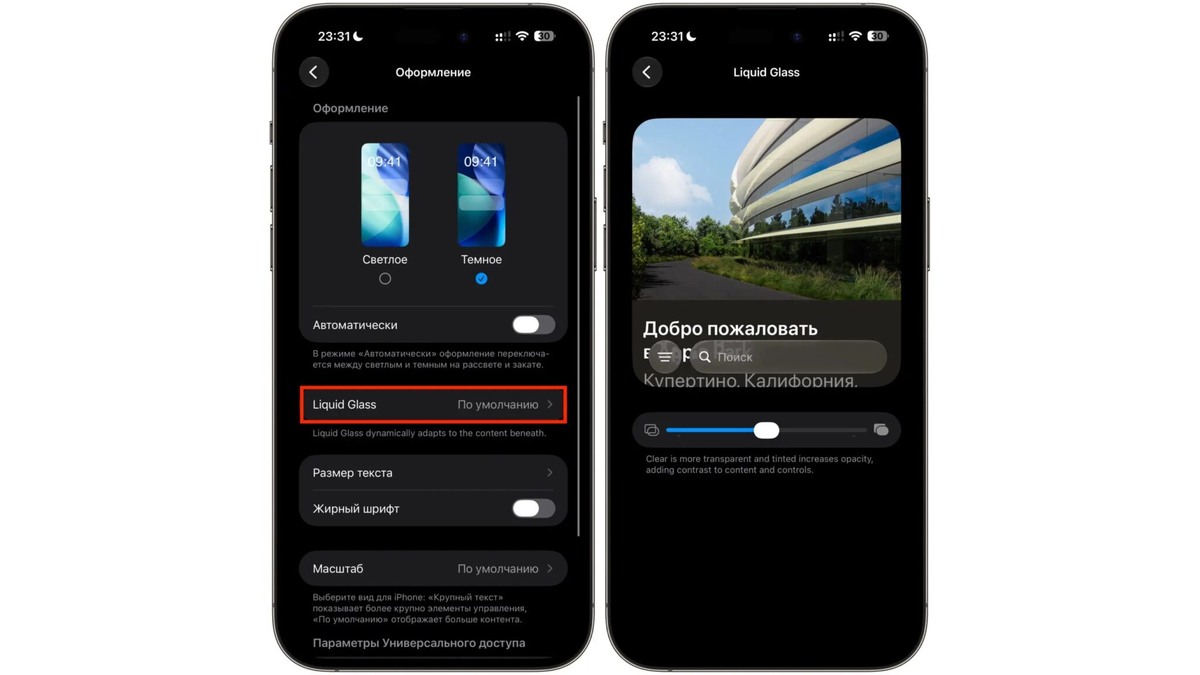 Регулировка прозрачности эффекта Liquid Glass Регулировка прозрачности эффекта Liquid Glass
- Откройте «Настройки» и перейдите в раздел «Оформление».
- Найдите пункт Liquid Glass.
- Двигайте ползунок прозрачности, наблюдая за изменениями в реальном времени.
- Добавьте плотности, если подписи и кнопки стали хуже читаться.
- Оставьте более прозрачный вариант, если хотите подчеркнуть эффект стекла.
Мой совет: настраивайте прозрачность сразу с теми обоями, которыми реально пользуетесь. Одно и то же значение может идеально смотреться на тёмном однотонном фоне и полностью испортить читаемость на яркой фотографии. Я потратил несколько минут на эксперименты с разными картинками и в итоге нашёл баланс, который работает для всех моих экранов.
Звёздные оценки в «Фото»: наводим порядок в медиатеке
В приложение «Фото» вернулась система рейтингов, и для меня это стало одним из самых практичных нововведений. Теперь снимкам и видео можно ставить от одной до пяти звёзд, что гораздо удобнее простого сердечка «Избранного». Сердечко лишь отделяет хорошее от плохого, а звёзды позволяют выстроить целую иерархию: что точно пойдёт в печать, что останется как запасной дубль, а что можно удалить без сожалений.
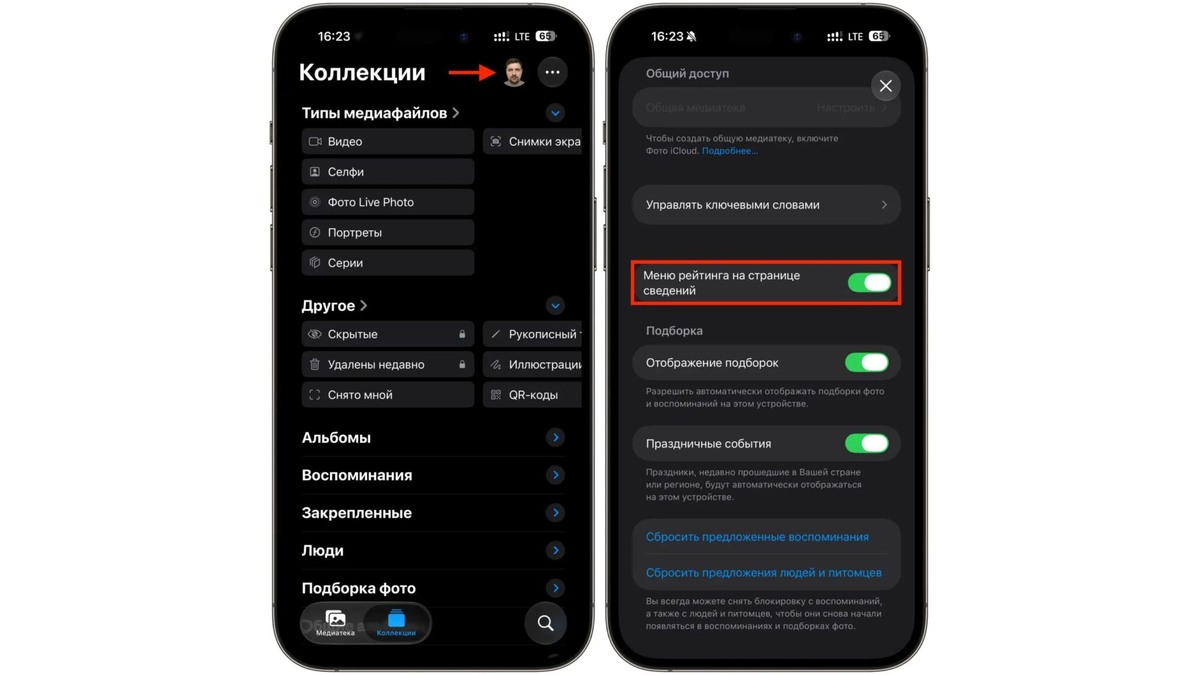 Активация звёздных оценок в приложении «Фото» Активация звёздных оценок в приложении «Фото»
- Откройте настройки приложения «Фото».
- Перейдите в раздел «Параметры вида».
- Включите отображение элементов рейтинга.
- Проставляйте звёзды прямо в медиатеке.
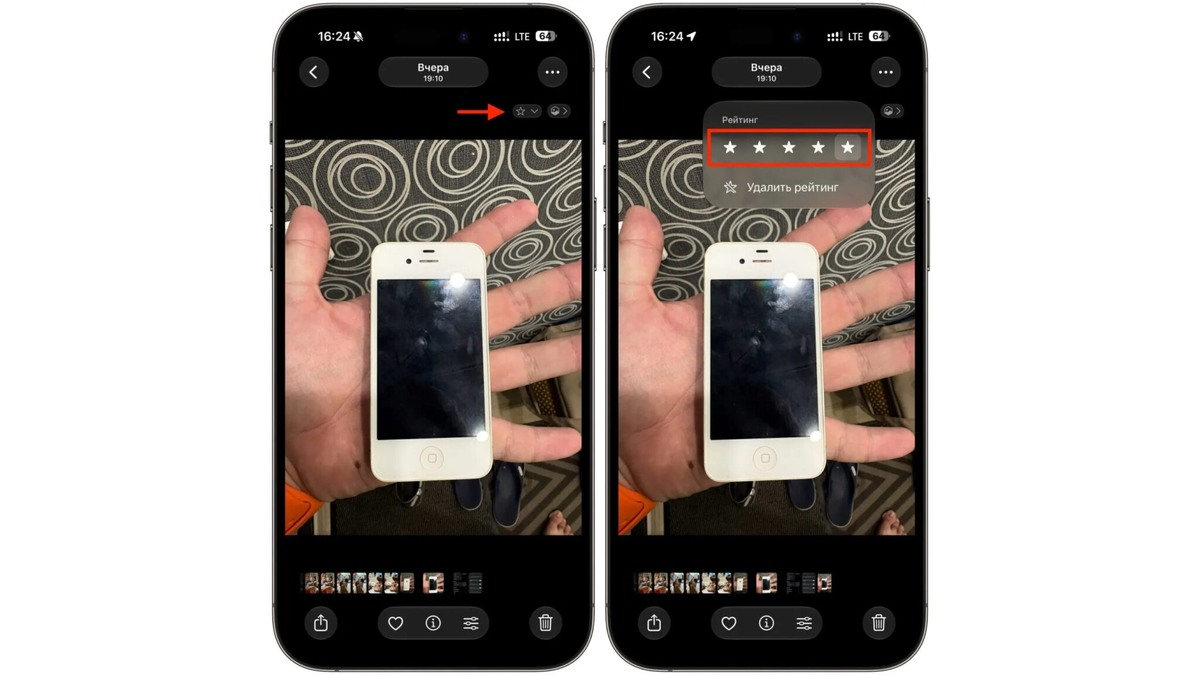 Процесс присвоения оценки фотографии Процесс присвоения оценки фотографии
Сценарий использования у меня сложился такой: пять звёзд — кадры, которые точно попадут в альбом или на печать, четыре — хорошие дубли, которые жалко удалять, три — оставить на случай, если ничего лучше не найдётся. После отпуска, когда нужно разобрать несколько сотен фотографий за вечер, такая система экономит массу времени. Я раньше тратил часы на сортировку, а теперь справляюсь буквально за полчаса.
Нейросеть дорисовывает обои: функция Extend
Инструмент Extend в iOS 27 умеет дорисовывать изображение за его исходными границами, и это оказалось невероятно полезным именно для обоев. Часто бывает так: находишь отличный снимок, но при установке на экран блокировки приходится либо обрезать важные детали, либо мириться с некрасивым масштабированием. Теперь iPhone сам анализирует границы кадра и дорисовывает недостающий фон, чтобы картинка естественно заполнила весь дисплей.
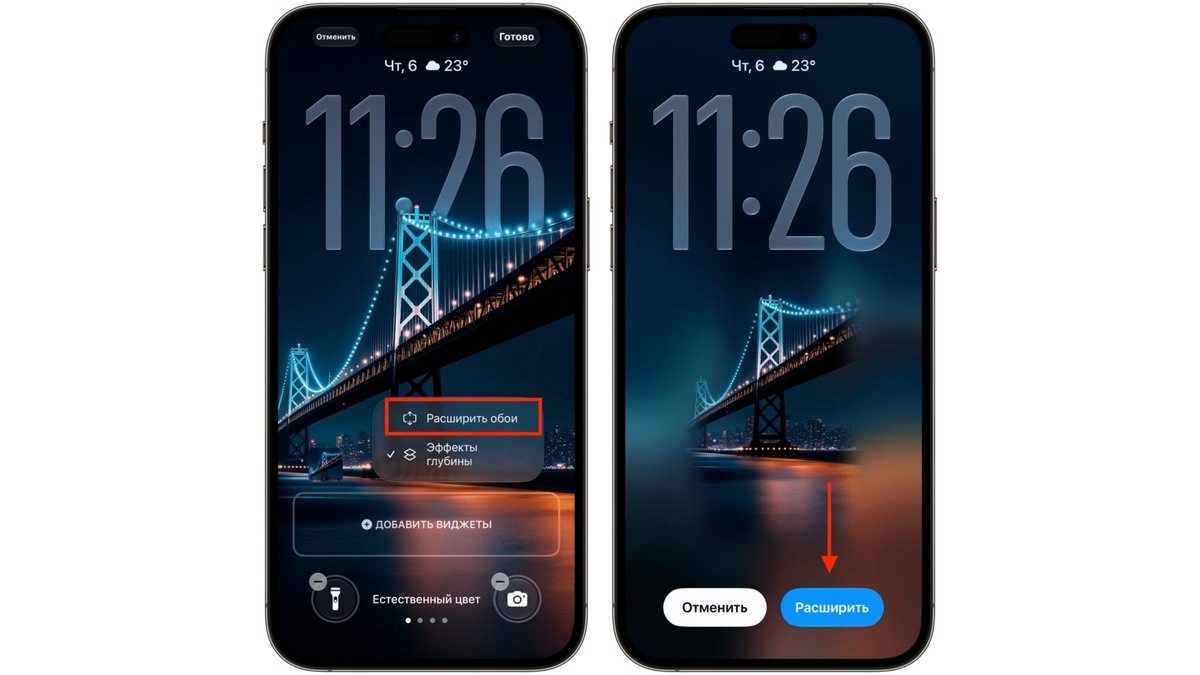 Расширение обоев с помощью нейросети Расширение обоев с помощью нейросети
- Откройте редактор экрана блокировки.
- Выберите фотографию, которую хотите использовать в качестве обоев.
- Нажмите кнопку «Расширить» (Extend).
- Дождитесь, пока iPhone дорисует фон, и сохраните результат.
Отдельно отмечу, что функция работает и на русскоязычных устройствах. Я проверял это лично на своём iPhone, где полноценный Apple Intelligence в настройках недоступен, но Extend при этом справляется со своей задачей без проблем. Нейросеть аккуратно дорисовывает небо, траву, воду и другие текстуры, и результат выглядит на удивление естественно.
Умная помощь Wi-Fi: теперь для каждой сети отдельно
Функция Wi-Fi Assist существует уже давно, но в iOS 27 она получила важное развитие. Теперь iPhone может автоматически переключаться на мобильный интернет, когда Wi-Fi начинает тормозить, и это поведение настраивается для каждой конкретной сети отдельно. Раньше приходилось выбирать: либо включать подстраховку для всех точек доступа сразу, либо не использовать её вовсе. Теперь можно действовать точечно.
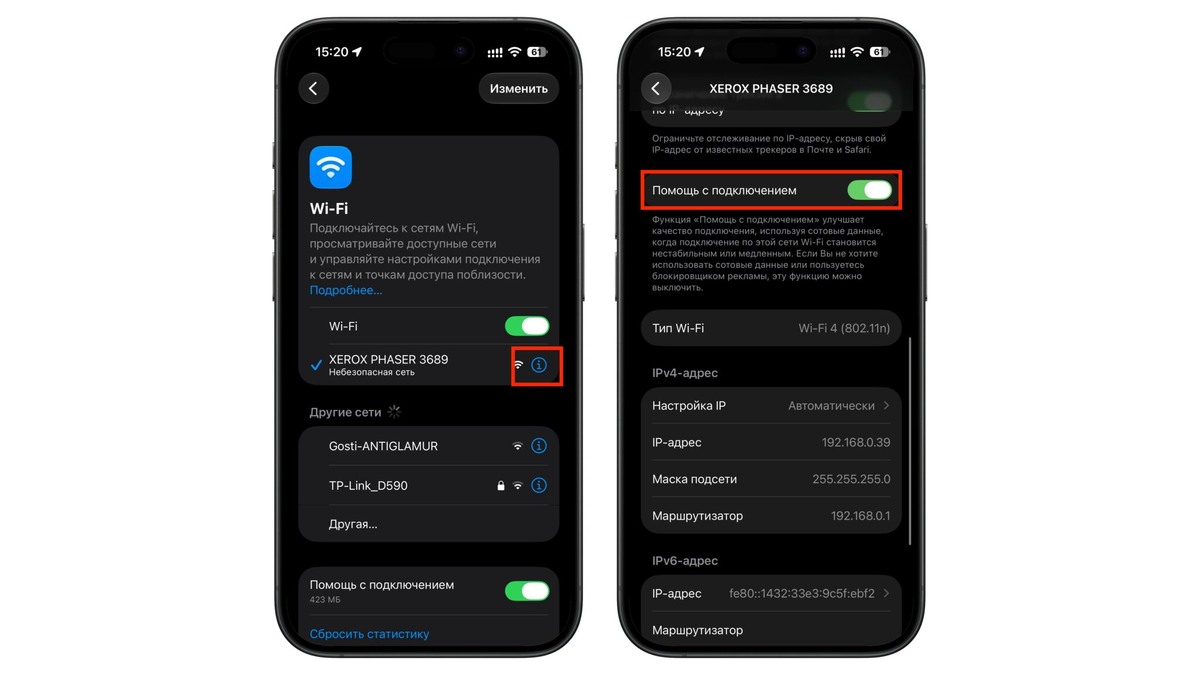 Настройка помощи Wi-Fi для конкретной сети Настройка помощи Wi-Fi для конкретной сети
- Откройте «Настройки» — Wi-Fi — «Помощь Wi-Fi» и активируйте главный переключатель.
- Вернитесь к списку сетей и выберите нужную точку доступа.
- В параметрах сети включите использование мобильных данных.
- Повторите для двух-трёх сетей, которыми пользуетесь регулярно.
Смысл не в том, чтобы включить подстраховку везде без разбора. Дома с нормальным безлимитным тарифом она действительно полезна, а вот для рабочей сети с локальными сервисами или при ограниченном мобильном трафике может скорее навредить. Я настроил помощь только для домашней сети и точки в любимой кофейне, а рабочий Wi-Fi оставил в покое.
Свой эквалайзер для AirPods: крутим частоты вручную
Если у вас совместимые наушники, после обновления стоит обязательно заглянуть в их настройки. Apple наконец-то разрешила вручную настраивать частоты вместо выбора из готовых пресетов. Теперь можно отдельно регулировать низкие, средние и высокие частоты, создавая свой уникальный звуковой профиль. Для меня, человека, который всегда был недоволен стандартными пресетами, это стало настоящим подарком.
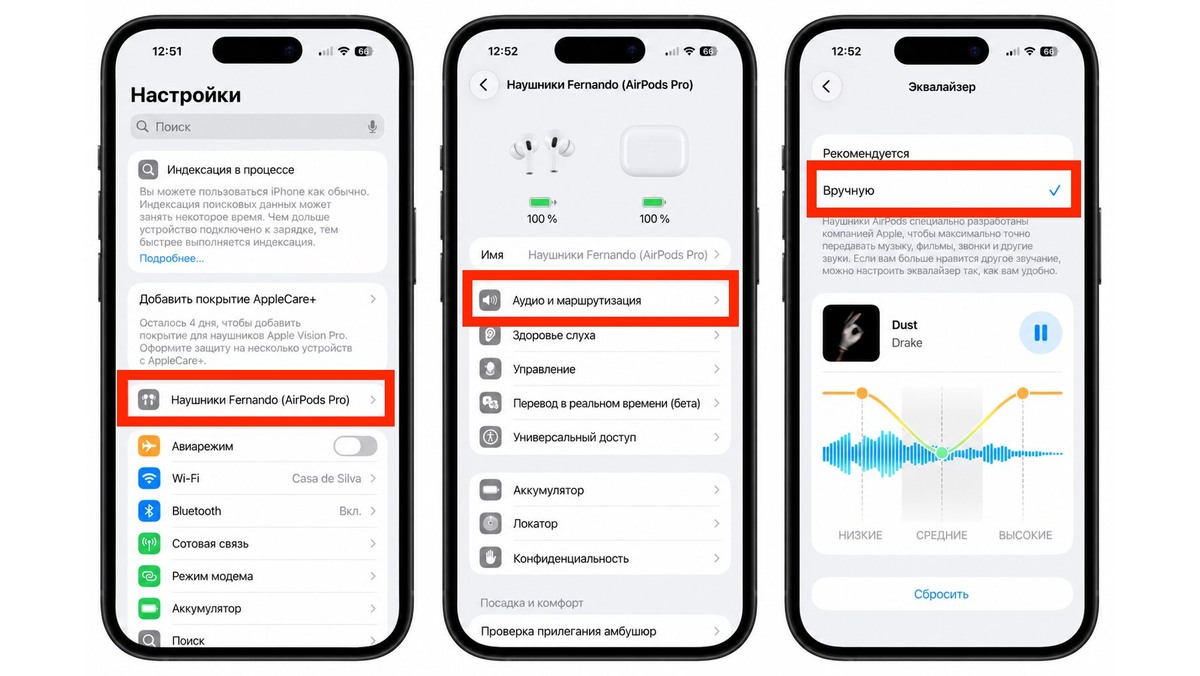 Создание пользовательского эквалайзера для AirPods Создание пользовательского эквалайзера для AirPods
- Подключите совместимые AirPods к iPhone.
- Откройте «Настройки» и выберите свои наушники.
- Перейдите в раздел «Аудио и вывод».
- Зайдите в «Эквалайзер» и выберите «Пользовательский».
- Настройте низкие, средние и высокие частоты под свои предпочтения.
Важный момент: настройка работает на уровне всей системы, а не только в Apple Music. Изменения слышны и в других стриминговых сервисах, в видео и даже во время звонков. Доступна эта возможность на моделях с чипом H2: AirPods Pro 2, AirPods Pro 3, AirPods 4 и AirPods Max 2. Я потратил около десяти минут на подбор идеального звучания и теперь наслаждаюсь музыкой так, как никогда раньше.
Контроль геопозиции: точные сроки вместо бессрочного доступа
В «Локаторе» стало заметно больше контроля над тем, кому и как долго вы передаёте своё местоположение. Раньше iPhone предлагал лишь несколько фиксированных вариантов: час, до конца дня или бессрочно. Теперь срок можно задать с точностью до конкретной даты и времени, что гораздо удобнее для разовых ситуаций вроде поездки на фестиваль или совместного отпуска.
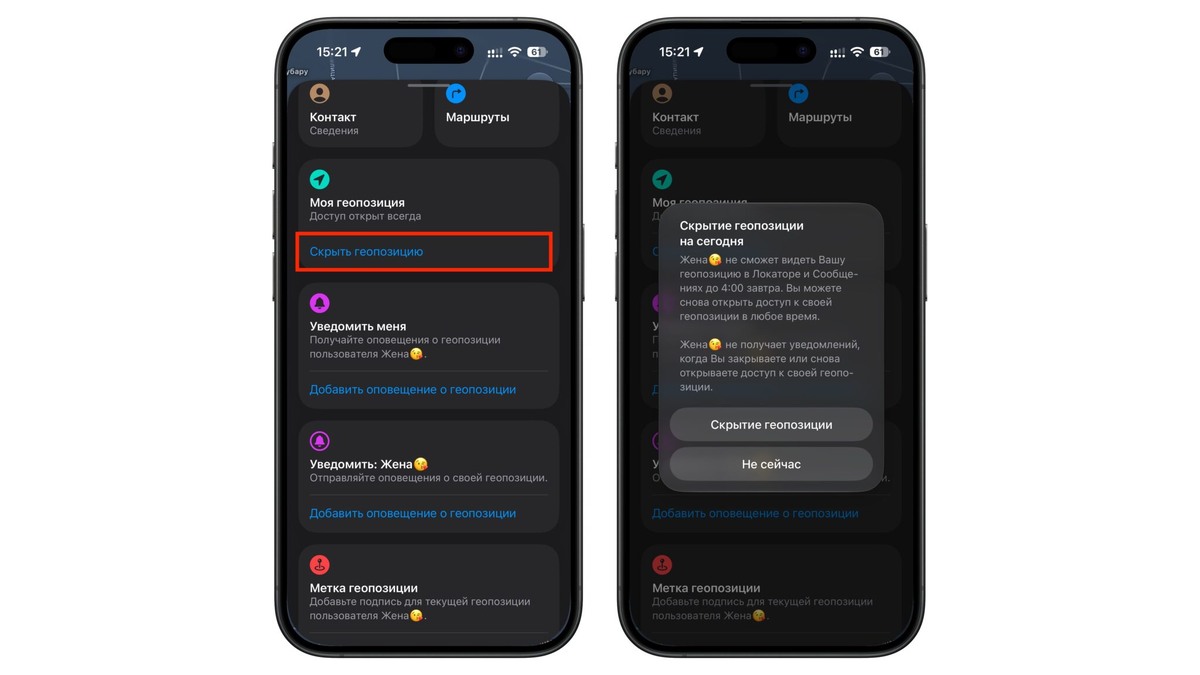 Ограничение срока доступа к геопозиции Ограничение срока доступа к геопозиции
- Откройте «Локатор» и перейдите на вкладку «Люди».
- Проверьте, с кем у вас уже включена передача геопозиции.
- Для новой передачи задайте ограниченный срок вместо бессрочного.
- При необходимости поставьте паузу для конкретного человека до конца дня.
Я настоятельно рекомендую пересмотреть список после обновления хотя бы один раз. Бессрочная геопозиция имеет свойство оставаться включённой спустя месяцы после того, как необходимость в ней отпала. У меня, например, обнаружилось несколько контактов, которым я когда-то дал доступ для удобства, а потом просто забыл отозвать. Теперь для каждой новой передачи я ставлю точный срок, и это даёт гораздо больше спокойствия.