

Оперативная память далеко не всегда работает на максимальной частоте сразу после установки. По умолчанию модули запускаются в базовом режиме JEDEC, а заявленные производителем скорости становятся доступны только после внесения изменений в настройки.
Хорошая новость в том, что раскрыть потенциал RAM не так сложно, как может показаться. В большинстве случаев достаточно активировать встроенный профиль разгона, а при желании можно пойти дальше и вручную добиться еще более высоких показателей.
В этой статье я расскажу, как выставить максимальную частоту оперативной памяти, с какими ограничениями можно столкнуться и как сделать это безопасно, не рискуя стабильностью системы.
Коротко о главном
- По умолчанию память работает на базовой частоте, а не на паспортной.
- Чтобы получить заявленную скорость, включите профиль XMP (для Intel) или EXPO (для AMD) в BIOS. Это самый простой способ увеличить частоту ОЗУ.
- В качестве альтернативы можно разогнать память вручную, если система это поддерживает. Так вы добьетесь лучших параметров, но процесс будет значительно сложнее.
- Для ручного разгона нужно войти в BIOS и увеличить частоту оперативной памяти на небольшие значения (обычно 100–200 МГц за раз), а затем скорректировать тайминги.
- После каждого изменения параметров обязательно тестируйте стабильность с помощью программ MemTest86, TM5 (TestMem5) или AIDA64.
- При слишком высоких настройках система может не загрузиться. В этом случае потребуется сброс BIOS через перемычку Clear CMOS или кнопку на материнской плате.
От чего зависит максимальная частота оперативной памяти
Максимальная частота RAM определяется сразу несколькими компонентами, и итоговый предел всегда ограничен самым слабым звеном.
- Материнская плата. Каждый чипсет имеет официально поддерживаемые частоты, а также разгонный потенциал, зависящий от качества компонентов и прошивки BIOS. На бюджетных платах возможности повышения частоты обычно ограничены, тогда как игровые модели позволяют значительно выходить за стандартные значения.
- Процессор. Именно CPU отвечает за работу с RAM, и у каждого процессора есть свой предел стабильной частоты. Даже если установить высокочастотные модули, процессор может не поддерживать их работу на заявленных скоростях без ручной настройки.
- Чипы памяти. Модули RAM имеют собственные ограничения, так как производятся на разных чипах. Производитель указывает профили разгона (XMP или EXPO), но они не всегда отражают максимум возможностей самих чипов.
Как узнать характеристики оперативной памяти
Прежде чем менять настройки, важно понять, на каких параметрах оперативная память работает сейчас.
Как посмотреть частоту ОЗУ
Самый простой способ — открыть диспетчер задач в Windows:
- Нажмите Ctrl + Shift + Esc.
- Перейдите на вкладку «Производительность».
- Выберите раздел «Память».
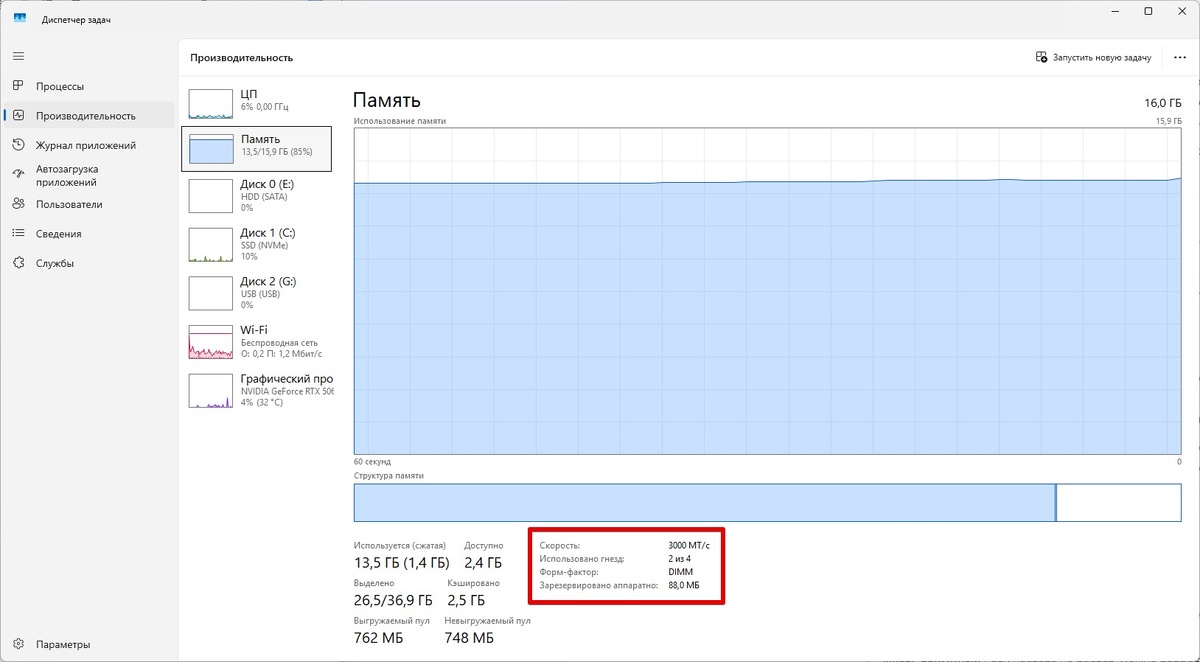
Там будет указана текущая скорость работы RAM, например, 3000 MT/s. Это мегатрансферы в секунду — параметр соответствует эффективной частоте, которая часто выражается в МГц, но технически это не одно и то же. Реальная частота при этом в два раза ниже.
Для детального анализа лучше использовать сторонние утилиты:
- CPU-Z — показывает реальную частоту (DRAM Frequency) и тайминги.
- HWiNFO — дает расширенную информацию о контроллере памяти и профилях.
- AIDA64 — подходит для комплексной диагностики системы.
В CPU-Z отображается реальная частота, которая вдвое ниже эффективной. Например, 1500 МГц в программе соответствует 3000 МГц. В характеристиках на коробке и в карточках товара обычно указывают именно эффективную частоту.
Как узнать тайминги оперативной памяти
Помимо частоты, в CPU-Z можно посмотреть тайминги (например, CL16, CL18) и напряжение. Эти параметры напрямую влияют на стабильность и потенциал разгона. Иногда именно тайминги становятся ограничивающим фактором, а не сама частота.

Профили XMP или EXPO (простой способ)
По умолчанию оперативная память после установки запускается в режиме JEDEC — это базовый стандарт, обеспечивающий максимальную совместимость и стабильный старт системы. Самый безопасный и быстрый способ заставить ОЗУ работать на заявленной частоте — включение готового профиля разгона. У Intel он называется XMP (Extreme Memory Profile), а у AMD — EXPO (Extended Profiles for Overclocking).
Эти профили уже протестированы производителем памяти, поэтому в большинстве случаев они работают стабильно и не требуют ручной настройки. Интересно, что подобная технология автоматической оптимизации параметров применяется не только в компьютерах, но и в других областях, например, в исторической хронологии развития населенных пунктов, где важна точность данных для стабильного роста.
Как включить XMP или EXPO в BIOS/UEFI
В большинстве случаев именно на этом этапе пользователи получают максимальную производительность памяти без дальнейших сложных настроек. Выбрать профиль можно через BIOS.

- Перезагрузите компьютер.
- При запуске нажмите клавишу входа в BIOS (чаще всего Del, F2 или F10).
- Найдите раздел, связанный с памятью или разгоном (AI Tweaker, OC, Overclocking, DRAM Settings или аналогичный).
- Найдите пункт XMP, DOCP или EXPO.
- Выберите лучший доступный профиль.
- Сохраните настройки и перезагрузите систему.
Учтите, что для правильной работы ОЗУ модули нужно вставлять в соответствии с инструкцией к материнской плате. Например, парные планки часто устанавливаются во второй и четвертый слоты, а не в первый и третий, как может показаться на первый взгляд.
После загрузки системы память начнет работать на указанной частоте. Иногда после включения профиля могут появляться перезагрузки, ошибки загрузки или нестабильность. В таких случаях стоит выбрать менее агрессивный профиль, если их несколько.
Разгон оперативной памяти
Если XMP или EXPO не работают или хочется выжать из памяти максимум, можно перейти к ручной настройке. Этот способ сложнее и требует больше времени.
Основные параметры, которые изменяются при разгоне:
- Частота (Memory Frequency) — основной показатель, который увеличивается постепенно, шагами по 100–200 МГц за раз.
- Тайминги (Latency) — отвечают за задержки в работе памяти. CL (CAS Latency) — главный параметр, а tRCD, tRP, tRAS, tRC — дополнительные задержки. При повышении частоты обычно требуется и увеличение таймингов.
- Напряжение (DRAM Voltage) — увеличение частоты почти всегда требует повышения напряжения. Для DDR4 оно обычно составляет 1,2–1,4 В, а для DDR5 — 1,1–1,45 В, хотя точные значения зависят от конкретных модулей. Номинальное напряжение прописано в JEDEC или XMP/EXPO — его можно увидеть в CPU-Z на вкладке SPD.
Как разогнать оперативную память
Процесс разгона сложен и сильно зависит от конфигурации системы. Вот краткий алгоритм действий:
- Заранее запишите параметры, прописанные в XMP (смотрим в CPU-Z).
- Войдите в BIOS/UEFI (клавиши Del, F2 или F10 при загрузке).
- Отключите XMP/EXPO, чтобы они не мешали настройке.
- Повышайте частоту вручную (DRAM Frequency или Memory Multiplier) по 100–200 МГц за раз (в BIOS обычно указывается эффективная частота). Если система не загружается, вернитесь к предыдущему значению или попробуйте увеличить тайминги. При невозможности старта может потребоваться сброс CMOS.
- Настройте тайминги в разделе DRAM Timing Control. Например, если базовые значения — 16-18-18-38, попробуйте установить 17-19-19-40 или, если ПК все равно не стартует, более высокие — 18-20-20-42.
- При необходимости увеличьте напряжение. Пока у вас мало опыта, лучше не выходить за рамки стандартного напряжения, указанного в профиле.
- Сохраните настройки и попробуйте загрузить систему. Проведите стресс-тестирование.
Помните: разгон выполняется постепенно. Резкое увеличение частоты почти всегда приводит к нестабильности или невозможности загрузки.

Как проверить стабильность оперативной памяти
После изменений частоты или таймингов обязательно нужно проверить стабильность системы. Даже если компьютер загрузился и работает в Windows, это не гарантирует, что память не будет выдавать ошибки под нагрузкой. Такие сбои часто проявляются позже — в играх, при рендеринге или длительной работе.
Для проверки используются специальные утилиты, создающие интенсивную нагрузку на память:
- MemTest86;
- TM5 (TestMem5);
- AIDA64 (Memory Stress Test).
Каждая из этих программ по-своему нагружает память, поэтому их часто комбинируют. Тестирование лучше выполнять в течение нескольких часов, чтобы выявить ошибки при длительной нагрузке.
Если во время тестирования появляются ошибки, система зависает или происходят вылеты, это означает, что выбранные параметры нестабильны. В таком случае обычно снижают частоту, корректируют тайминги или немного повышают напряжение, после чего тест повторяют.
Частые вопросы
- Почему память работает медленнее, чем указано на коробке? Почти всегда она запускается в режиме JEDEC — базовом стандарте совместимости. Чтобы получить заявленную частоту, нужно включить XMP (Intel) или EXPO (AMD) в BIOS.
- Что делать, если XMP не включается? Память будет работать на базовых JEDEC-параметрах. Попробуйте обновить BIOS, поменять модули местами в соответствии с инструкцией к материнской плате. Также можно почистить контактные площадки модулей.
- Почему после изменения частоты компьютер не включается? Это означает, что выбранные параметры нестабильны. Обычно помогает сброс BIOS (перемычка Clear CMOS, кнопка сброса на задней панели или извлечение батарейки CR2032), после чего система возвращается к безопасным настройкам.
- Нужно ли повышать напряжение при разгоне? Иногда да. При увеличении частоты может потребоваться небольшое повышение DRAM Voltage для стабильной работы. Однако чрезмерное увеличение не рекомендуется.
- Можно ли повредить память при разгоне? Если не превышать рекомендуемое напряжение — крайне маловероятно. Основной риск не в поломке, а в нестабильной работе системы.