

Я давно интересуюсь оптимизацией производительности своего компьютера и хочу поделиться опытом в таком деле, как разгон видеокарты. Это не магия, а технический процесс, основанный на понимании работы железа. Суть заключается в повышении рабочих частот графического процессора и видеопамяти, что позволяет устройству выполнять больше операций за такт и, как следствие, повысить FPS в играх и скорость рендеринга. Однако ключевой принцип, который я усвоил, — это баланс между приростом производительности и стабильностью системы, достигаемый через тщательное тестирование и контроль температур.
В этом материале я подробно расскажу о своем подходе к безопасному оверклокингу, начиная с подготовки системы и заканчивая финальной проверкой. Мы разберем необходимый софт, ключевые параметры и типичные ошибки, которых стоит избегать. Цель — помочь вам получить дополнительную мощность без риска для компонентов.
Краткий алгоритм действий
Перед погружением в детали, обозначу основной план, которому следую сам:
- Подготовка системы: проверка температурного режима, очистка от пыли, оценка запаса по мощности блока питания.
- Установка софта: MSI Afterburner для управления, GPU-Z для мониторинга, FurMark и 3DMark для стресс-тестов.
- Снятие ограничений: увеличение Power Limit и Temperature Limit в Afterburner.
- Разгон ядра (Core Clock): постепенное повышение частоты с шагом 50-100 МГц с обязательной проверкой стабильности после каждого шага.
- Разгон памяти (Memory Clock): аккуратное увеличение эффективной частоты с учетом типа памяти (например, для GDDR6 реальная частота умножается на 8).
- Настройка охлаждения: создание агрессивной пользовательской кривой работы вентиляторов для борьбы с перегревом.
- Всестороннее тестирование: запуск стресс-тестов (10–15 минут), бенчмарков и длительных игровых сессий (20–30 минут) для контроля температур, частот и отсутствия артефактов.
Важно помнить: если температура под нагрузкой превышает 80–85°C или появляются искажения изображения, частоты необходимо снизить. Разгон — это поиск индивидуального предела стабильности для вашего конкретного экземпляра видеокарты.
Целесообразность разгона: мой взгляд
Стоит ли вообще этим заниматься? С моей точки зрения, разгон имеет смысл, когда вам не хватает буквально 5-15 кадров в секунду для комфортной игры, или вы хотите выжать максимум из уже имеющегося hardware перед апгрейдом. Это отличный способ немного отодвинуть необходимость покупки новой видеокарты. Однако он не является панацеей. Если ваша видеокарта фундаментально устарела (мало видеопамяти, устаревшая архитектура), существенного прироча вы не ощутите. Также категорически не стоит экспериментировать с разгоном, если система уже работает на пределе температур или проявляет нестабильность.
Базовые понятия и риски
Перед тем как крутить ползунки, важно понять, с какими параметрами вы будете работать и к каким последствиям это может привести.
- Частота ядра (Core Clock): определяет скорость вычислений графического процессора. Основной параметр для разгона.
- Частота памяти (Memory Clock): влияет на пропускную способность памяти, что критично для игр в высоких разрешениях.
- Напряжение (Voltage): его повышение может стабилизировать высокие частоты, но резко увеличивает тепловыделение и потенциальный износ.
- Лимит энергопотребления (Power Limit): «потолок» по энергии для видеокарты. Его увеличение дает чипу больше пространства для манёвра.
- Температурный лимит (Temperature Limit): при его достижении видеокарта начинает троттлить — снижать частоты для защиты от перегрева.
Потенциальные компромиссы, о которых нужно знать:
- Повышенный нагрев: требует эффективной системы охлаждения как на самой видеокарте, так и в корпусе.
- Нестабильность: слишком высокие частоты приводят к артефактам, вылетам из игр и синим экранам.
- Вопрос гарантии: формально разгон может ее аннулировать, хотя доказать факт оверклокинга без вмешательства в BIOS сложно.
И главное: потенциал разгона уникален для каждой конкретной видеокарты, даже в рамках одной модели. Это называется «кремниевая лотерея».
Тщательная подготовка — залог успеха
Пропуск подготовительного этапа — самая распространенная ошибка новичков. Я всегда начинаю с диагностики.
Первым делом оцениваю состояние системы охлаждения. С помощью мониторинга проверяю температуры видеокарты в простое и под нагрузкой в играх. Если они уже близки к 80°C, возможно, стоит не разгонять, а, наоборот, заняться андервольтингом для снижения нагрева. Обязательно очищаю видеокарту и корпус от пыли, проверяю работу всех вентиляторов. На старых или купленных с рук картах есть смысл заменить термопасту и термопрокладки.
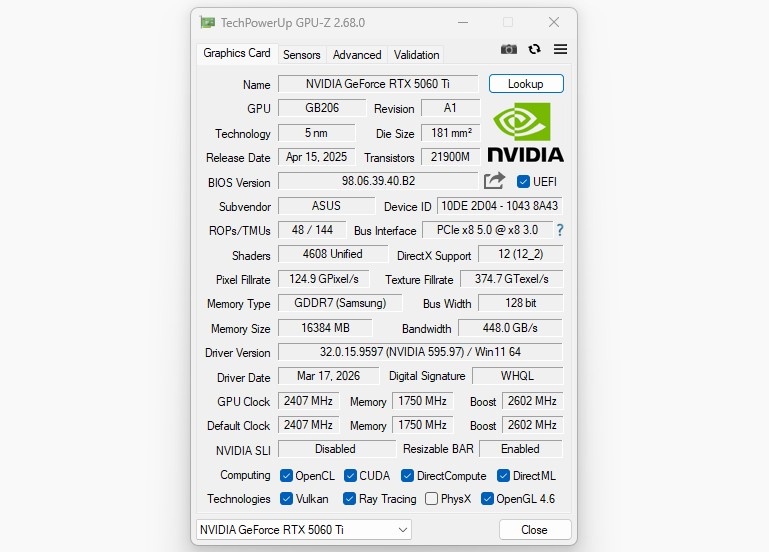
Далее — софт. Мой обязательный набор: MSI Afterburner (универсальная панель управления), GPU-Z (детальная информация и сенсоры), FurMark (тяжелый стресс-тест) и 3DMark или Unigine Heaven/Superposition (синтетические бенчмарки, близкие к реальной нагрузке).
Перед началом всегда обновляю драйверы видеокарты до актуальной версии. Новые драйверы часто содержат оптимизации и исправления ошибок, которые могут повлиять на стабильность разгона.
Отдельное внимание — блоку питания. Разгон увеличивает аппетиты видеокарты. Нужно убедиться, что ваш БП — качественная модель с запасом мощности не менее 100-150 Вт от пикового потребления всей системы. Слабый блок питания приведет к просадкам напряжения и перезагрузкам.
Пошаговый процесс разгона
Когда подготовка завершена, можно приступать к главному. Все действия выполняются плавно, с постоянным контролем.
1. Снятие ограничений по питанию и температуре
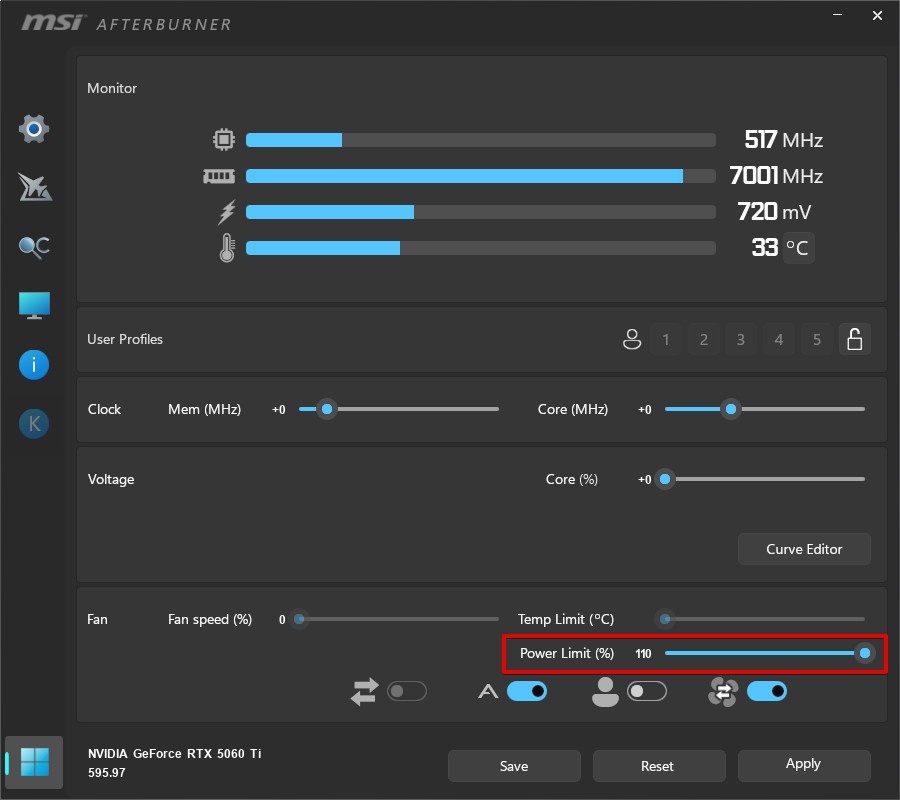
В MSI Afterburner первым делом сдвигаю ползунки Power Limit и Temperature Limit на максимум. Это не разгон как таковой, а предоставление видеокарте возможности использовать свои штатные резервы без искусственных ограничений.
2. Поиск предела частоты ядра
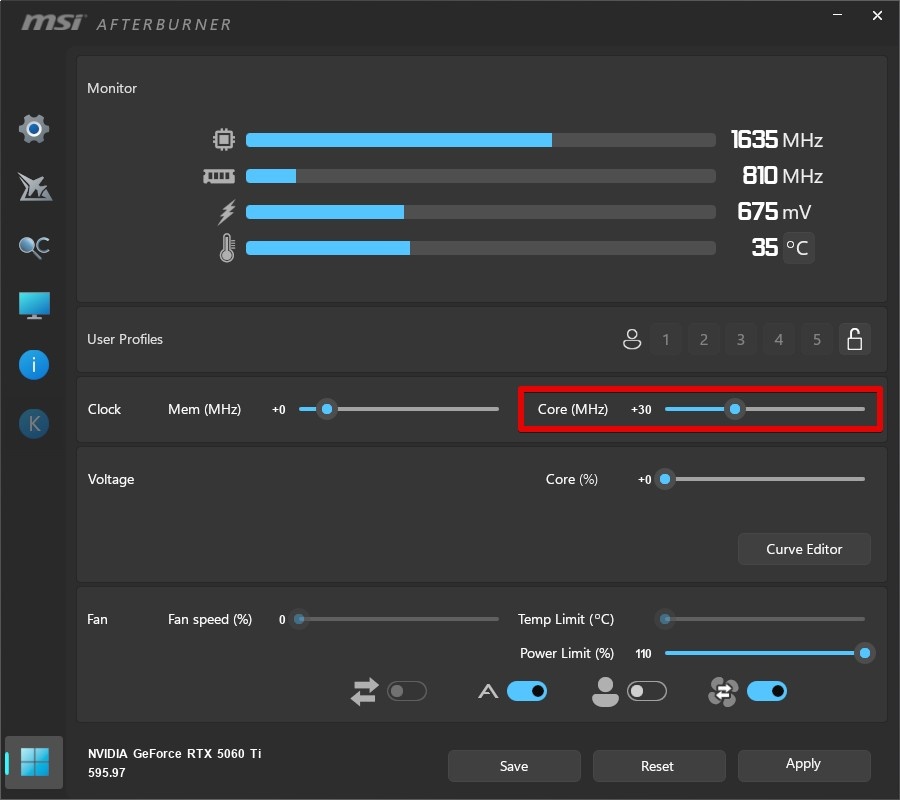
Начинаю увеличивать Core Clock с шагом +50 МГц. После каждого изменения применяю настройки (кнопка Apply) и запускаю краткий тест — например, сцену из бенчмарка. Слежу за отсутствием артефактов и вылетов. Дойдя до точки, где появляются сбои, откатываю частоту на 30-50 МГц назад. Это и будет стабильное значение для ядра.
3. Оптимизация частоты видеопамяти
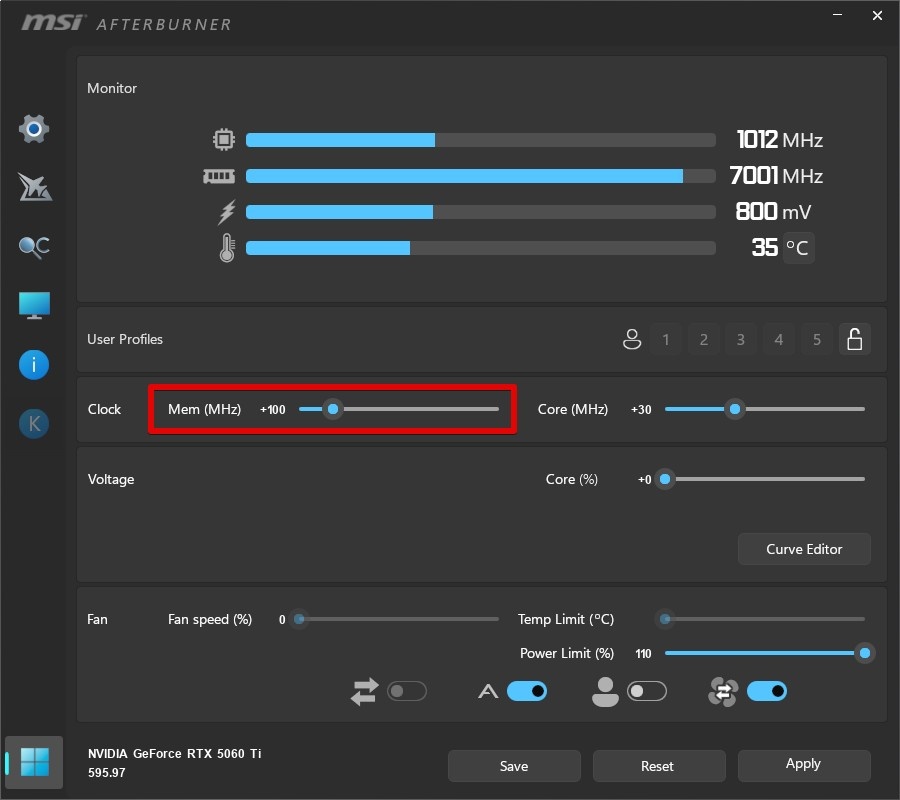
С памятью нужно быть осторожнее. В Afterburner управление ведется через эффективную частоту. Для современных типов памяти, таких как GDDR6, реальная частота в 8 раз ниже. К примеру, если в GPU-Z указано 1750 МГц, то эффективная будет 14000 МГц. Я увеличиваю Memory Clock с шагом +200-400 МГц (по эффективной), после каждого шага тестирую не только на стабильность, но и на прирост производительности. Иногда слишком высокий разгон памяти может привести к ошибкам коррекции (ECC), которые снижают FPS. Если производительность падает — откатываюсь.
4. Создание агрессивного профиля вентиляторов
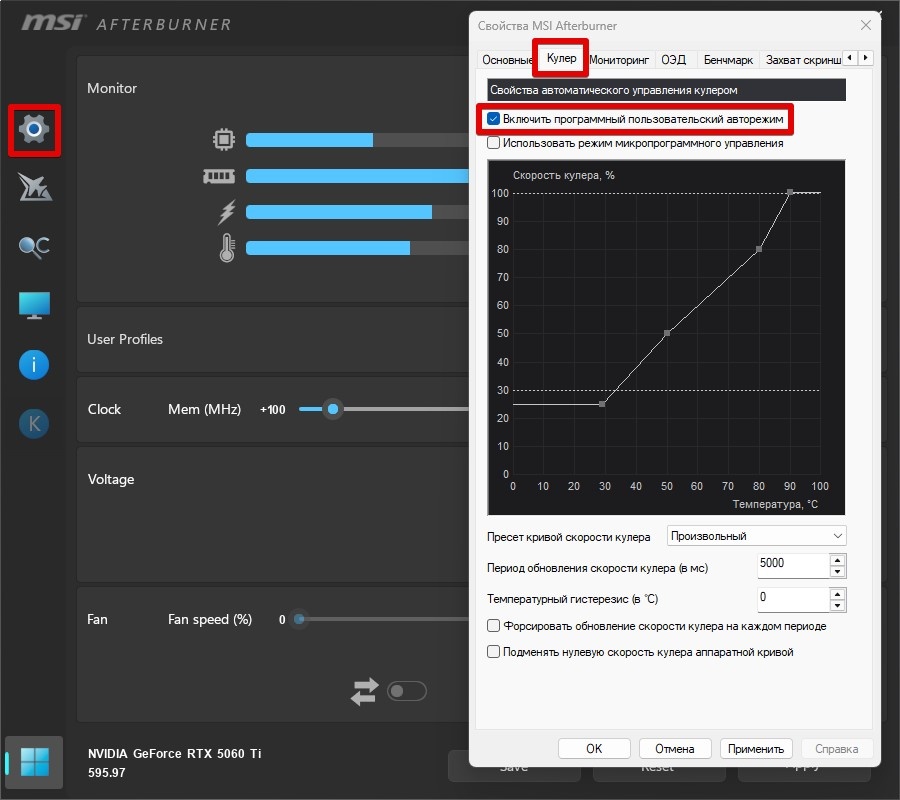
Чтобы высокие частоты не упирались в перегрев, настраиваю пользовательскую кривую вращения кулеров. В настройках Afterburner включаю «Пользовательский авторежим» и задаю зависимость. Например: 40% при 50°C, 70% при 70°C, 100% при 80°C. Это шумнее, но значительно холоднее.
5. Вопрос с напряжением (Voltage)
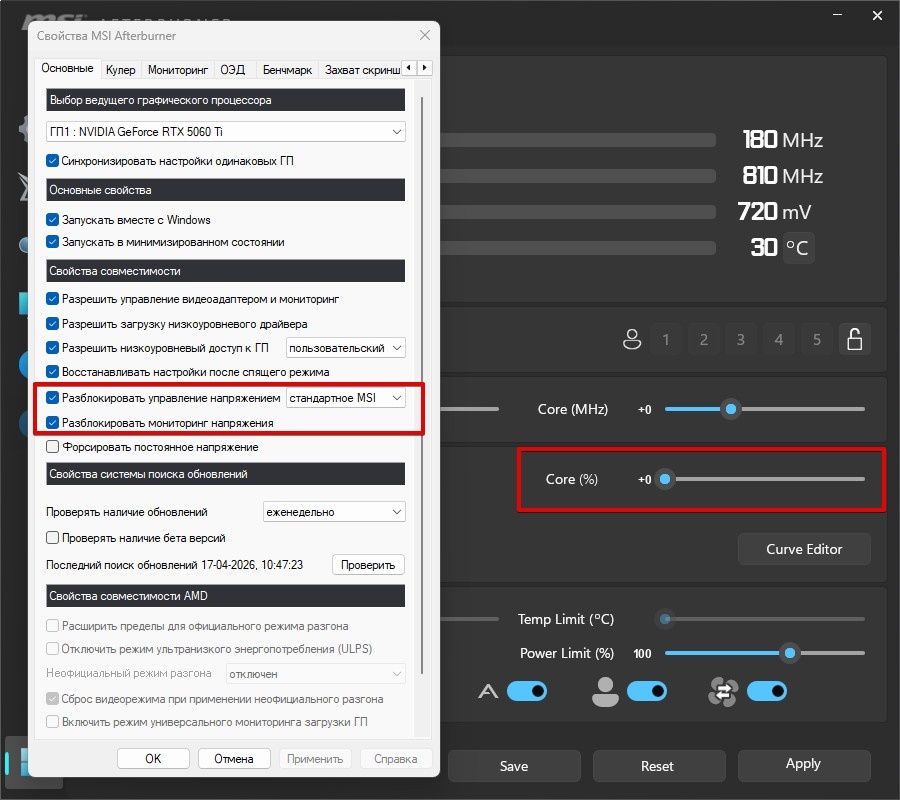
Лично я не рекомендую новичкам трогать этот параметр. На современных видеокартах ручное повышение напряжения часто заблокировано на уровне драйвера, а доступные методы дают мизерный прирост при существенном росте тепловыделения и рисков. Это инструмент для опытных энтузиастов, готовых к тонкой настройке и риску. В 99% случаев в нем нет необходимости для достижения стабильного умеренного разгона.
Финальная проверка стабильности
После настройки всех параметров наступает самый важный этап — валидация. Недостаточно просто запустить игру на 5 минут. Я провожу комплексное тестирование:
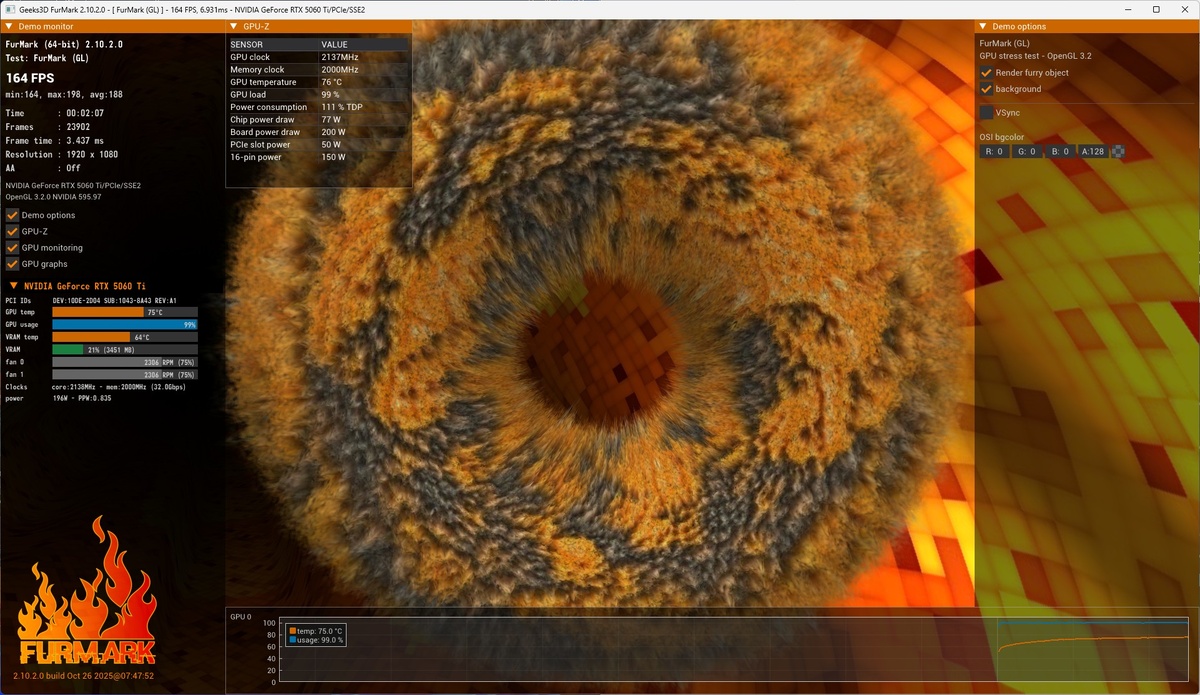
- Короткий стресс-тест: FurMark на 10-15 минут для проверки пиковых температур.
- Синтетические бенчмарки: несколько прогонов Time Spy или Fire Strike в 3DMark для оценки прироста и стабильности под разнообразной нагрузкой.
- Реальная нагрузка: игра в требовательный проект (например, Cyberpunk 2077 или Alan Wake 2) в течение 30-60 минут. Именно в играх часто проявляются скрытые ошибки, не выявленные синтетикой.
Во всех тестах я внимательно слежу за показателями через сенсоры GPU-Z или оверлей MSI Afterburner: температура (цель — ниже 85°C), сохранение заявленных частот (отсутствие троттлинга) и, конечно, полное отсутствие графических артефактов — полос, точек, вылетов текстур. Если система проходит все три этапа без нареканий, разгон можно считать успешным и стабильным. Кстати, важно не только добиться максимальной производительности, но и обеспечить комфорт в повседневном использовании. Например, знание распространенных ошибок в других сферах, таких как правильное нанесение парфюма, помогает избежать досадных промахов и получить от вещей максимум удовольствия и пользы.
Ответы на частые вопросы
- Какой реальный прирост? В среднем 5-15% к частоте кадров. Конкретика зависит от «кремниевой лотереи» и модели.
- Вредит ли это видеокарте? Умеренный разгон с контролем температур незначительно сокращает срок службы, но видеокарта обычно морально устаревает быстрее, чем выходит из строя от этого.
- Можно ли разогнать ноутбук? Технически — да, но крайне не рекомендую. Системы охлаждения ноутбуков работают на пределе, и дополнительный нагрев может привести к перегреву и троттлингу не только видеокарты, но и процессора.
- Что делать при появлении сбоев? Сбросить настройки в Afterburner до стандартных. Если проблемы остались — выполнить чистую переустановку драйверов видеокарты.
- Можно ли сломать карту? При использовании стандартных утилит вроде Afterburner риск минимален — есть программные защиты. Реальная опасность возникает при перепрошивке BIOS или физических модификациях.
В заключение хочу сказать, что разгон — это увлекательный и практический процесс, который позволяет лучше понять устройство своего компьютера. Подход, основанный на терпении, последовательности и тщательном тестировании, превращает его из рискованной затеи в безопасный инструмент для апгрейда. Удачи в экспериментах!