

Ситуация знакома многим: вы готовитесь к важному видеозвонку, открываете приложение, заходите в настройки видео — а там либо пустое окно, либо нужная камера вообще отсутствует в списке устройств. При этом система Windows исправно определяет подключенную веб-камеру, драйверы установлены, в диспетчере устройств всё выглядит безупречно. Возникает закономерный вопрос: почему устройство есть, а изображения нет? И главное — можно ли решить проблему без радикальных мер вроде переустановки операционной системы?
Прежде чем паниковать и подозревать аппаратную неисправность, стоит понять принципиальную разницу между двумя состояниями. Обнаружение камеры на уровне операционной системы — это лишь подтверждение того, что устройство физически подключено и драйвер корректно загружен. Однако доступ к этой камере со стороны конкретной программы — совершенно отдельная история. Приложение может не получить разрешение, выбрать другое устройство по умолчанию или столкнуться с конфликтом за ресурс. Поэтому первое, что я рекомендую сделать, — проверить настройки видеосвязи внутри самой программы, а не в системе.
Три основные причины расхождения
Первая и самая распространенная причина — программа выбирает не то устройство. В списке камер может быть несколько позиций: встроенная камера ноутбука, виртуальная камера от программы для обработки видео, ранее подключенная внешняя камера, которая сейчас не используется. Приложение запоминает последний выбор и не всегда автоматически переключается на актуальное устройство. Внешне это выглядит так: Windows видит веб-камеру, а в предпросмотре пусто или отображается не то, что ожидалось.
Вторая причина связана с ограничениями конфиденциальности. В Windows есть специальный раздел, который управляет доступом приложений к камере. Если переключатель выключен, система по-прежнему будет показывать устройство в диспетчере, но программы не смогут получить с него изображение. Это особенно актуально после обновлений системы, которые иногда сбрасывают настройки конфиденциальности. Проверка этого раздела занимает меньше минуты, но многие о нём просто не знают.
Третья причина — конфликт за устройство. Камера в большинстве случаев не может одновременно передавать изображение в несколько приложений. Если в фоне работает мессенджер, программа для записи видео или браузер с открытой вкладкой, запрашивающей доступ к камере, основное приложение для звонков может остаться без изображения. Закрытие фоновых процессов часто решает проблему мгновенно.
Чего точно не стоит делать в первую очередь
Паника и спешка — плохие советчики. Переустановка Windows после первого же пустого предпросмотра — это как раз тот случай, когда масштаб действия не соответствует масштабу проблемы. Такой шаг не проверяет ни выбранное устройство, ни разрешения, ни фоновые конфликты. Простая настройка может остаться незамеченной, а вы потратите несколько часов на восстановление системы и установку программ.
Ещё одно заблуждение — считать, что раз Windows видит камеру, значит, всё готово к звонку. На самом деле система лишь подтверждает наличие устройства. Программа может использовать совершенно другую камеру или не иметь доступа к нужной. Если не открыть список камер в настройках приложения, можно легко пропустить эту деталь.
Опасно и хаотичное изменение нескольких параметров подряд. Когда вы одновременно меняете камеру в программе, разрешения в системе и настройки браузера, а потом проверяете результат, становится невозможно понять, какое именно действие помогло. В итоге можно случайно изменить полезную настройку и потратить время на поиск исходного состояния.
Покупка новой камеры до проверки базовых настроек — ещё одна преждевременная мера. Если Windows уже определяет подключенное устройство, вероятность аппаратной неисправности довольно низка. Гораздо чаще проблема кроется в программных ограничениях, которые устраняются за пару минут.
И наконец, многократное отключение и подключение камеры без закрытия других программ редко приносит пользу. Фоновое приложение, которое уже обращается к устройству, продолжит мешать, а причина сбоя так и останется невыясненной. Лучше сначала навести порядок в запущенных процессах, а потом уже экспериментировать с подключением.
Пошаговая проверка: от простого к сложному
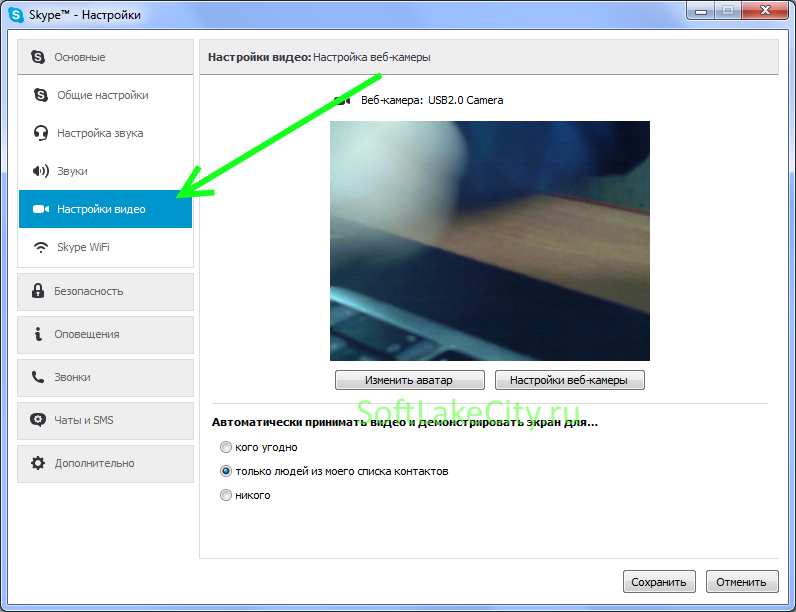
Начинать стоит с самого очевидного — откройте настройки видео в программе для звонков и внимательно посмотрите, какая камера выбрана. Если в списке есть нужная, выберите её и проверьте предпросмотр. Появившееся изображение сразу покажет, что программа использовала другое устройство. Это самый быстрый способ решить проблему, и он не требует никаких технических знаний.
Если изображения по-прежнему нет, переходите к настройкам конфиденциальности Windows. Найдите раздел, отвечающий за доступ к камере, и проверьте оба переключателя: для приложений в целом и для классических настольных программ. Иногда доступ разрешен для приложений из магазина, но запрещен для обычных программ — или наоборот. После включения нужных опций вернитесь в приложение и снова откройте предпросмотр. Если он заработал, причина была именно в доступе.
Отдельного внимания заслуживают звонки через браузер. В этом случае нужно проверить разрешение на камеру для конкретного сайта, а также устройство, выбранное в настройках самого браузера. После изменения параметров обновите страницу или заново откройте звонок. Признак правильной настройки — сайт показывает изображение именно с нужной камеры, а не с виртуального устройства или встроенной камеры ноутбука.
Если предыдущие шаги не помогли, закройте все программы, которые могут использовать камеру: мессенджеры, программы для записи видео, браузеры с открытыми вкладками видеосвязи. Затем заново запустите приложение для звонков. Если после этого устройство появилось в списке или заработало в предпросмотре, значит, доступу мешала другая программа. В будущем старайтесь не держать несколько приложений с доступом к камере одновременно.
Важно проверять изменения по одному и после каждого возвращаться к предпросмотру. Такой подход позволяет точно определить, какая настройка повлияла на результат. Не придется гадать, что именно помогло, и не возникнет желания откатить полезные изменения.
Когда изображение наконец появилось, сделайте пробный звонок и ещё раз посмотрите, какая камера выбрана. Если она работает и в меню настроек, и во время разговора, проверку можно считать пройденной. После этого стоит запомнить последовательность действий — она пригодится, если проблема возникнет снова.
Реальный сценарий: когда помогла одна настройка
Приведу собирательный пример из бытовой практики. Марина видит подключенную веб-камеру в Windows, но перед звонком в программе остается пустое окно предпросмотра. Она открывает настройки видео и замечает, что выбрана не подключенная камера, а другое устройство — возможно, виртуальная камера от программы для обработки изображений. Марина меняет выбор на нужную веб-камеру, но изображение всё равно не появляется.
Тогда она переходит к настройкам конфиденциальности Windows и обнаруживает, что доступ для классических приложений выключен. Это могло произойти после обновления системы или установки новой программы, которая изменила параметры. Марина включает разрешение, возвращается в программу для звонков — и в окне предпросмотра наконец появляется изображение. Пробный звонок подтверждает: выбрана нужная камера, всё работает стабильно.
Новое устройство покупать не пришлось. Проблема оказалась в двух простых настройках: выборе камеры в программе и разрешении на доступ к ней в системе. Если бы Марина сразу начала с переустановки Windows, она потратила бы несколько часов и, вероятно, столкнулась бы с той же проблемой после восстановления всех программ.
Обнаружение камеры в Windows ещё не означает, что программа выбрала её или получила разрешение на использование. Начните с настроек видео в приложении: посмотрите, какая камера выбрана, и проверьте, появляется ли изображение в предпросмотре.
Главный вывод из этой истории прост: не стоит недооценивать программные настройки. В большинстве случаев проблема с отсутствием изображения во время звонка решается за несколько минут, если действовать последовательно и не паниковать. Система видит камеру — значит, она исправна. Осталось лишь дать программе правильные указания и разрешения.