

Ситуация знакома многим: смартфон настойчиво сигнализирует о нехватке места, а в галерее — сотни или даже тысячи кадров, которые удалять откровенно боязно. Вроде бы и облачные сервисы есть, и компьютер под рукой, но полной уверенности, что архив действительно защищён, нет. Недавно появилась информация о том, что привычный инструмент Quick Share может взять на себя функцию автоматического копирования фотографий и видео с Android-устройства на компьютер под управлением Windows. Звучит обнадёживающе, однако спешить с массовым удалением файлов с телефона точно не стоит. Прежде чем нажимать заветную кнопку очистки, полезно разобраться, что именно подтверждено официально, как работает эта возможность и каким образом можно создать действительно надёжную копию уже сегодня.
Мне не раз приходилось сталкиваться с ситуацией, когда человек уверен, что его данные синхронизированы, а на деле копия либо неполная, либо вообще отсутствует. Поэтому к любым новостям о резервном копировании я стараюсь подходить с практической точки зрения: сначала проверка, потом выводы. И вот что удалось выяснить относительно свежего обновления.
Официальное заявление и его границы
В начале ноября в сервисных заметках Google System Services для версии Google Play services v26.43 появилась запись о том, что Quick Share теперь поддерживает автоматическое резервирование фотографий и видео с Android на Windows. Это действительно официальное подтверждение того, что функция существует и начинает распространяться. Однако сама по себе короткая формулировка не раскрывает всех деталей: какие именно модели телефонов поддерживаются в первую очередь, как выглядит настройка на разных устройствах и когда переключатель появится у конкретного пользователя.
Важно понимать, что речь идёт о компонентах сервисов Google, а не о глобальном обновлении операционной системы Android для всех смартфонов сразу. У кого-то новая возможность может появиться раньше, у кого-то позже. Совпадение с ежемесячным патчем безопасности от производителя не означает, что всё это прилетит одним пакетом. Я бы не стал приравнивать анонс к полноценному тесту на каждой модели Samsung, Xiaomi или POCO — слишком много переменных.
Принципиальная разница между отправкой и резервированием
Обычная функция Quick Share давно знакома многим: выбрал несколько файлов, отправил на соседнее устройство, получил подтверждение. Это удобно для разовых задач — перекинуть документ, несколько фотографий или видеоролик, который хочется посмотреть на большом экране. Автоматическое резервирование решает другую задачу. Оно призвано избавить от необходимости каждый раз вручную запускать передачу после съёмки. Идея в том, чтобы процесс шёл в фоне, незаметно для пользователя.
Но здесь кроется главный нюанс: наличие значка Quick Share на телефоне или компьютере ещё не говорит о том, что весь архив галереи уже благополучно скопирован. Для автоматического режима нужно отдельно проверять, какие именно папки охвачены, сохраняются ли старые альбомы и что происходит с отредактированными версиями снимков. Пока эти детали не подтверждены для конкретной пары устройств, обещать полное резервирование всех данных было бы преждевременно.
Совместимость компьютера и особенности Samsung
Для обычного обмена файлами Google указывает достаточно демократичные требования: на телефоне нужен Android 6 или новее с актуальными сервисами Google, а на стороне ПК — 64-разрядная Windows 10 или более свежая версия. Для устройств на ARM-архитектуре актуальная справка рекомендует Windows 11 и выше. Разумеется, оба устройства должны иметь работающие беспроводные модули и находиться в зоне досягаемости друг друга.
Отдельного внимания заслуживает ситуация с компьютерами Samsung. Для них Google направляет пользователей к фирменной версии Quick Share от Samsung в Microsoft Store. Это важный момент: поддержка обычной передачи файлов и поддержка нового автоматического бэкапа — не одно и то же. Общие требования к обмену нельзя автоматически переносить на функцию резервирования. Прежде чем рассчитывать на автоматизацию, стоит свериться с актуальной справкой Google и проверить, что именно поддерживает ваша конфигурация.
Практический путь: ручная копия уже сейчас
Если автоматическая функция ещё не появилась на ваших устройствах, это не повод откладывать сохранение важных снимков на потом. Существует проверенный способ сделать копию вручную, и он не требует специальных навыков. Начать стоит с небольшой пробной передачи, чтобы убедиться в работоспособности всей цепочки.
Первым делом нужно установить подходящую версию Quick Share на Windows. Ссылку лучше брать с официального сайта Android, а для компьютеров Samsung — следовать указаниям производителя. Скачивать «улучшенные версии с автобэкапом» из случайных архивов — плохая идея, которая может обернуться проблемами с безопасностью.
Далее следует войти в свой Google-аккаунт, если используется приложение Google. Для домашней пары устройств удобно выбрать режим видимости «Ваши устройства». Это избавляет от необходимости постоянно держать компьютер открытым для всех, кто находится поблизости. После этого нужно подготовить соединение: включить Bluetooth и Wi-Fi, подключить оба устройства к одной сети и разместить их рядом. Для диагностики проблем Google рекомендует сократить расстояние примерно до тридцати сантиметров.
На телефоне выбираем несколько фотографий, открываем системное меню «Поделиться», находим Quick Share или «Быструю отправку» и указываем свой компьютер. Важно проверить имя получателя и подтвердить передачу, если система запросит. После завершения процесса обязательно открываем файлы на ПК. Сам факт появления имени компьютера в списке устройств ещё не доказывает, что снимки действительно скопированы.
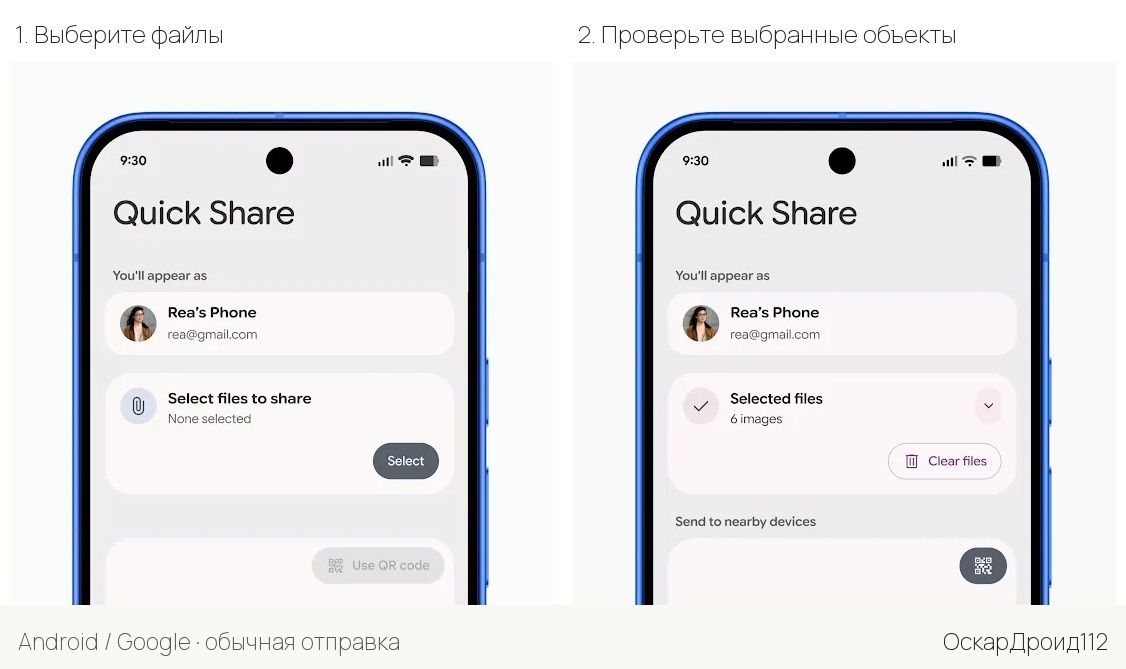
На иллюстрации представлен официальный пример обычного обмена файлами на английском языке. Это не экран настройки нового автоматического резервирования, поэтому ориентироваться на него как на подтверждение работы бэкапа не стоит. После успешной проверки можно отправлять снимки понятными порциями, например по месяцам. Так проще заметить пропуск и понять, какие папки уже сохранены, а какие ещё ждут своей очереди.
Что делать, если автоматический режим уже доступен
Если на вашем устройстве пункт автоматического резервирования появился, первым делом нужно обновить приложение на компьютере штатным способом и внимательно прочитать условия настройки на экране. Стоит проверить, какой телефон выбран в качестве источника, куда именно сохраняются данные на ПК и какие категории или папки охватывает функция, если такие параметры предлагаются.
Затем нужно провести собственное тестирование. Сделайте новую пробную фотографию, дождитесь её появления на компьютере и откройте файл. Отдельно проверьте несколько старых снимков и длинное видео: успешная копия одного нового кадра ещё не доказывает, что прежний архив перенесён полностью. Я сознательно не привожу точную последовательность кнопок, поскольку на разных этапах распространения она может отличаться. Если пункта у вас нет, обычная ручная отправка остаётся самостоятельным рабочим способом, а не признаком неисправности телефона.
Когда действительно можно освобождать память
Решение об удалении оригиналов с телефона стоит принимать только после того, как копия проверена и существует вне смартфона. На компьютере нужно открыть фотографии, убедиться в воспроизведении видео, посмотреть имена и объём файлов. Миниатюра или список названий — слабая проверка: нужен сам открывающийся файл, который можно просмотреть и при необходимости восстановить.
Полезный приём — отключить телефон и открыть несколько скопированных файлов ещё раз. Так проверяется именно диск ПК, а не временные данные, подгружаемые с телефона. Для по-настоящему ценных кадров я рекомендую иметь ещё одну независимую копию, например в облачном сервисе или на внешнем накопителе. Только после всех этих шагов можно начинать удаление с небольшой проверенной группы. Перед окончательной очисткой корзины стоит ещё раз убедиться, что резервные файлы доступны. Экономия нескольких минут не стоит случайной потери единственной копии.
Почему Quick Share не равно «Освободить место»
Сам перенос файла создаёт копию, но не обязан автоматически удалять оригинал. Поэтому свободного места на телефоне после передачи может не прибавиться — и это совершенно ожидаемое поведение. Многие путают передачу с очисткой, но это разные процессы с разными последствиями.
Отдельная команда «Освободить место на этом устройстве» в Google Фото относится к снимкам, сохранённым в сервисе Google Фото. Google прямо связывает её с облачной копией. Фотографии, лежащие только на Windows-компьютере, нельзя автоматически считать подтверждённым облачным бэкапом для этой команды. Я для себя разделяю две задачи: Quick Share отвечает за передачу, а освобождение памяти — за осознанное удаление уже проверенных оригиналов. Если смешать их в одну кнопку в голове, легко получить неверное ощущение защищённости.
Если компьютер не находится: алгоритм проверки
Проблемы с обнаружением устройств случаются не так уж редко. Первым делом стоит посмотреть режим видимости и правильность аккаунта. Затем проверить Bluetooth, Wi-Fi и общую сеть. В офисной или гостевой сети обмен может быть ограничен политиками безопасности. Не стоит оставлять режим «Всем» постоянной настройкой ради одной передачи — это лишний риск.
Если обнаружение не работает, помогает перезапуск приложений и устройств, а также проверка настроек уведомлений Windows. Отключать защиту компьютера наугад я бы не советовал. Лучше начать с короткой тестовой отправки, чтобы отделить проблему обнаружения от проблемы конкретного большого файла. Для разового архива есть запасной путь — USB-кабель. Достаточно разблокировать телефон, подключить его к ПК и выбрать передачу файлов в USB-уведомлении. Правда, не каждый кабель подходит для данных, поэтому если соединение не устанавливается, стоит попробовать другой провод.
Разумный порядок действий
Мой подход к резервному копированию всегда строится на последовательности: сначала проверка совместимости и небольшая пробная копия, затем перенос нужных альбомов, убеждение в том, что файлы открываются без телефона, и только после этого — разбор заполненной памяти. Автоматизация полезна, когда вы понимаете, что она уже сохранила, а что ещё нет. В противном случае есть риск оказаться в ситуации, когда телефон очищен, а копия неполная.
Вопрос о том, где сейчас лежит вторая копия важных фотографий — в облаке, на компьютере или пока нигде, — стоит задать себе до того, как память смартфона окончательно заполнится. Лучше потратить немного времени на проверку, чем потом жалеть о потерянных кадрах.