

Ситуация, когда компьютер отказывается загружать Windows, почти всегда застаёт врасплох. Ещё вчера всё работало, а сегодня вместо привычного рабочего стола — чёрный экран, бесконечная загрузка или сообщение об ошибке. Именно в этот момент становится понятно, насколько важно было заранее позаботиться о запасном инструменте, который поможет открыть среду восстановления системы.
Отдельная неприятность заключается в том, что при серьёзном сбое войти в саму Windows уже невозможно. А значит, недоступны и встроенные средства диагностики, которые обычно запускаются из-под работающей системы. Получается замкнутый круг: чтобы восстановить Windows, нужно попасть в её среду восстановления, но стандартный вход в систему не работает. Разорвать этот круг помогает заранее подготовленный USB-носитель, способный загрузить компьютер даже тогда, когда основная операционная система полностью отказала.
Когда я впервые столкнулся с такой проблемой на собственном ноутбуке, то потратил немало времени, пытаясь понять, почему система перестала стартовать. Оказалось, что без подготовленного накопителя доступ к инструментам диагностики сильно ограничен. С тех пор я всегда рекомендую не откладывать создание диска восстановления на потом — это одна из тех вещей, которые кажутся ненужными ровно до того момента, пока не становятся критически важными.
Что нужно подготовить до начала
Для создания полноценного диска восстановления потребуется два основных элемента: исправный компьютер с установленной Windows и подходящая USB-флешка. Объём накопителя подскажет сам мастер создания — обычно речь идёт о нескольких гигабайтах, но лучше заранее взять носитель с запасом. Важно понимать, что в процессе подготовки флешка будет полностью отформатирована, поэтому все ценные файлы с неё необходимо предварительно скопировать в другое место.
Ещё один существенный момент — права администратора. Без них запустить мастер создания диска восстановления не получится, так как система выполняет операции, требующие повышенных привилегий. Если есть возможность, лучше готовить носитель именно на том компьютере, для которого он предназначен. Это повышает совместимость и увеличивает вероятность того, что среда восстановления корректно запустится в нужный момент.
Мне не раз приходилось наблюдать, как пользователи пренебрегали этими простыми подготовительными шагами. Кто-то терял файлы, оставшиеся на флешке, кто-то не мог запустить мастер из-за отсутствия прав администратора. Поэтому я всегда подчёркиваю: подготовка — это не формальность, а обязательный этап, от которого зависит, насколько полезным окажется итоговый носитель.
Пошаговое создание диска восстановления
Первым делом нужно подключить флешку к компьютеру и открыть Проводник. Обязательно стоит зафиксировать в памяти название и объём накопителя — это поможет не перепутать его с другими подключёнными дисками. Ошибка на этом этапе может привести к тому, что будет отформатирован совершенно не тот носитель, а это порой оборачивается потерей важных данных.
Далее следует открыть поиск Windows и ввести запрос «Создание диска восстановления». Запускать найденное средство необходимо от имени администратора — для этого достаточно кликнуть правой кнопкой мыши и выбрать соответствующий пункт. Если система запросит подтверждение, нужно согласиться. На экране должно появиться окно мастера, которое пошагово проведёт через весь процесс.
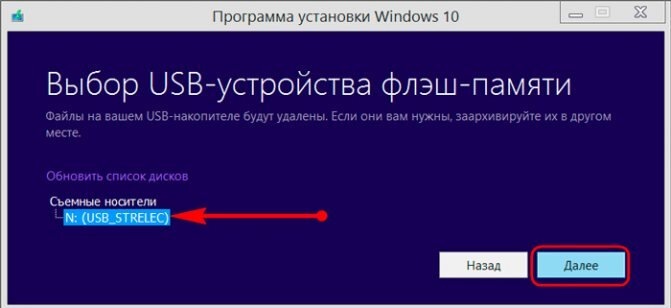
На одном из этапов мастер может предложить выполнить резервное копирование системных файлов на этот же носитель. Стоит внимательно прочитать пояснение рядом с этим пунктом и выбрать вариант, который больше подходит для конкретной задачи. После нажатия кнопки «Далее» появится экран выбора USB-накопителя, где нужно будет указать именно ту флешку, которую готовили заранее.
Перед тем как продолжить, я всегда ещё раз сверяю название и объём выбранного устройства. Мастер обязательно предупредит, что всё содержимое накопителя будет удалено. Если вдруг видно, что указан не тот диск, стоит вернуться назад и исправить выбор. Это занимает несколько секунд, но уберегает от серьёзных последствий.
Сам процесс создания может занять некоторое время — иногда несколько минут, иногда дольше, в зависимости от скорости накопителя и параметров системы. В этот момент нельзя извлекать флешку или выключать компьютер. Нужно дождаться сообщения о том, что диск восстановления готов. Только после этого можно переходить к проверке.
Проверка загрузки с USB — это, пожалуй, самый важный этап, о котором многие забывают. Я всегда настаиваю на том, что недостаточно просто дождаться сообщения об успешном создании. Нужно перезагрузить компьютер и открыть разовое меню загрузки. Обычно для этого при включении нажимают одну из клавиш: F12, F11 или Esc, но точная клавиша зависит от производителя материнской платы или ноутбука. Если такого меню нет, придётся зайти в настройки BIOS или UEFI и выбрать флешку в списке загрузочных устройств, не меняя при этом постоянный порядок загрузки.
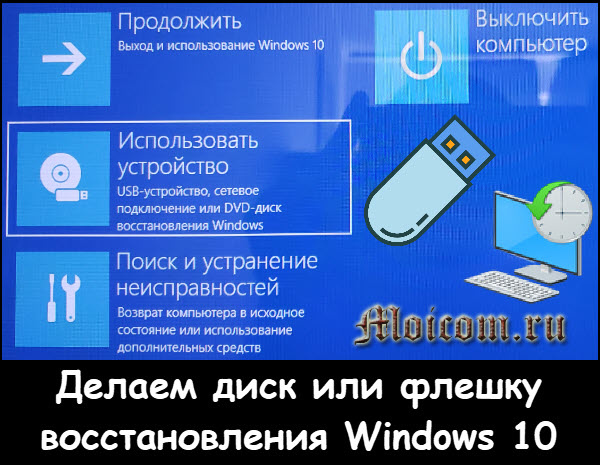
Если всё сделано правильно, вместо привычного экрана Windows должна появиться среда восстановления. Это главный признак того, что носитель действительно рабочий. На этом этапе не нужно ничего выбирать и тем более запускать сброс системы или переустановку. Достаточно убедиться, что среда открылась, после чего можно извлечь флешку и выбрать пункт «Продолжить — выход и использование Windows». Компьютер должен штатно загрузиться с внутреннего диска.
Почему проверка носителя так важна
Распространённая ошибка — увидеть сообщение мастера об успешном создании диска восстановления и сразу убрать флешку в ящик стола, так и не проверив её в деле. В нужный момент может выясниться, что компьютер вообще не стартует с подготовленного USB или в меню загрузки был выбран не тот накопитель. Такая ситуация особенно неприятна, когда Windows уже не запускается и проверить что-либо заново нет возможности.
Поэтому я рекомендую обязательно повторить проверку через меню загрузки и убедиться, что среда восстановления действительно открывается. Запускать сброс системы при этом не нужно — достаточно самого факта успешной загрузки с флешки. Это занимает буквально пару минут, но даёт уверенность в том, что в критический момент носитель не подведёт.
После проверки флешку стоит хранить отдельно от компьютера и не использовать её для повседневных файлов. Так она не затеряется среди других накопителей, а её содержимое не будет случайно удалено или повреждено. Лучше выделить для неё постоянное место — например, в ящике с документами или рядом с зарядным устройством ноутбука.
Что на самом деле даёт подготовленный носитель
Важно понимать: флешка восстановления открывает доступ к средствам диагностики и восстановления, но не является универсальным решением для любых неисправностей. Она не гарантирует, что Windows удастся запустить или исправить любую поломку. Однако без такого носителя шансы на быстрое решение проблемы резко снижаются, особенно если система не загружается вовсе.
Я рассматриваю диск восстановления как страховку: он не предотвращает аварию, но даёт инструменты для того, чтобы справиться с последствиями. Создать его сегодня — значит обеспечить себе запасной вариант на случай, если завтра Windows откажется стартовать. Проверка загрузки с USB подтверждает, что этот запасной вариант действительно работает, а не просто существует в виде файлов на флешке.
Готовность к нештатной ситуации подтверждается именно запуском. Поэтому я и советую не ограничиваться формальным созданием носителя, а обязательно протестировать его в действии. Это единственный способ убедиться, что в критический момент не придётся лихорадочно искать другой компьютер и тратить часы на попытки вернуть систему к жизни.