

Каждый раз, когда я включаю компьютер, первые минуты уходят на ожидание, пока система перестанет подтормаживать и наконец позволит нормально работать. Долгое время я списывал это на возраст устройства или нехватку оперативной памяти, но потом заметил закономерность: еще до того, как я успеваю открыть хоть одно нужное окно, на экране уже появляются какие-то мессенджеры, облачные хранилища и загадочные значки в трее. Оказалось, все они запускаются автоматически и отнимают ресурсы именно в тот момент, когда система и без того занята загрузкой.
Первое желание, конечно, было отключить все подряд — пусть остается только самое необходимое, а остальное я и сам умею открывать. Но почти сразу пришло понимание, что такой подход может выйти боком. Среди автозагрузки попадаются программы, которые должны стартовать вместе с Windows, чтобы обеспечивать синхронизацию файлов, работу принтера или корректное подключение периферии. Если без разбора выключить и их, можно получить проблемы посерьезнее, чем медленный запуск.
С чего я начал: подготовка к настройке
Для работы мне не понадобилось ничего, кроме самого компьютера. Весь список автозагрузки в Windows находится в «Диспетчере задач» или в параметрах системы через раздел «Приложения». В разных версиях операционной системы названия вкладок немного отличаются, но суть одна и та же: открывается перечень программ, которые стартуют вместе с системой, и рядом с каждой указано, насколько сильно она влияет на скорость загрузки.
Прежде чем открывать этот список, я мысленно прошелся по своим привычкам. Что я действительно использую в первые минуты после включения компьютера? Облачное хранилище, чтобы подхватить рабочие файлы, антивирус для фоновой защиты, программу для веб-камеры, мессенджер для созвонов. Эти приложения я для себя отметил как неприкосновенные — их отключать нельзя ни в коем случае.
Пошаговая чистка автозагрузки: мой алгоритм
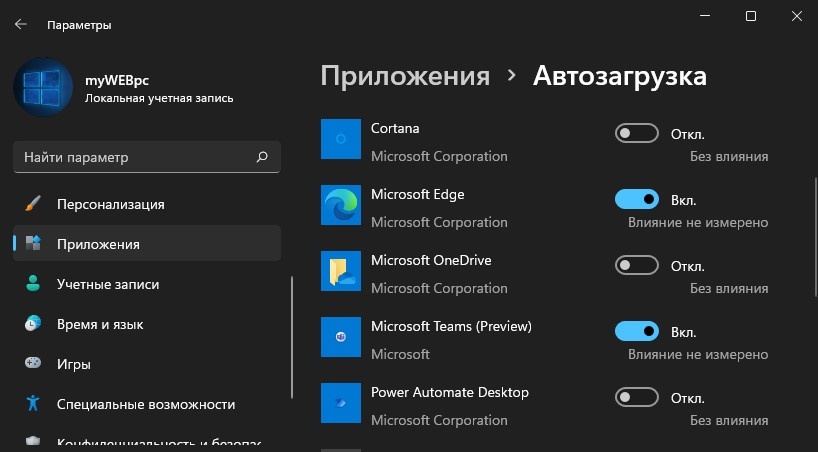
Первым делом я открыл «Диспетчер задач» сочетанием клавиш Ctrl + Shift + Esc и перешел на вкладку «Автозагрузка». Если вкладка не отображается, достаточно нажать «Подробнее» внизу окна. В Windows 11 тот же список можно найти через «Параметры» — «Приложения» — «Автозагрузка». Передо мной появился полный перечень программ с пометкой о влиянии на загрузку, и вот тут началось самое интересное.
Я стал внимательно изучать колонку «Издатель» рядом с каждой программой. С теми, чьи названия говорят сами за себя — почтовый клиент, облако, принтер, — все просто. А вот незнакомые строки с набором букв или непонятным названием компании я решил не трогать до тех пор, пока не разберусь, что это за программа и зачем она вообще оказалась в списке. Слишком велик риск отключить что-то важное для работы оборудования.
Дальше я разделил все записи на две группы. В первую попали приложения, которые нужны мне именно в момент включения компьютера: синхронизация рабочих файлов, программа для связи с Bluetooth-наушниками. Во вторую — все, что я и так открываю вручную, когда возникает необходимость: графический редактор, торрент-клиент, какие-то утилиты, которые запускаются сами, но пользы от их автоматического старта я не вижу. Если программа не решает конкретную ежедневную задачу сразу после входа в систему, ей место во второй группе.
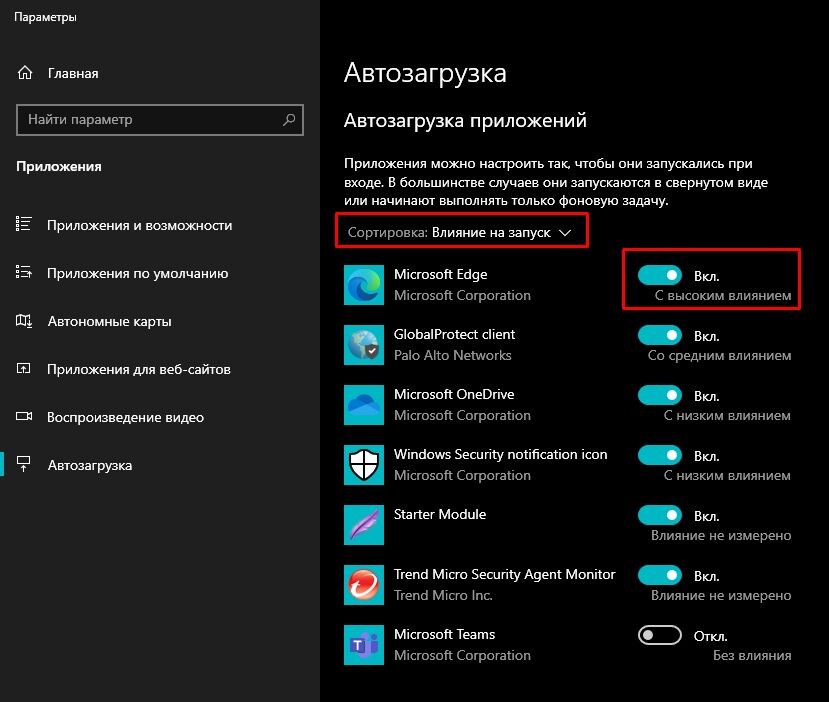
Затем я взял одну программу из второй группы и отключил ее через правый клик — «Отключить». Остальные записи, которые я отнес к нужным, не тронул вообще. После этого статус выбранной программы в списке сменился с «Включено» на «Отключено» — это и есть видимый результат шага. Такой подход позволяет действовать аккуратно и не терять контроль над ситуацией.
То же самое я повторил для других программ, которые точно не нужны сразу после старта системы. Делал по одной, чтобы не запутаться, какая запись за что отвечает. Системные процессы Windows, антивирус и компоненты, связанные с драйверами видеокарты, сетевой карты или других устройств, я принципиально не трогал — их отключение может сказаться на работе самого компьютера, а не только на скорости запуска.
После всех манипуляций я перезагрузил компьютер и стал наблюдать за экраном в первые секунды после входа в систему. Программы, которые я отключил, больше не появлялись сами — ни окном, ни новым значком в трее. При этом те приложения, что остались в автозагрузке, запустились и работали точно так же, как раньше: облако синхронизировалось, мессенджер был на связи, принтер оставался доступен.
Ошибки, которые я чуть не допустил
Самая частая оплошность, которую легко совершить, — отключить запись, название которой ни о чем не говорит, просто потому что она показалась лишней. Иногда за непонятным именем скрывается программа, отвечающая за работу мыши, веб-камеры или фирменной панели управления ноутбука. После отключения нужная функция пропадает незаметно, и я не сразу понимаю, почему что-то перестало работать. Если после перезагрузки какая-то функция ведет себя не так, как раньше, стоит вернуться в тот же список автозагрузки, включить эту запись обратно и перезапустить компьютер еще раз — обычно это полностью возвращает прежнее поведение.
Чтобы не гадать задним числом, что именно было включено изначально, перед первыми изменениями я сделал простой снимок списка — сфотографировал экран и выписал названия программ со статусом «Включено». Это заняло меньше минуты, зато при любой путанице я быстро сверился с исходным состоянием и вернул все на место без лишних нервов.
Автозагрузка — это не про то, сколько программ там осталось, а про то, какие из них реально нужны в первые минуты после включения компьютера. Ориентироваться стоит на задачу, которую решает программа, а не на то, насколько пугающе звучит ее название. Сегодня можно открыть список и отключить хотя бы одну программу, которой точно не пользуешься сразу после старта системы, а потом проверить, что все нужное по-прежнему работает.
Какие приложения я в итоге оставил в своей автозагрузке? Облачное хранилище, антивирус, программу для Bluetooth-наушников и мессенджер для рабочих созвонов. Все остальное открываю вручную, когда появляется реальная необходимость, и компьютер стал загружаться заметно быстрее.