

Когда я впервые запустил обновлённый Mac с macOS 27 Golden Gate, то по привычке ждал, что Siri сама предложит перекинуть сложный вопрос в ChatGPT. В прошлой версии системы это было почти ритуалом: спрашиваешь что-то нетривиальное — и ассистентка вежливо интересуется, не подключить ли к делу нейросеть от OpenAI. После апдейта всё изменилось. ChatGPT не исчез, но теперь он ведёт себя как приглашённый консультант, которого нужно звать по имени, а не как равноправный помощник, готовый подхватить беседу в любой момент.
Сначала это показалось мне неудобством, даже разочарованием. Но когда я разобрался в логике Apple, стало понятнее: компания наконец-то довела Siri AI до состояния, когда та справляется с большинством задач самостоятельно. И теперь искусственному интеллекту от OpenAI отведена роль узкого специалиста, которого подключают точечно. Правда, способов быстро до него добраться Apple предложила не так много, как хотелось бы, и часть из них спрятана довольно глубоко.
Почему Siri AI перестала автоматически звать ChatGPT
В macOS 26 Tahoe старая версия Siri часто буксовала на сложных запросах. Она честно признавалась в своей ограниченности и предлагала переслать вопрос в ChatGPT. Это выглядело как временный костыль: Apple ещё не успела сделать собственного сильного ассистента, поэтому перекладывала часть работы на чужие плечи. Пользователям оставалось только согласиться — и ответ приходил уже от нейросети OpenAI.
С выходом macOS 27 всё поменялось. Siri AI серьёзно прокачали, она научилась поддерживать связный диалог и закрывать почти любые вопросы без посторонней помощи. Поэтому автоматическую передачу запросов в ChatGPT убрали. Теперь чат-бот отвечает исключительно по прямому вызову, и никаких намёков в духе «может, спросим у ChatGPT?» система больше не подкидывает.
Вторая новость, которая может огорчить поклонников OpenAI, — отсутствие переключателя, делающего ChatGPT ассистентом по умолчанию. Каждый раз, когда нужен именно он, придётся выбирать его вручную. Apple объяснимо хочет, чтобы пользователи работали с её собственным ИИ, в который вложены огромные ресурсы. Но если вам привычнее ChatGPT, придётся запомнить несколько приёмов для быстрого доступа.
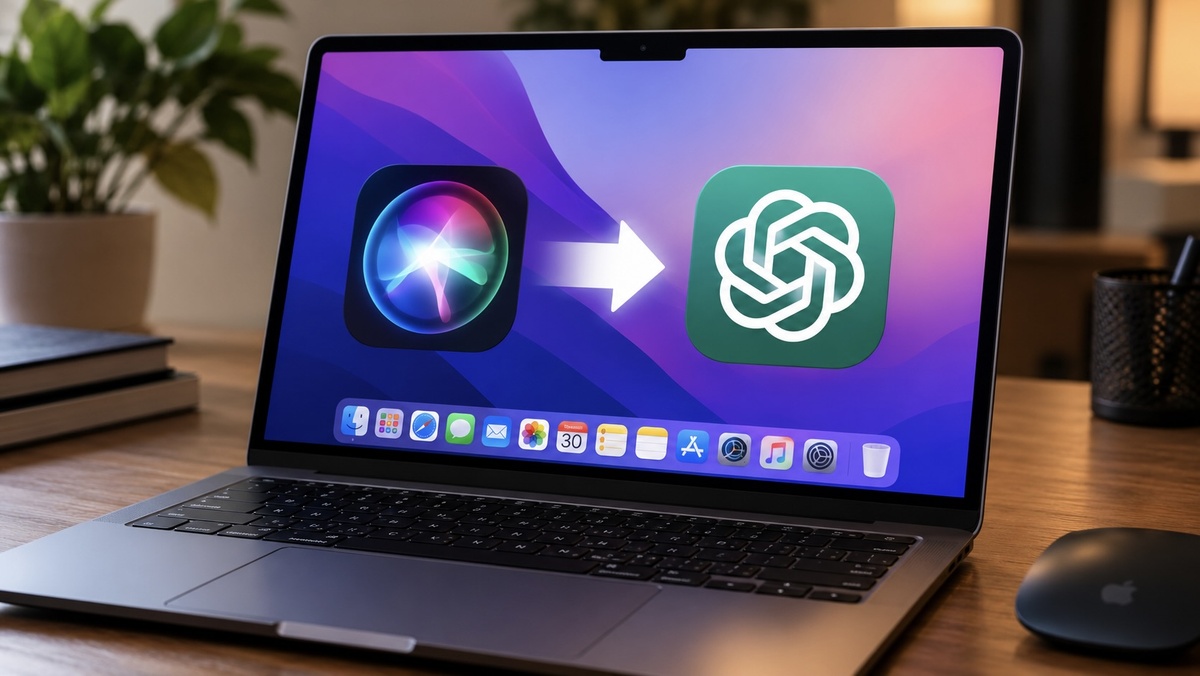
Интерфейс Siri AI в macOS 27 заметно отличается от того, что был раньше: ассистент стал компактнее, но при этом научился вести себя увереннее в диалоге.
Подключение ChatGPT: без этого ничего не заработает
Прежде чем обращаться к ChatGPT, его необходимо активировать как расширение. Без этого шага пункт с чат-ботом вообще не появится в меню. Важный нюанс: настройка выполняется только в английском интерфейсе macOS. Если переключить систему обратно на русский язык, Siri AI пропадёт, а вместе с ней исчезнет и возможность добавить расширение ChatGPT.
Я прошёл этот путь пошагово, и вот что нужно сделать. Сначала открываем «System Settings» — это системные настройки Mac. Затем в боковом меню выбираем пункт Siri. В блоке «Extension» находим ChatGPT и нажимаем на него. После этого включаем тумблер «Use Extension». На экране появится предложение войти в аккаунт ChatGPT или продолжить без авторизации.
Активация расширения ChatGPT в системных настройках macOS 27 требует внимательности: без неё чат-бот останется недоступным.
Последний шаг важнее, чем может показаться. Если войти в учётную запись, все запросы сохранятся в истории чатов ChatGPT, и к ним будут применяться правила конфиденциальности OpenAI. Зато переписку можно продолжить в приложении или браузере. Без входа OpenAI не получает ничего, связанного с вашим Apple ID, и не хранит запросы. Для разовых вопросов этого вполне достаточно.
Стоит помнить и об ограничениях: расширение работает только в регионах, где доступен сам сервис ChatGPT, а у Siri AI есть собственные требования к языку и местоположению. Если пункта ChatGPT в настройках Siri нет, причина почти наверняка в этом.
Три способа задать вопрос ChatGPT на Mac
Когда расширение активировано, можно переходить к практике. В macOS 27 Siri AI переехала в строку поиска, которая раньше называлась Spotlight, а теперь именуется «Ask». Открывается она тем же сочетанием клавиш — Command + Пробел. Именно здесь проще всего переключиться на ChatGPT.
Первый способ — через контекстное меню. Нажимаем Command + Пробел, кликаем по полю правой кнопкой мыши или с зажатой клавишей Control, выбираем «Ask» — «ChatGPT». Вводим вопрос и жмём Enter. Всё работает, но есть нюанс: после ответа ChatGPT поле автоматически возвращается к Siri AI. Исключение — если чат-бот задал уточняющий вопрос, тогда диалог с ним продолжится. Во всех остальных случаях для следующего запроса придётся заново открывать меню.
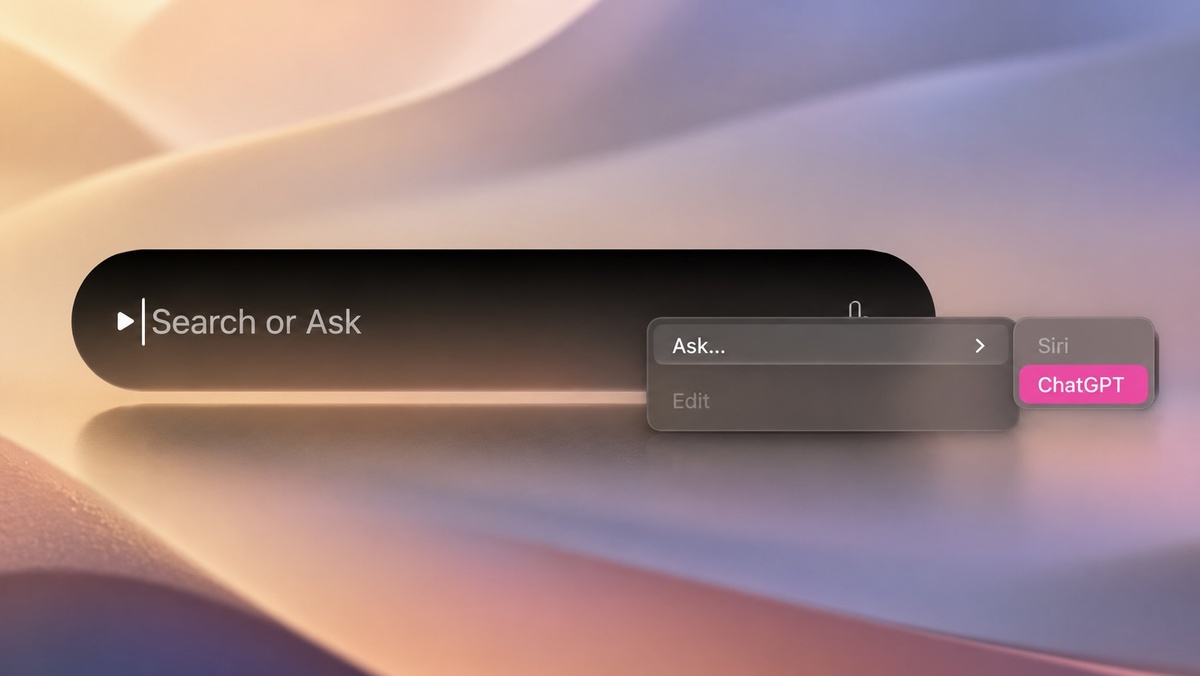
Переключение на ChatGPT во время ввода запроса в строке «Ask» — самый очевидный, но не самый быстрый способ.
Второй способ — фраза «ask ChatGPT». Если набрать её в поле «Ask» перед самим вопросом, запрос уйдёт напрямую к чат-боту OpenAI. Это быстрее, чем возиться с контекстным меню, и удобно, когда работаете с клавиатурой. Третий вариант — голосовой: произнесите «ask ChatGPT» и вслух сформулируйте задачу. Но здесь есть ограничение: голосом Siri AI русский язык не понимает, даже для переключения на ChatGPT.
Я собрал все три способа в сводку, чтобы было проще выбрать. Меню «Ask» в строке поиска подходит, когда не хочется добавлять к вопросу лишние слова. Фраза «ask ChatGPT» в строке поиска — лучший вариант для тех, кто не хочет тянуться к мыши. Голосовой вызов пригодится, когда руки заняты или вы далеко от Mac. Главное — перед использованием любого способа убедиться, что расширение включено.
Почему на iPhone ситуация чуть лучше, но не идеальна
Владельцы iPhone оказались в чуть более выгодном положении. В iOS 27 у Siri появилось отдельное приложение, и там можно переключиться с Siri AI на ChatGPT прямо во время разговора, не закрывая окно. Но и на смартфоне есть подвох: после повторного запуска приложение снова возвращается к Siri.
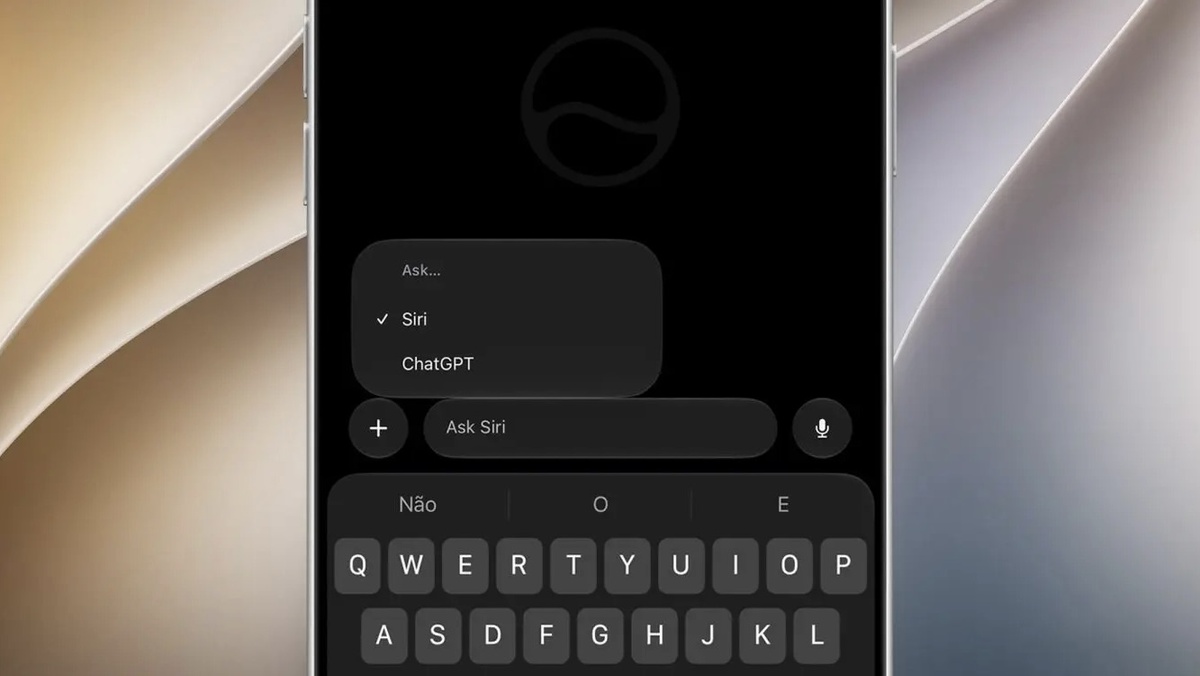
Переключение на ChatGPT на iPhone выглядит изящнее, чем на Mac, но закрепить чат-бот по умолчанию нельзя ни там, ни там.
То есть логика Apple едина на всех платформах. Siri AI остаётся главным ассистентом, а ChatGPT выступает гостем, которого можно пригласить на один вопрос. Закрепить его по умолчанию нельзя ни на iPhone, ни на Mac. Возможно, это изменится в будущих обновлениях, но пока никаких намёков на такую настройку нет.
Сама по себе схема не лишена смысла. Siri AI имеет доступ к личным данным и умеет управлять системой, а ChatGPT силён в общих вопросах и работе с текстом. Разделение ролей выглядит разумно, просто переключаться пока приходится слишком часто.
Claude на подходе: что скрывает код macOS 27
ChatGPT остаётся единственным сторонним чат-ботом в macOS 27 Golden Gate. Но, судя по всему, это ненадолго. Ещё в середине сентября исследователь под ником pdfu обнаружил в коде iOS 27 и macOS 27 скрытый механизм, позволяющий подключать к Siri другие модели. На его видео в меню «Ask» появляется Claude от Anthropic — ровно в том же месте, где сейчас находится ChatGPT.
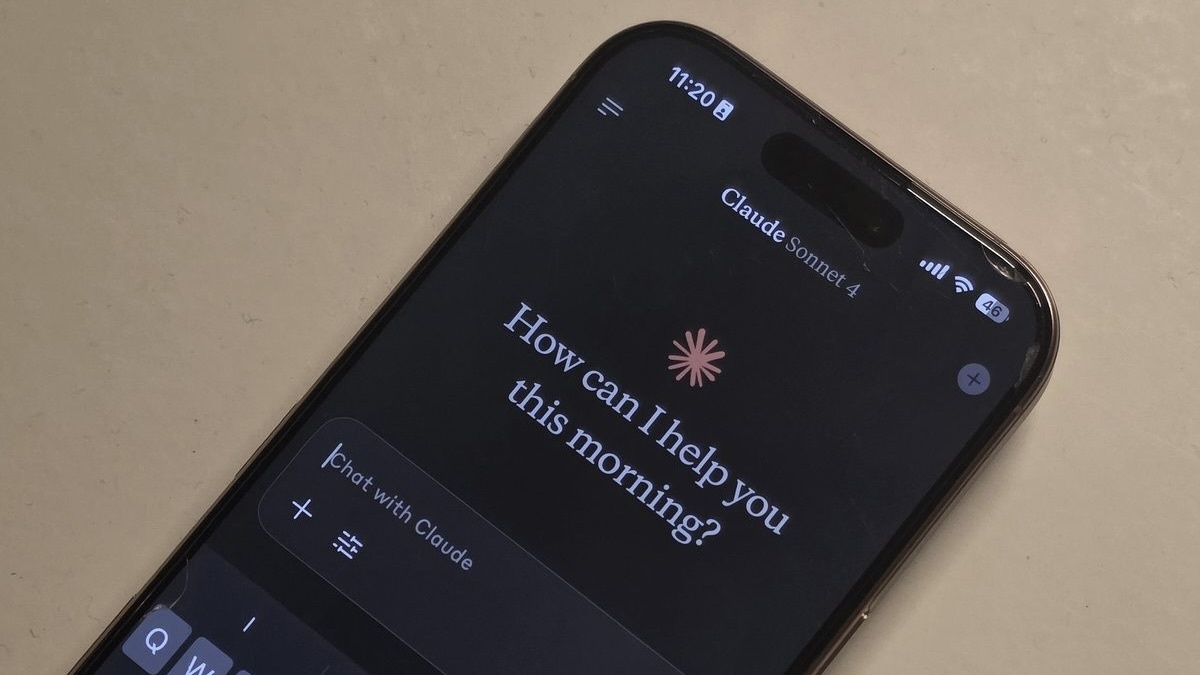
Нейросеть Claude может появиться в меню «Ask» в будущих обновлениях, но пока она существует только в виде скрытого кода.
Судя по найденному коду, сторонний чат-бот не заменит Siri AI целиком. Если запрос требует действий в системе — например, поставить будильник, — Claude передаст его обратно Siri AI. Доступ к личным данным и управлению устройством останется у ассистента Apple. Для пользователей это скорее плюс: можно выбрать любимую модель для разговоров и не отдавать ей лишнего.
Когда Apple откроет выбор ИИ-провайдеров, неизвестно. Официально компания об этом ничего не говорила, а в финальной версии macOS 27 Claude в меню нет. Пока же схема простая: если хватает Siri AI — ничего настраивать не нужно. Если ChatGPT привычнее для каких-то задач, один раз включите расширение и запомните фразу «ask ChatGPT». Это самый короткий путь к чат-боту OpenAI на Mac, пока Apple не даст закрепить его по умолчанию.