

Когда речь заходит о работе с фотографиями на смартфоне, большинство пользователей довольствуется базовыми инструментами: посмотреть, обрезать, отправить в мессенджер. Но производители часто прячут в своих приложениях гораздо более интересные вещи, чем кажется на первый взгляд. Взять хотя бы фирменную Галерею на устройствах Samsung — на первый взгляд это просто удобный просмотрщик снимков, однако внутри него скрывается целый пласт экспериментальных возможностей, о которых знают далеко не все.
Речь идёт о скрытом меню Gallery Labs, которое работает по принципу режима разработчика в настройках Android. Туда попадают функции, ещё не получившие официального релиза для широкой аудитории. Часть из них впоследствии становится общедоступной, а некоторые так и остаются в статусе эксперимента. Лично я пользуюсь смартфонами Samsung уже много лет и постоянно изучаю новые фишки One UI, поэтому, когда узнал о существовании этого потайного раздела, сразу решил проверить, что он может предложить.
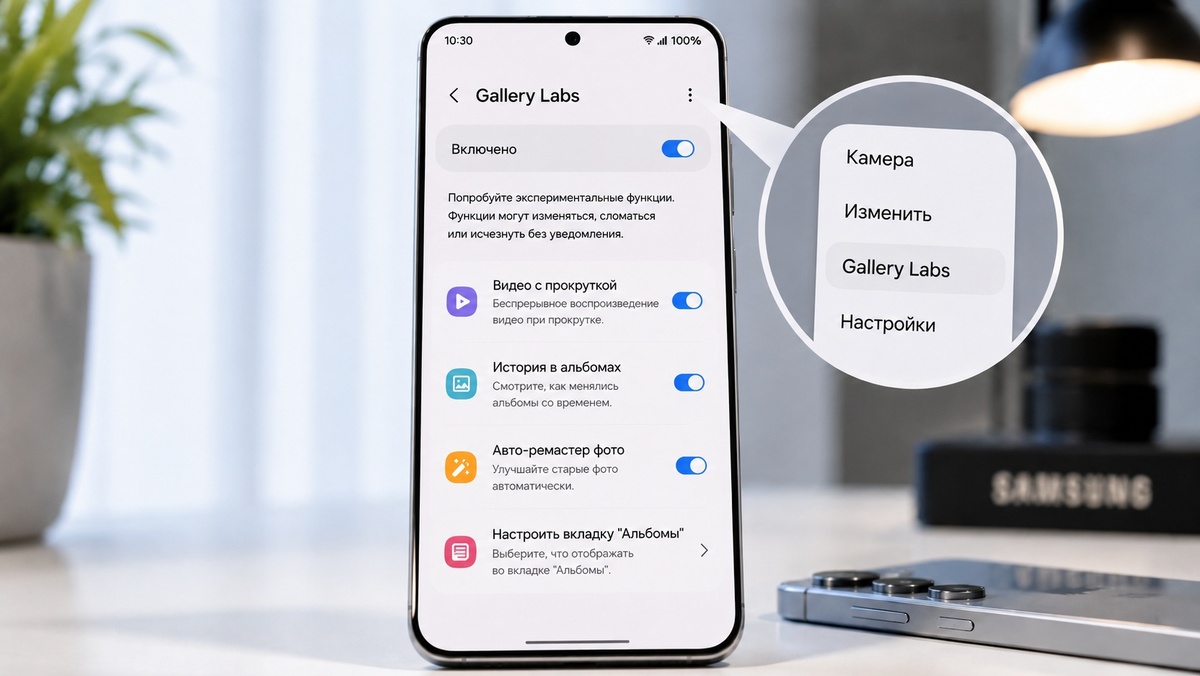
Скрытое меню Gallery Labs в интерфейсе приложения
Активация скрытого раздела: проще, чем кажется
Процесс включения Gallery Labs практически идентичен тому, как активируется режим разработчика в системных настройках. Никаких сложных манипуляций или сторонних утилит не требуется — всё делается штатными средствами самого приложения. При этом важно понимать, что эксперимент полностью обратим: если что-то пойдёт не так или функции окажутся ненужными, достаточно просто выключить главный переключатель.
Мне понадобилось около десяти последовательных нажатий, чтобы добраться до заветного пункта. Вот что нужно сделать пошагово:
- Запустить приложение Галерея и открыть настройки через кнопку с тремя полосками в нижней части экрана.
- Перейти в раздел «О Галерее», где размещена информация об условиях использования.
- Найти строку с номером версии приложения и начать быстро нажимать именно на неё. На экране появится обратный отсчёт, после завершения которого система сообщит об активации Gallery Labs.
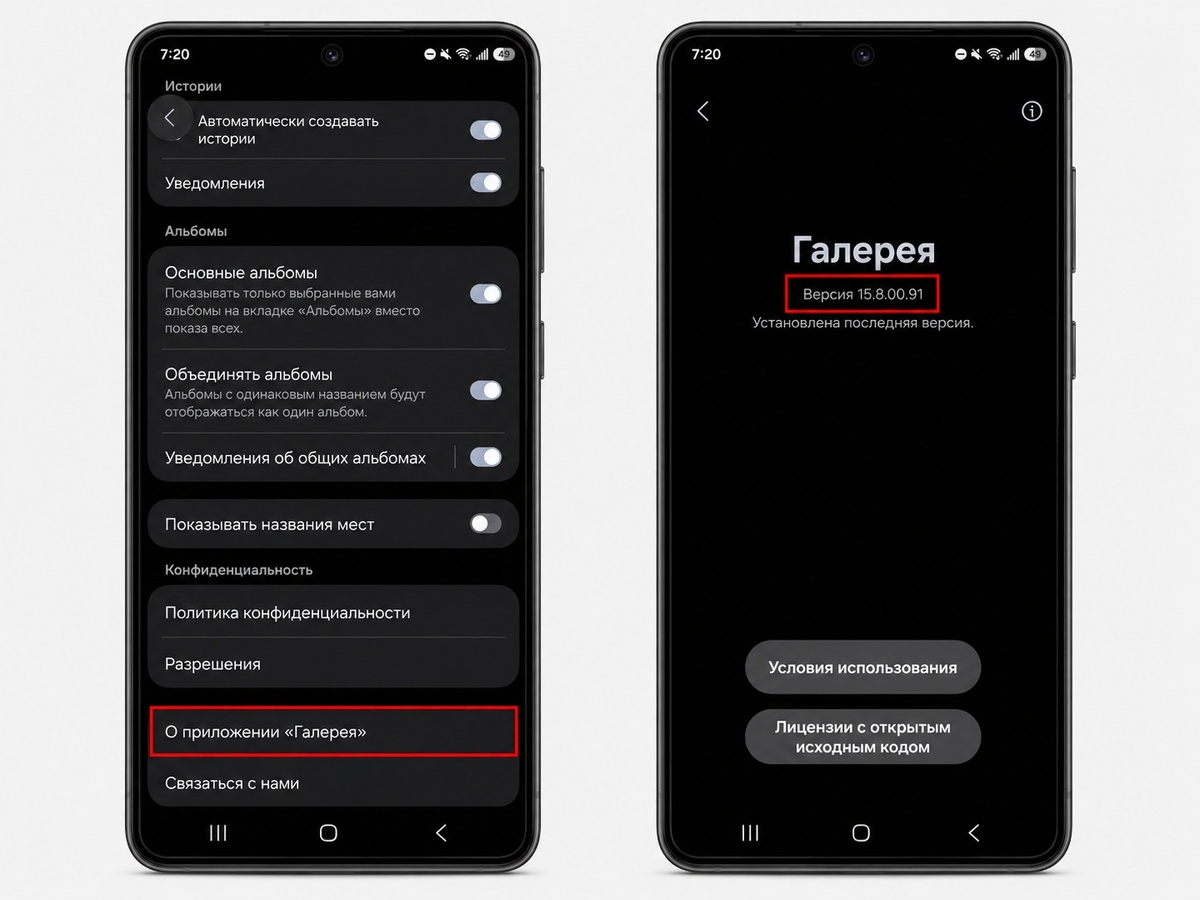
Момент активации скрытого меню через номер версии
- Вернуться назад в раздел «О Галерее» — внизу теперь будет отображаться новый пункт Gallery Labs.
- Открыть его и активировать главный тумблер, после чего станут доступны все экспериментальные функции с индивидуальными переключателями.
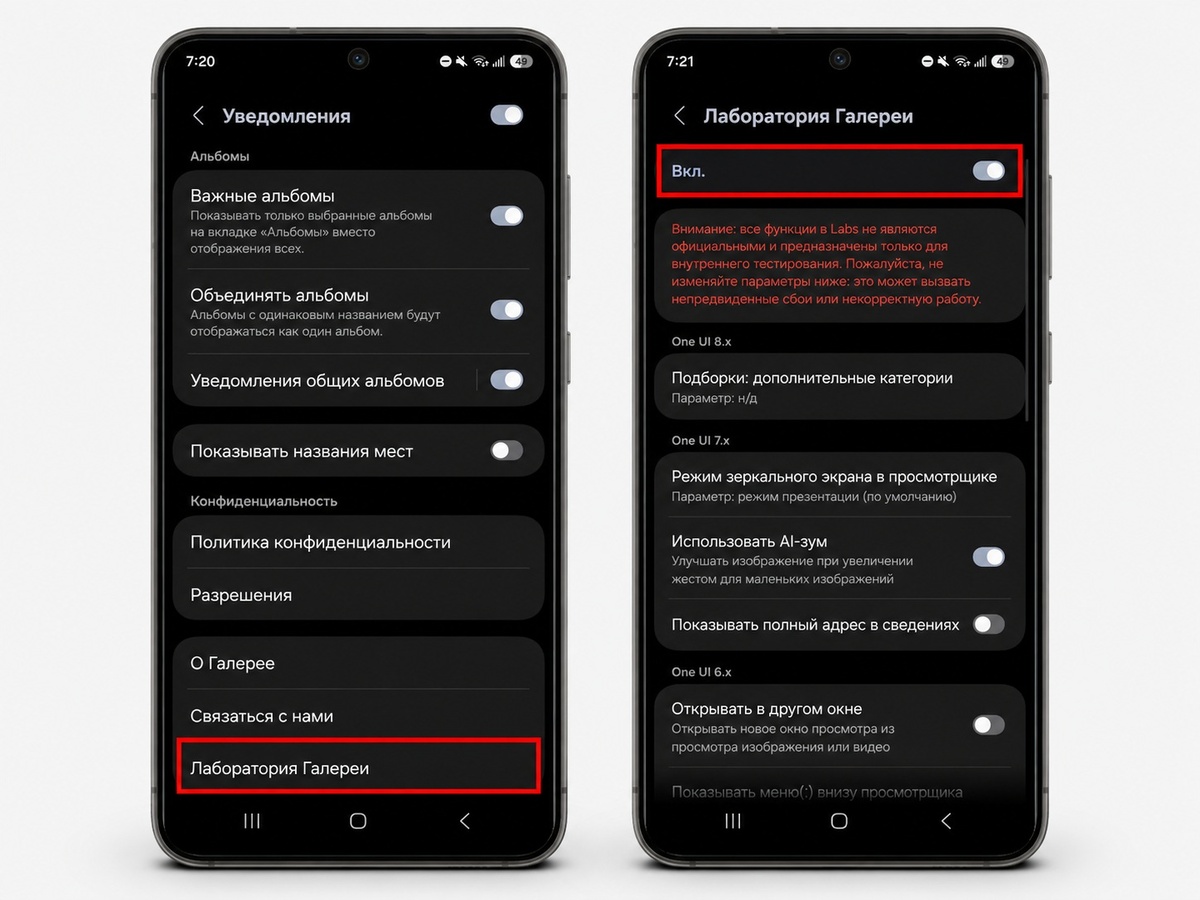
Главный переключатель и список доступных функций
Важный нюанс: нажимать нужно именно по номеру версии, а не по окружающей его области. Если не попасть точно по тексту с цифрами, счётчик не запустится, и придётся начинать заново. Подобная логика с секретными разделами встречается на устройствах Samsung довольно часто — например, аналогичным образом активируется скрытое меню быстрых настроек.
Личные альбомы: функция, которая появилась раньше официального релиза
Первое, что привлекло моё внимание в Gallery Labs, — это личные альбомы. Официально данная возможность была представлена в обновлении One UI 8.5, однако в экспериментальном меню она существовала задолго до этого. Суть функции предельно проста: выбранный альбом скрывается от посторонних глаз и открывается только после подтверждения личности через биометрию или ввод пароля.
Для меня эта опция стала настоящим спасением. Я часто экспериментирую с генерацией изображений через нейросети, и некоторые результаты получаются настолько специфическими, что показывать их кому-либо совершенно не хочется. Раньше приходилось либо сразу удалять такие кадры, либо мириться с тем, что они лежат в общей ленте. Теперь я просто перемещаю их в закрытый альбом и не переживаю о случайном просмотре.
Рядом с личными альбомами обнаружилась ещё одна полезная вещь — восстановление файлов из закрытого раздела. Если снимок был удалён по ошибке или я передумал, его можно вернуть после повторной проверки по отпечатку пальца или паролю. Честно говоря, пользуюсь я этим нечасто, но сама возможность подстраховки приятно греет душу. Бывает, что через пару часов после удаления понимаешь: кадр был не так уж плох.
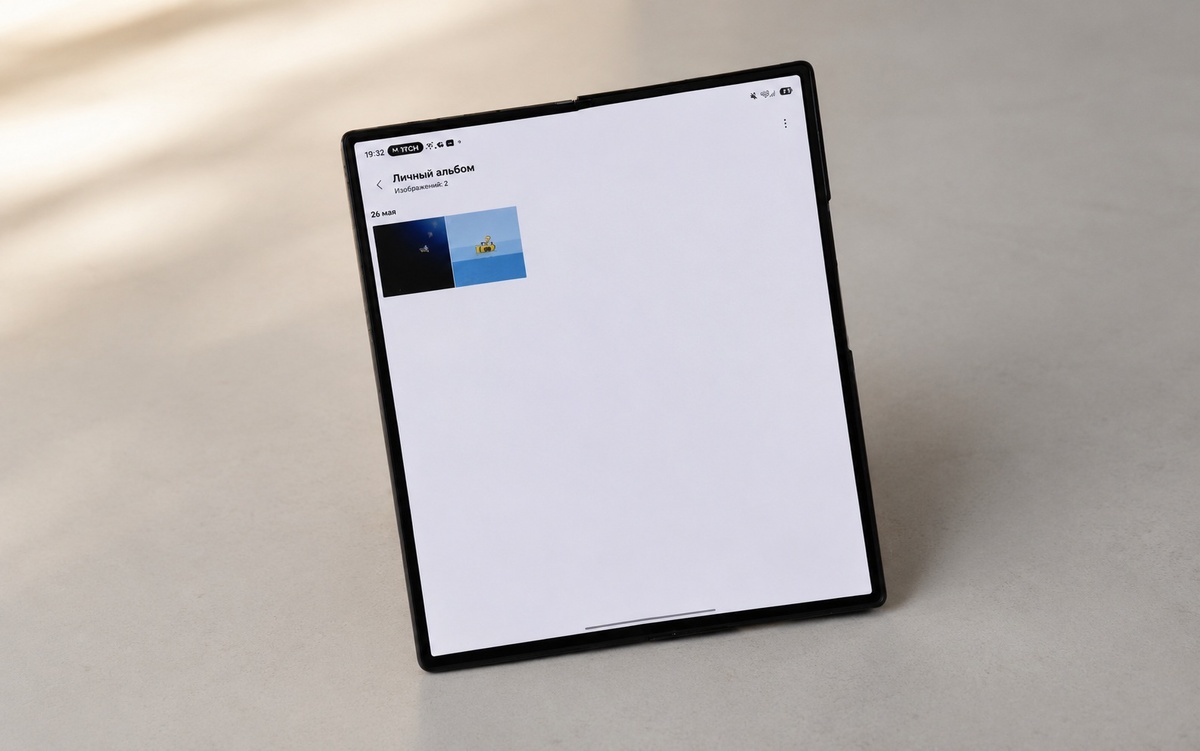
Личные альбомы стали общедоступными только с выходом One UI 8.5
Отдельного внимания заслуживает ситуация с пользователями, которые хранили личные альбомы в Защищённой папке Samsung. После обновления до One UI 8.5 некоторые столкнулись с тем, что такие альбомы исчезли. По отзывам владельцев устройств, одним из способов вернуть пропавшие файлы является функция восстановления личных альбомов, доступная в Gallery Labs на One UI 9.0. Если вы оказались в похожей ситуации, рекомендую заглянуть именно в этот раздел.
Практические инструменты: PDF и умное масштабирование
Помимо приватности, в Gallery Labs нашлось несколько функций, которые здорово упрощают повседневные задачи. Первая из них — сохранение снимка напрямую в формат PDF. Я работаю как фрилансер, и мне регулярно приходится иметь дело с бумажными документами, чеками и отчётными формами. Раньше, чтобы приложить фотографию чека к налоговой декларации, приходилось сначала конвертировать её через отдельное приложение или компьютер. Теперь всё делается прямо в Галерее, что экономит несколько минут на каждой операции.
Вторая находка — AI Zoom, функция интеллектуального увеличения. Она работает следующим образом: при масштабировании старого снимка пальцами алгоритм автоматически повышает его чёткость, не изменяя исходный файл. На моём телефоне хранятся альбомы, которым уже больше семи лет, и качество тех кадров заметно уступает современным. AI Zoom делает их визуально резче, что особенно заметно при рассматривании мелких деталей. Кроме того, функция отлично справляется с размытыми скриншотами — можно приблизить текст и спокойно его прочитать, не щурясь.
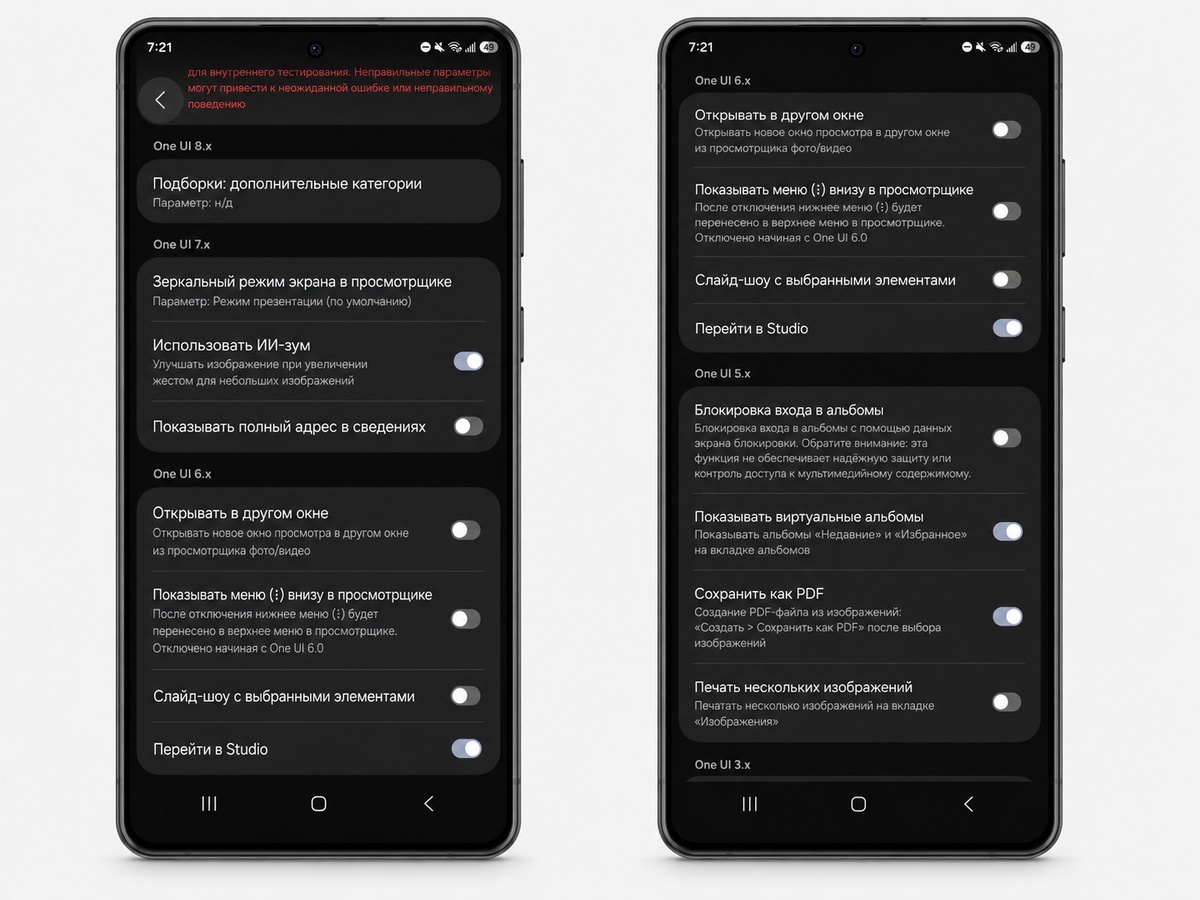
В Gallery Labs собрано множество дополнительных инструментов
Среди прочих экспериментальных возможностей, которые мне показались интересными, стоит выделить:
- встроенный файловый менеджер с предпросмотром ZIP-архивов;
- отображение EXIF-данных в свойствах снимка — это техническая информация о камере, дате съёмки и настройках экспозиции;
- таймлайн внутри альбома для навигации по датам;
- режим отзеркаливания экрана в просмотрщике изображений;
- дополнительные категории и возможность создавать собственные теги для коллекций.
Стоит ли активировать Gallery Labs
Если подходить к этому вопросу объективно, Gallery Labs — не революция, а скорее набор удобных мелочей и возможность заглянуть в будущее приложения. Для тех, кто использует Галерею исключительно для просмотра фотографий и не интересуется тонкими настройками, это меню вряд ли станет откровением. Базовый функционал от его отсутствия никак не страдает.
Однако если вы, как и я, любите гибко управлять своими снимками, цените приватность и хотите получать доступ к новым возможностям раньше остальных, включить Gallery Labs определённо стоит. Меню не мешает работе приложения, даже если оставить его активированным, а со временем список экспериментальных функций только пополняется. Главное — помнить, что это всё-таки тестовый раздел, и относиться к нему с долей здорового любопытства.