

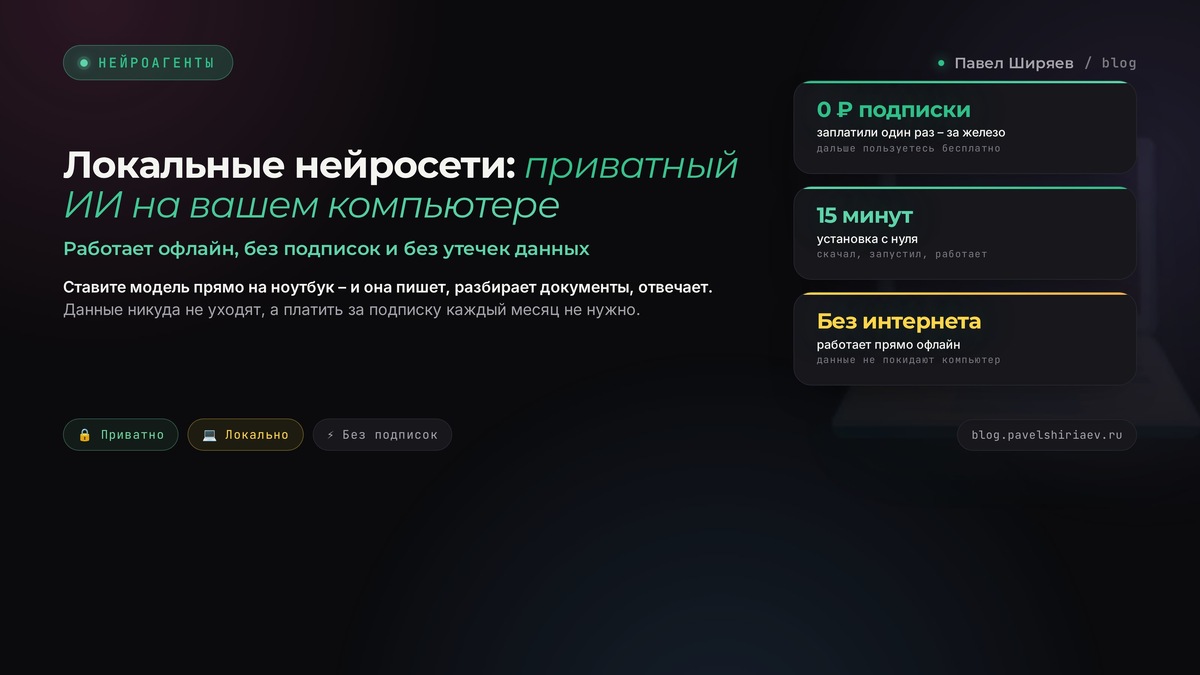
Ещё пару лет назад словосочетание «нейросеть на своём компьютере» звучало как что-то из мира гиков с мощными игровыми станциями и любовью к командной строке. Сегодня всё иначе. Достаточно обычного ноутбука, пятнадцати минут свободного времени и одного вечера, чтобы получить собственного ИИ-помощника, который не требует подписки, не отправляет данные на чужие серверы и продолжает работать даже там, где интернет ловит через раз.
Я долго откладывал этот эксперимент, полагая, что локальные модели — удел энтузиастов, а нормальный результат возможен только в облаке. Оказалось, что предубеждение устарело примерно на два года. Маленькие открытые модели научились неплохо писать по-русски, программы установки превратились в пару кликов, а железо, которое уже стоит у большинства, вполне справляется с базовыми задачами. Теперь я каждый день запускаю локальную модель для черновиков и разбора приватных файлов, а тяжёлые задачи осознанно отдаю облачным сервисам.
Что такое локальная нейросеть и почему о ней заговорили именно сейчас
Когда вы пользуетесь привычным чат-ботом, происходит незаметная на первый взгляд цепочка: запрос улетает через интернет на мощный сервер компании, там его обрабатывает огромная модель, после чего ответ возвращается на ваш экран. Вы платите за подписку, принимаете лимиты и по умолчанию соглашаетесь с тем, что ваши тексты проходят через чужие руки. Это облачная схема, и она удобна ровно до тех пор, пока речь не заходит о чувствительных данных.
Локальная нейросеть устроена принципиально иначе. Модель — это по сути один большой файл, который вы скачиваете на свой диск. Программа запускает его прямо на вашем процессоре или видеокарте, и всё общение происходит внутри компьютера. Для самого разговора интернет не нужен вообще: он требуется только один раз, чтобы скачать программу и сам файл модели. Никаких лимитов на количество запросов, никакой помесячной оплаты, и главное — ни одно слово не покидает вашу машину.
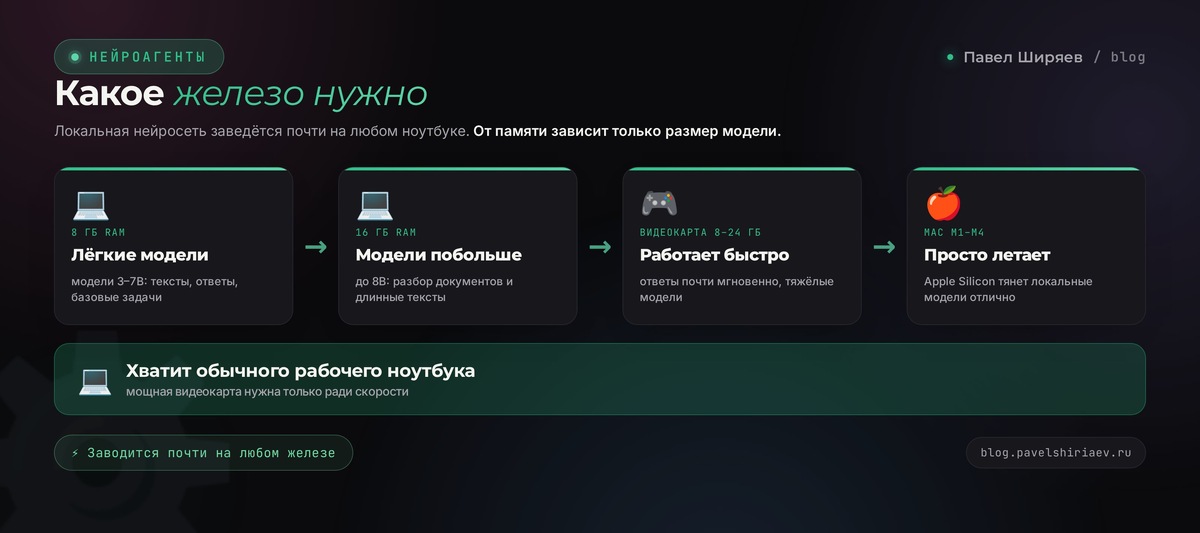
Ключевой сдвиг последних лет — резкое снижение порога входа. Раньше домашний запуск нейросети требовал специфических знаний и дорогого железа. Теперь лёгкие модели на три-восемь миллиардов параметров спокойно работают на ноутбуке с 8–16 гигабайтами оперативной памяти, а на Mac с чипом M-серии всё летает особенно бодро. Конечно, это не тот же гигант, что крутится в дата-центре за миллиарды долларов. Но для доброй половины повседневных задач эксперта ума локальной модели хватает с запасом, а для остального всегда остаётся облако.
Пять причин, почему я поставил локальную модель и не пожалел
Абстрактная идея «своего ИИ дома» звучит любопытно, но решение приходит через конкретные рабочие сценарии. У меня таких набралось пять, и каждая из них закрывает реальную боль.
Первая и самая важная — приватность данных клиентов. Психолог загружает расшифровку сессии, чтобы получить резюме и заметки. Юрист скармливает договор, чтобы найти подводные камни. Нутрициолог обрабатывает анкету с диагнозами. Во всех случаях речь идёт о персональных данных живых людей, которые по-хорошему не должны улетать на чужой сервер. Локальная модель держит их у вас, и для тех, кто работает с чувствительной информацией, это вопрос доверия и закона.
Вторая причина — ноль оплаты за объём. Облачные сервисы считают деньги за каждый запрос или ставят подписку с потолком. Если вы гоняете через нейросеть большие объёмы: переписываете сотни карточек товаров, обрабатываете длинные транскрипты, генерируете десятки вариантов текста — счёт набегает быстро. Локальная модель работает бесплатно после установки. Хоть тысячу запросов в день, платите вы только за электричество.
Третья — свобода от интернета. Самолёт, поезд, дача с ловящим через раз мобильником, коворкинг с капризным вайфаем. Локальная модель отвечает везде, потому что ей интернет для разговора не нужен. Скачали один раз дома — пользуетесь где угодно.
Четвёртая причина — независимость от блокировок. Доступ к зарубежным облачным сервисам часто требует плясок с VPN и иностранной картой. Локальную модель эти сложности не касаются вообще. Она уже у вас, её никто не заблокирует и не отключит по геолокации.
И пятая — полный контроль и постоянство. Облачную модель могут обновить, и вчерашний рабочий промт сегодня начнёт вести себя иначе. Могут изменить условия, поднять цену, закрыть функцию. Локальная модель — ваш файл на вашем диске. Она не поменяется, пока вы сами её не замените. Собрали рабочую связку — она работает годами, ничего не отваливается.
Чтобы не выглядело как реклама, скажу честно и про минусы. Локальная модель на ноутбуке думает медленнее и проще топового облака. Длинную сложную задачу с хитрым рассуждением она может завалить там, где сильная облачная модель справится с первого раза. Тяжёлая модель греет ноутбук и сажает батарею. И место на диске она ест: одна модель — это от трёх до сорока гигабайт. Поэтому разумный подход — разделение труда, а не выбор одного варианта навсегда.
Как это работает: три термина, которые стоит понять до установки
Когда начнёте выбирать модель, вы встретите три слова на каждом углу: параметры, веса и квантизация. Разберу их на бытовом языке, чтобы описания моделей читались как родные.
Параметры — это «объём мозга». Вы увидите обозначения вроде 3B, 8B, 70B. Буква B значит «миллиард», а число перед ней — количество параметров модели. Грубо говоря, это размер её мозга. Чем больше параметров, тем модель умнее и тем больше знает, но тем больше памяти ей нужно и тем медленнее она думает на слабом железе. Для домашнего компьютера рабочий диапазон — от 3 до 14 миллиардов. Модели на 70 миллиардов и выше требуют серьёзной машины.
Веса — это сам файл модели. Веса — это те самые числа, из которых состоит обученная модель. Когда вы «скачиваете модель», вы скачиваете файл с весами. Отсюда и размер: модель на 8 миллиардов параметров весит несколько гигабайт. Скачали один раз — лежит на диске, интернет больше не нужен.
Квантизация — это «сжатие без большой потери смысла». Вот приём, благодаря которому нейросети вообще поехали на домашних ноутбуках. Изначально каждый параметр хранится очень точно и занимает много места. Квантизация огрубляет эти числа — хранит их короче, с меньшей точностью. Модель от этого худеет в два-четыре раза и начинает влезать в обычную память. Качество почти не страдает, разницу на глаз редко заметишь.
Вы встретите пометки Q4, Q5, Q8. Число — это сколько бит на параметр осталось после сжатия. Q4 — самое популярное, отличный баланс: модель маленькая, отвечает хорошо. Q8 точнее, но тяжелее. Если сомневаетесь — берите Q4, для 95% задач она неотличима от полной.
Полезная прикидка: хотите на глаз понять, влезет ли модель? Модель в сжатии Q4 занимает примерно половину гигабайта на каждый миллиард параметров. Значит, модель 8B — это около 5 гигабайт, модель 14B — около 8–9 гигабайт, а гигант 70B — около 40 гигабайт. Модель должна помещаться в оперативную память с запасом, чтобы системе осталось место. Из этого и считайте, что потянет ваш компьютер.
Какое железо нужно: найдите свой уровень
Главный вопрос новичка: а мой-то компьютер потянет? Отвечаю. Для локальной нейросети важнее всего два числа — объём оперативной памяти и наличие видеокарты. Оперативная память определяет, какую по размеру модель вы вообще сможете запустить: модель должна влезть в память. Видеокарта и её видеопамять определяют скорость: с хорошей видеокартой ответы летят, на одном процессоре идут медленнее, но идут.
Mac с чипом M1–M4 — особый случай. Там память общая для процессора и графики, поэтому даже базовый MacBook гоняет модели удивительно бодро. Для локальных нейросетей это одно из лучших решений из коробки.
Если у вас 8 гигабайт оперативной памяти без видеокарты, вы сможете запустить модели на 1–7 миллиардов параметров в сжатии Q4. Работает, отвечает не мгновенно, но для черновиков хватает. С 16 гигабайтами без видеокарты комфортно идут модели до 8 миллиардов, а 12–14 миллиардов — с натяжкой. Это уже удобный ежедневный уровень для текстовой работы. Если к 16–32 гигабайтам памяти добавить видеокарту с 8 гигабайтами видеопамяти, модели на 8–14 миллиардов отвечают бодро, и работать приятно. Серьёзная конфигурация с 32–64 гигабайтами оперативной памяти и видеокартой на 16–24 гигабайта тянет модели на 14–32 миллиарда, а отдельные экземпляры на 70 миллиардов — почти как облако по ощущениям.
Вывод простой. Если у вас ноутбук последних лет с 16 гигабайтами памяти — вы уже в игре, ставьте смело. Если 8 гигабайт — тоже можно, просто берите модели поменьше. Если у вас Mac на M-чипе — вам повезло больше всех, там всё работает особенно приятно. А апгрейд памяти, если решите углубиться, обычно самое дешёвое, что заметно двигает результат.
Установка за пятнадцать минут: мой пошаговый путь через Ollama
Перейдём к делу. Самый простой путь — через Ollama. Это бесплатная программа, которая берёт на себя всю техническую возню: скачивает модели, запускает их, даёт с ними общаться. Разжую так, чтобы собрал даже человек, который командную строку видел один раз в жизни.
Сначала проверьте железо. Вернитесь на минуту к таблице выше и прикиньте, какую модель потянет ваш компьютер. Для первого запуска возьмём лёгкую модель на 7–8 миллиардов параметров — она пойдёт почти у всех. Если у вас совсем скромный ноутбук с 8 гигабайтами памяти, возьмём модель поменьше, скажу какую.
Дальше установите Ollama. Зайдите на официальный сайт и скачайте программу под свою систему — есть версии для Windows, macOS и Linux. Установка обычная, как у любого приложения: скачали, запустили, согласились. Никаких настроек на этом этапе трогать не надо. После установки в трее или в строке меню появится значок Ollama — значит, всё готово.
Теперь скачайте первую модель. Откройте терминал. На Windows это «Командная строка» или «PowerShell», на Mac — «Терминал» из папки с программами. Пугаться чёрного окна не нужно, вы напишете туда одну строчку: ollama run llama3.1. Ollama сама скачает модель Llama 3.1 — это несколько гигабайт, подождите несколько минут при первом запуске — и сразу запустит её. Для слабого компьютера вместо этого введите ollama run qwen2.5:3b — это модель поменьше и полегче.
Как только модель скачается, в терминале появится приглашение к вводу. Пишите вопрос прямо туда обычными словами, по-русски, и жмите Enter. Например: «Напиши три варианта заголовка для поста про пользу утренней зарядки». Модель подумает пару секунд и ответит. Поздравляю — у вас на компьютере работает своя нейросеть, без интернета и без единого рубля. Чтобы выйти из диалога, наберите /bye.
В следующий раз модель запустится мгновенно: она уже скачана и лежит на диске. Просто снова откройте терминал и введите ту же команду ollama run llama3.1 — на этот раз без скачивания. Хотите другую модель — меняете имя в команде, Ollama скачает и её. Что вы только что сделали: поставили программу, одной командой скачали модель, задали первый вопрос. Всё. Дальше можно жить в терминале, а можно поставить красивый интерфейс с окошком чата.
Три интерфейса для тех, кто не хочет дружить с терминалом
Терминал — это честно и быстро, но не всем уютно печатать в чёрное окно. Хорошая новость: есть программы, где локальная нейросеть выглядит ровно как знакомый чат, с окошком, историей переписки и кнопками. Три варианта, выбирайте по вкусу.
LM Studio — самый дружелюбный старт. Это бесплатная программа с красивым окном. Внутри есть каталог моделей: листаете, читаете описание, нажимаете «скачать», и через минуту модель готова к разговору. Тут же можно поговорить в чате. Для человека, который вообще не хочет видеть терминал, это лучший вход. Поставили, скачали модель из каталога, общаетесь — всё мышкой.
Jan — чат как привычный онлайн-сервис, только офлайн. Это открытая программа, которая сделана нарочно похожей на знакомый чат-интерфейс. Если вы хотите ровно тот же опыт, что в популярных чат-ботах, но целиком на своём компьютере и без интернета — это оно. Приятный минимализм, ничего лишнего.
Open WebUI — для тех, кто хочет как настоящий сервис. Работает в паре с Ollama и открывается в браузере, как полноценный веб-сервис с чатами, папками и настройками. Ставится чуть сложнее остальных, зато даёт самый богатый интерфейс. Это уже для тех, кто распробовал и хочет обустроиться основательно. Если решите делать из локальной модели рабочий инструмент на каждый день — присмотритесь.
Мой совет по выбору такой. Начинаете с нуля и хотите без боли — ставьте LM Studio, там всё в одном окне. Любите Ollama и командную строку под капотом — добавьте к ней Open WebUI для красоты. Хотите просто знакомый чат офлайн — берите Jan. Ошибиться тут невозможно, все три бесплатные, поставьте любую и попробуйте.
Какие модели выбрать и под какие задачи
Моделей десятки, глаза разбегаются. Уберу лишнее и оставлю то, что реально стоит ставить в 2026 году. Все они бесплатные и открытые, качаются через Ollama или LM Studio в пару кликов.
Llama от Meta — универсал на каждый день, тексты и диалог, русский держит хорошо. Qwen от Alibaba — сильна в русском, коде и рассуждениях, по-русски пишет отлично. Gemma от Google — лёгкая и быстрая, хороша для слабого железа. Mistral — быстрая, аккуратная, экономная по памяти, русский средне-хорошо. DeepSeek-R1 — умеет рассуждать вслух, силён в логике и задачах. Phi от Microsoft — крошечная, но толковая, влезет куда угодно, русский средне.
Что ставить под вашу задачу? Для текстов на русском, постов, писем и разбора документов берите Qwen на 7–14 миллиардов — он заметно живее пишет по-русски, чем большинство. Для слабого ноутбука подойдут Gemma поменьше или Phi: отвечают шустро даже без видеокарты. Для логики, разбора и задач в духе «подумай пошагово» — DeepSeek-R1: он показывает ход рассуждений и хорош там, где важно подумать, прежде чем ответить. Один универсал на всё — Llama последней версии: ровная золотая середина без сюрпризов.
Не выбирайте в теории. Скачайте две-три штуки, задайте им один и тот же реальный вопрос из вашей работы и оставьте ту, что ответила живее. Это займёт пятнадцать минут и решит вопрос надёжнее любого рейтинга.
Десять задач, которые локальная модель закрывает уже сегодня
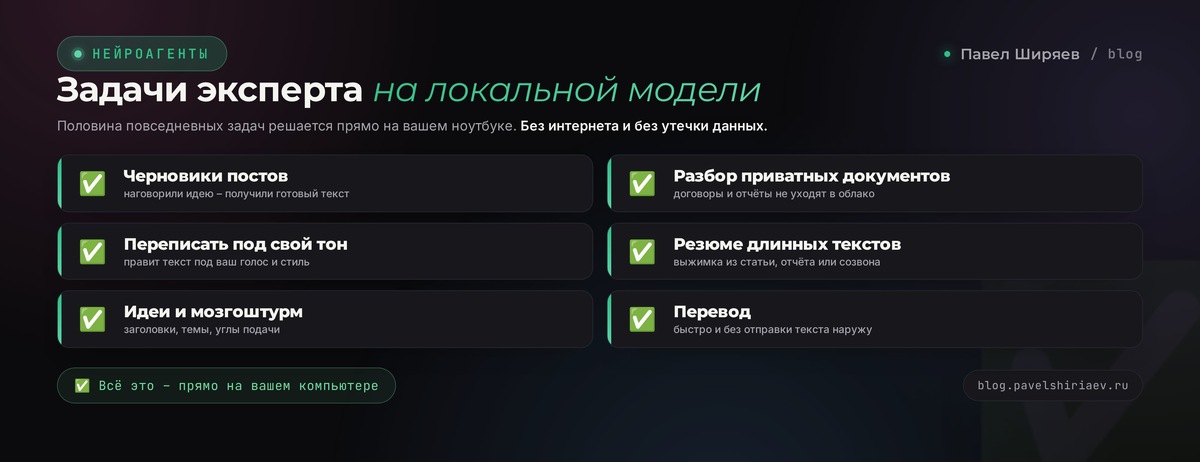
Хватит теории, давайте про пользу. Вот десять задач, которые локальная модель тянет прямо сейчас, на домашнем ноутбуке, без интернета и без оплаты. Это ровно те дела, на которые эксперт тратит часы рутины.
Первое — черновики постов и писем. Накидать пять вариантов, выбрать и докрутить руками. Для черновика ума локальной модели хватает с головой. Второе — переписать текст под нужный тон: сделать строже, теплее, короче, проще. Гоняете сколько угодно, лимитов нет. Третье — разбор приватных документов. Договор, анкета, медзаключение — загружаете и просите резюме или список рисков. Файл не покидает компьютер.
Четвёртое — резюме длинных текстов: статья, глава, длинная переписка — сжать в пять тезисов за секунды. Пятое — ответы на типовые вопросы клиентов: заготовки ответов на частые запросы, потом правите под конкретного человека. Шестое — идеи и мозгоштурм: тридцать тем для контента, десять углов подачи, названия продукта. Идеи локальная выдаёт легко. Седьмое — перевод: быстрый черновой перевод писем и текстов без отправки их в облако.
Восьмое — расшифровка смыслов из ваших заметок: скормить сырые мысли и попросить собрать их в структуру. Девятое — проверка текста: найти повторы, канцелярит, слабые места. Своя редактура под рукой. Десятое — обучение и объяснения: спросить, разобрать сложную тему по полочкам, задать глупый вопрос без стеснения.
Честно очертим границу. Сложный код с отладкой, длинная многоходовая аналитика, тонкая стилизация под ваш авторский голос, работа с очень большими документами целиком — тут пока сильнее облако. Локальная модель для этого мелковата. Поэтому дальше поговорим про гибрид: рутину и приватное — на локальную, вершину сложности — в облако.
Гибридный подход: как я распределяю задачи между локальной моделью и облаком
Самая частая ошибка новичка — думать, что надо выбрать что-то одно. Не надо. У опытных людей на столе стоят обе, и каждая делает то, что умеет лучше. Вот как я это распределяю.
Локальная модель забирает всё, что связано с приватными данными клиентов. Большие объёмы однотипной работы, где важно не платить за каждый запрос. Работу в дороге и там, где нет интернета. Быстрые черновики, наброски, первую версию, которую всё равно править.
Облако забирает сложные задачи с рассуждением, где цена ошибки высока. Код, аналитику, длинные документы целиком. Тонкую работу с текстом, где нужен максимум качества. Финальную полировку того, что локальная модель набросала вчерне.
Рабочая схема выглядит так: черновик и объём — локально, у себя. Довести до блеска и сложное — отдать облачной модели. Приватное вообще не отправляете в облако. Получается быстро, дёшево и безопасно одновременно.
Если вы из России и берёте облако в пару, помните: локальной модели интернет и VPN не нужны вообще. А вот для облачного сервиса потребуется VPN с локацией ЕС или США. Регистрируйтесь на нероссийскую почту — Gmail или Apple/iCloud. Российские почтовые сервисы не проходят. Нет такой почты — заведите новую сразу с включённым VPN, чтобы аккаунт не связался с Россией.
Если что-то пошло не так: разбор типичных проблем
Соберу тут грабли, на которые новичок наступает первым делом, и как их обойти. Держите под рукой, сэкономит вам полчаса нервов.
Модель отвечает очень медленно? Скорее всего, вы взяли модель крупнее, чем тянет железо, и она не влезла в память целиком. Возьмите модель поменьше — например, вместо 14B попробуйте 7B или 3B. Проверьте, что закрыты тяжёлые программы, которые едят память. На ноутбуке подключите зарядку: в режиме экономии батареи всё замедляется.
Не хватает места на диске? Модели весят прилично, несколько штук легко съедят десятки гигабайт. Удаляйте те, которыми не пользуетесь. В Ollama это команда ollama rm имя-модели, в LM Studio — кнопка удаления в списке скачанных.
Модель пишет по-английски или коряво по-русски? Значит, выбранная модель слабовата в русском. Возьмите Qwen или Gemma — они держат русский заметно лучше. И в самом запросе прямо просите: «отвечай по-русски». Мелочь, а помогает.
Ответы глупее, чем ожидали? Помните про размер. Локальная модель на ноутбуке в принципе проще топового облака. Если задача сложная и ответ вас не устроил — это нормально, отдайте её облачной модели. Локальную держите на рутине и черновиках, там она хороша.
Страшно лезть в терминал? Тогда просто не лезьте. Поставьте LM Studio или Jan, там всё мышкой в окне, терминал не понадобится вообще. Функционал тот же, вид привычнее.
Главное правило новичка: не гонитесь сразу за самой большой моделью. Начните с лёгкой, распробуйте, поймите, как это вообще ощущается. Захотите умнее и мощнее — всегда поставите крупнее одной командой. Двигаться от простого к сложному тут работает идеально, а прыгать сразу в топ — верный способ разочароваться на медленном ноутбуке.
Чек-лист запуска: от идеи до работающего ИИ за один вечер
Пройдёте все пункты — и у вас на компьютере работает свой приватный ИИ. Прикиньте железо: сколько памяти, есть ли видеокарта, какую модель тянет. Поставьте программу — Ollama для терминала или LM Studio для окошка. Скачайте первую модель — лёгкую 7–8B, а на слабом ноутбуке 3B. Задайте первый вопрос и получите ответ без интернета. Попробуйте две-три модели на своём реальном вопросе, оставьте лучшую. Поймите разделение труда: рутина и приватное — локально, сложное — в облако. Удалите лишние модели, чтобы не забивать диск. Найдите свои две-три задачи из списка десяти, где локальная реально экономит время.
Локальная нейросеть перестала быть игрушкой для технарей. Сегодня это пятнадцать минут установки и ноутбук, который у вас и так есть. Взамен вы получаете ИИ, который не берёт денег за запросы, работает без интернета и держит данные ваших клиентов при себе. Это вторая рука рядом с облаком, которая закрывает ровно те задачи, где облако неудобно или небезопасно. Поставьте сегодня одну модель — и вы сами удивитесь, как быстро она станет частью рабочего дня.