

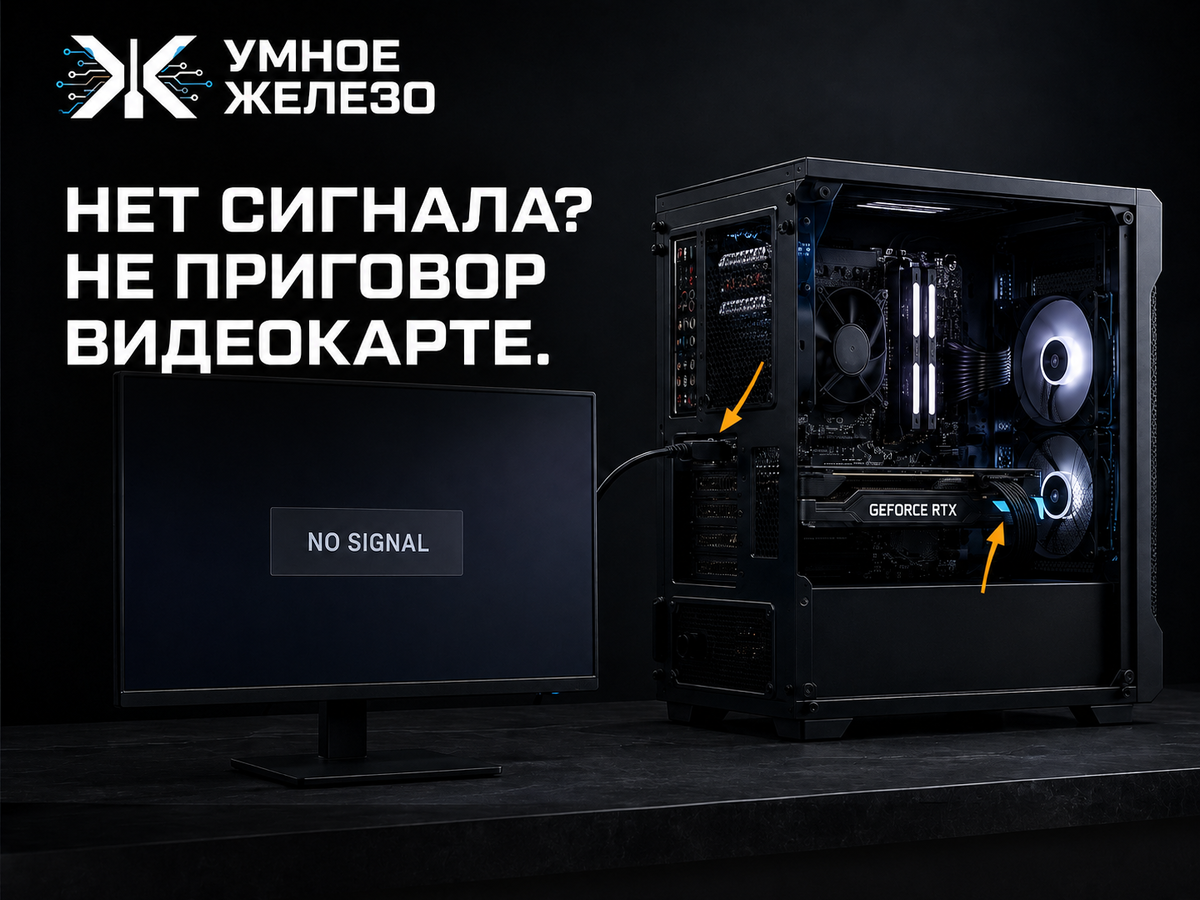
Каждый раз, когда я нажимаю кнопку питания на системном блоке и слышу привычное гудение вентиляторов, внутри появляется чувство удовлетворения. Но стоит увидеть на экране надпись «No Signal» или «Нет сигнала», как настроение мгновенно портится. Подсветка горит, кулеры крутятся, а изображения нет. Первая мысль, которая приходит в голову — всё, сгорела видеокарта. На самом деле, за годы работы с компьютерами я убедилась, что торопиться с выводами не стоит. Чаще всего проблема кроется в совершенно неожиданных мелочах, которые можно исправить за пару минут, даже не заглядывая внутрь корпуса.
Мой подход к таким ситуациям давно превратился в чёткий алгоритм. Прежде чем начинать паниковать и подсчитывать расходы на новую видеокарту, я прохожу по цепочке простых логических проверок. Это экономит нервы и часто спасает от ненужных трат. Особенно обидно бывает, когда выясняется, что всё это время монитор просто был подключён не к тому разъёму.
Почему я всегда начинаю с монитора
Я давно усвоила правило: в любой непонятной ситуации сначала проверяй самое очевидное. Когда на экране пусто, первым делом нужно убедиться, что сам монитор вообще жив. Просто нажимаю кнопку питания на корпусе — иногда она оказывается случайно выключена. Затем пробую вызвать экранное меню с помощью кнопок управления. Если меню появляется, значит, матрица и электроника монитора работают исправно, а проблема действительно в сигнале от компьютера.
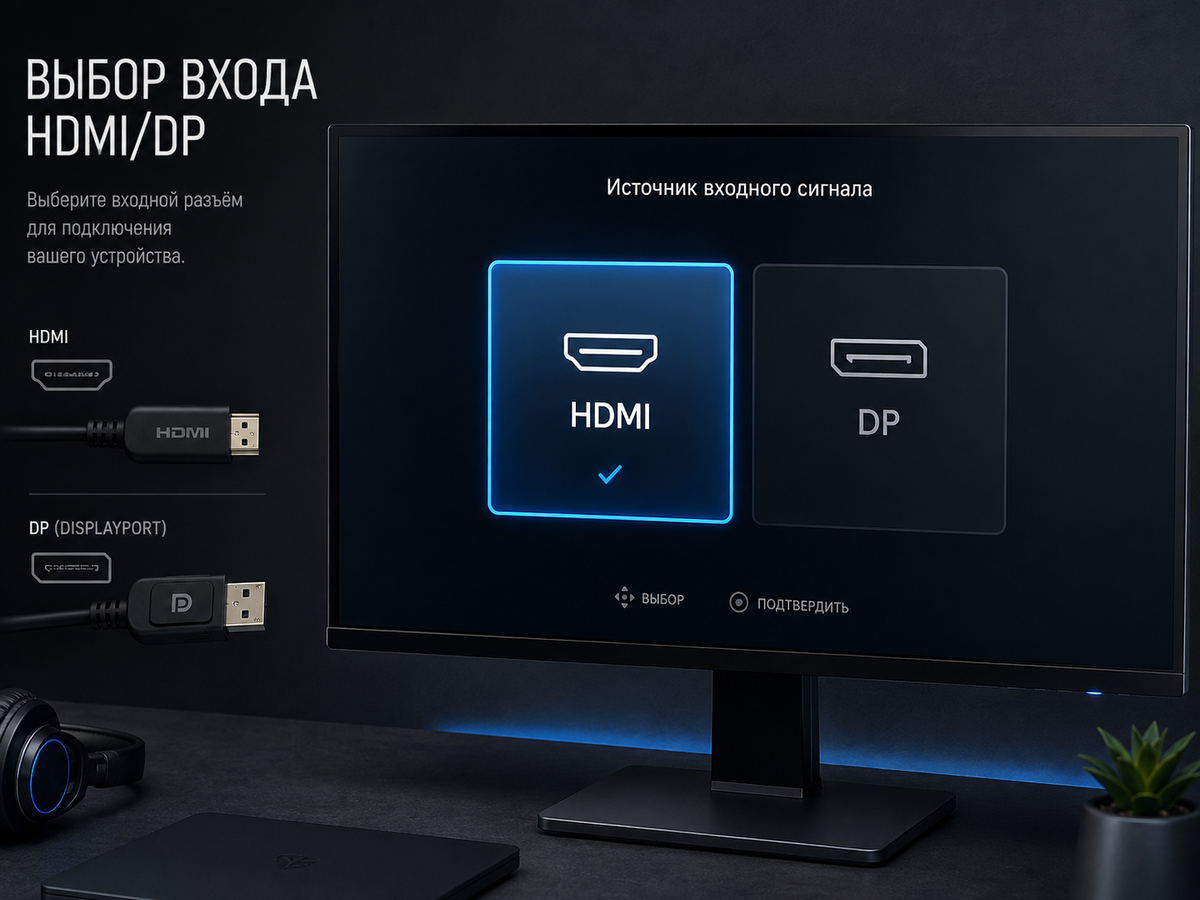
Следующий шаг — проверка выбранного входа. Современные мониторы имеют несколько портов: HDMI 1, HDMI 2, DisplayPort, иногда даже DVI. В меню нужно найти пункт выбора источника сигнала и убедиться, что он соответствует тому разъёму, куда подключён кабель. Ситуация до смешного простая: кабель воткнут в HDMI 2, а монитор ожидает сигнал на DisplayPort. Компьютер тут совершенно ни при чём, хотя внешне всё выглядит пугающе.
Кабель, который всех запутал
После проверки настроек монитора я перехожу к видеокабелю. Это слабое звено, которое часто недооценивают. Полностью выключаю компьютер и монитор, чтобы избежать возможных проблем с горячим подключением. Затем вытаскиваю кабель с обеих сторон — и из видеокарты, и из монитора — после чего подключаю заново до характерного щелчка. Иногда контакт просто отходит из-за вибрации или случайного движения.
Если под рукой есть другой кабель, обязательно пробую его. За годы практики я повидала немало HDMI-шнуров, которые выглядели идеально, но внутри имели обрыв. Ещё лучший вариант — подключить монитор к другому источнику: ноутбуку, игровой приставке или соседскому компьютеру. Если с альтернативным устройством изображение появляется, это сразу исключает неисправность монитора и позволяет сосредоточиться на системном блоке.
Самая популярная ошибка владельцев игровых ПК
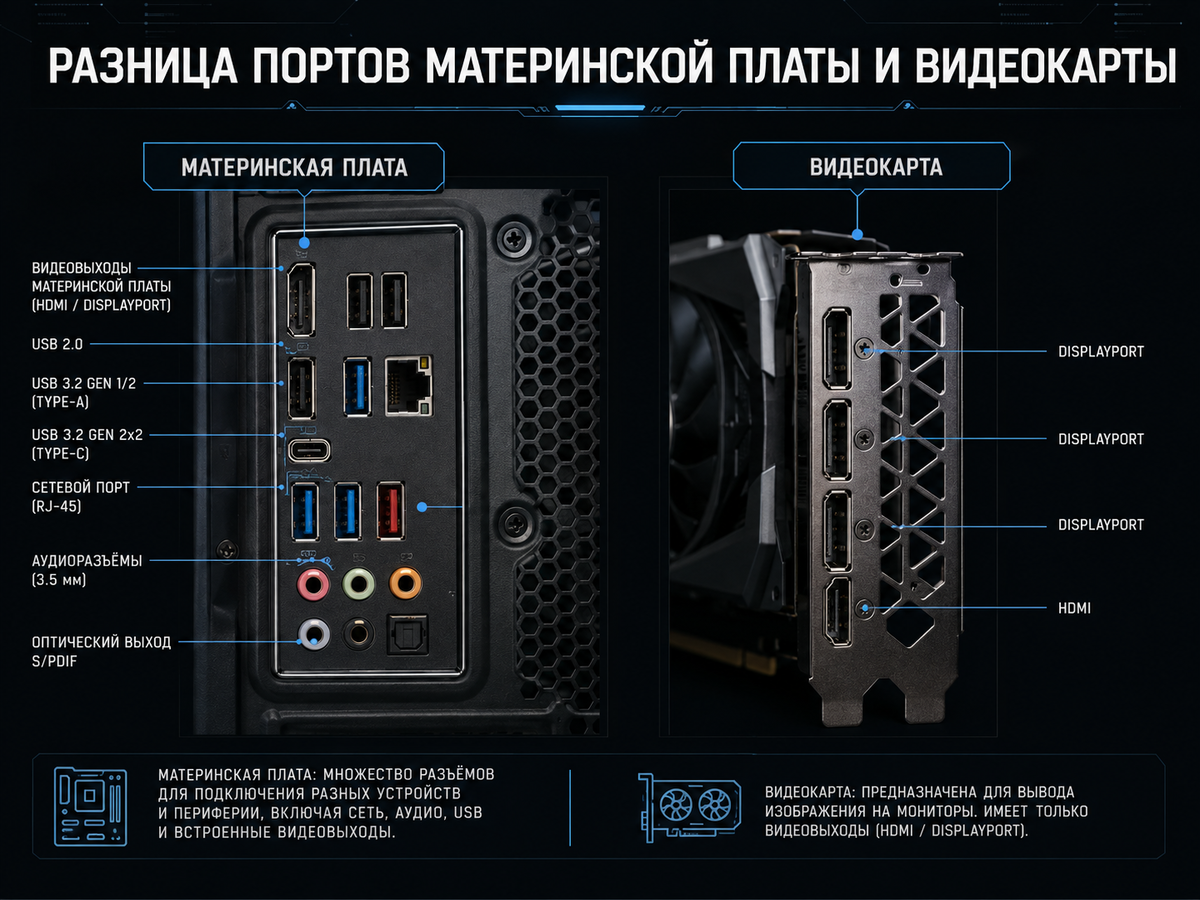
Когда я собираю мощный компьютер с отдельной видеокартой, то всегда напоминаю себе и другим: монитор нужно подключать именно к видеокарте, а не к материнской плате. Это правило нарушают настолько часто, что производители готовых систем начали специально предупреждать об этом в инструкциях. Разъёмы материнской платы расположены вертикально, в верхней части задней панели, рядом с USB-портами. Выходы видеокарты находятся ниже, в горизонтальных слотах расширения.
Особенно критична эта ошибка для процессоров без встроенной графики. Многие модели Ryzen и некоторые Intel Core i серии F вообще не имеют графического ядра. В таких системах видеовыходы материнской платы физически не могут выдать изображение — они просто не подключены ни к какому графическому процессору. Человек подключает монитор к материнской плате и искренне недоумевает, почему нет сигнала, хотя компьютер работает.
Периферия, которая мешает запуску
Бывает, что компьютер не может нормально стартовать из-за внешних устройств. Я сталкивалась с ситуациями, когда старая флешка или неисправный USB-хаб вызывали конфликт на этапе инициализации. Решение простое: выключаю компьютер и оставляю подключёнными только монитор, клавиатуру и мышь. Все внешние диски, принтеры, веб-камеры, картридеры и прочую периферию отключаю.
После такого минималистичного запуска система часто оживает. Если изображение появляется, я по очереди подключаю устройства обратно, чтобы вычислить виновника. Этот метод помог мне сэкономить часы диагностики и уберечь от покупки ненужных комплектующих.
О чём расскажут светодиоды материнской платы
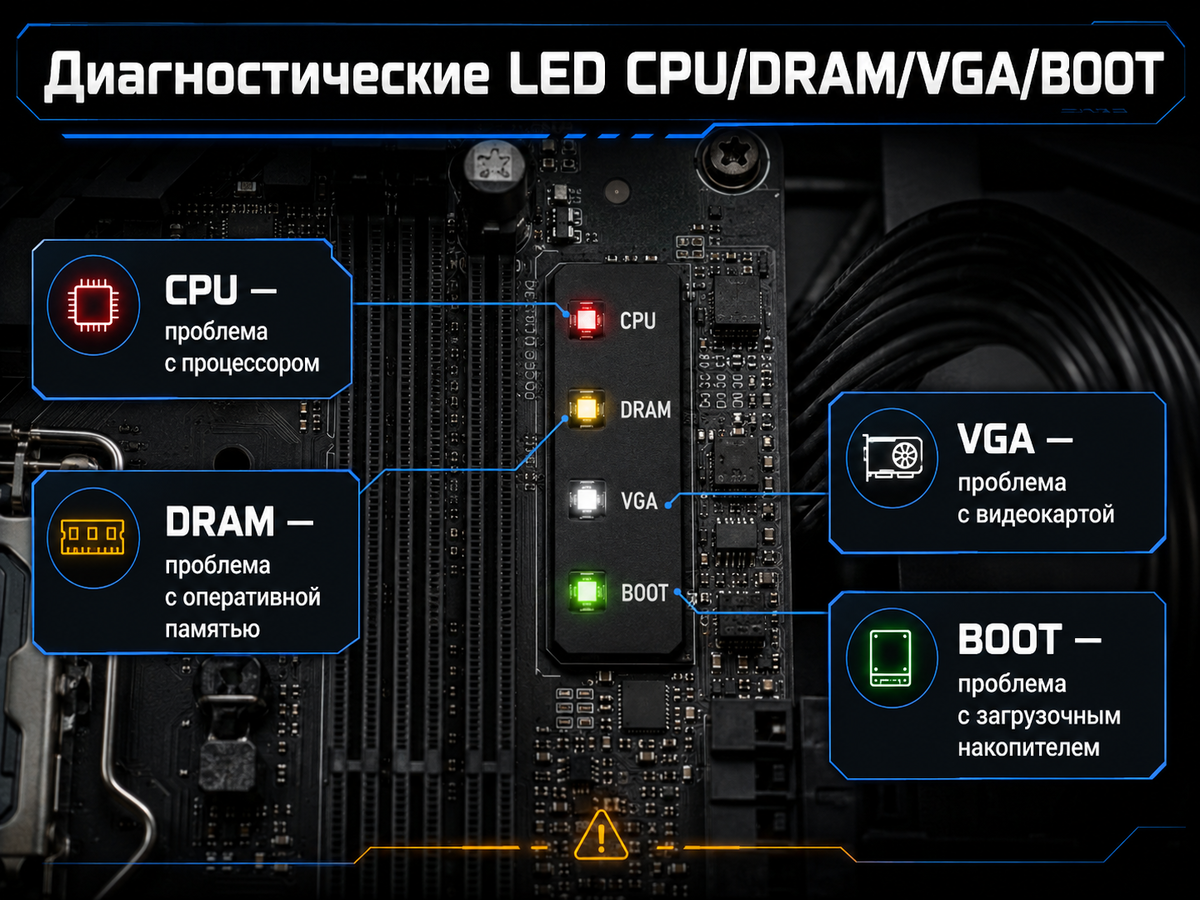
Современные материнские платы оснащены системой самодиагностики. Я всегда обращаю внимание на четыре маленьких светодиода с подписями CPU, DRAM, VGA и BOOT. При нормальной загрузке они по очереди загораются и гаснут. Если какой-то из индикаторов остаётся гореть, это указывает на этап, на котором процесс загрузки остановился.
Важно не делать поспешных выводов. Надпись VGA совсем не означает, что видеокарта вышла из строя. Этот индикатор может гореть из-за проблем с питанием карты, плохого контакта в слоте или ошибок инициализации. Я всегда открываю инструкцию к конкретной модели материнской платы, где подробно описано, как интерпретировать сигналы диагностики. У разных производителей значения могут отличаться.
Когда я решаюсь заглянуть внутрь
Если все внешние проверки пройдены, а изображения нет, я перехожу к внутренним компонентам. Но только при условии, что умею безопасно работать с компьютерным железом. Первым делом полностью обесточиваю систему: выключаю блок питания, вынимаю кабель из розетки и нажимаю кнопку включения на корпусе на несколько секунд, чтобы снять остаточный заряд.
Затем проверяю модули оперативной памяти. Планки могут немного выйти из слотов при транспортировке или вибрации. Я аккуратно надавливаю на них до защёлкивания фиксаторов с обеих сторон. Для диагностики можно оставить только один модуль в слоте, рекомендованном инструкцией материнской платы, и попробовать запуститься. Если вы никогда не разбирали компьютер, лучше остановиться на внешних проверках и обратиться к специалисту. Кстати, если проблема возникла после сборки системы, рекомендую изучить особенности строительства монолитных конструкций — там тоже важна последовательность этапов, как и в компьютерной диагностике.
Чего я категорически не делаю
Существует несколько опасных действий, которые могут усугубить ситуацию. Я никогда не обновляю BIOS просто так, «на всякий случай», особенно если компьютер до этого работал нормально. Неудачная прошивка может превратить материнскую плату в бесполезный кусок текстолита. Также я не лезу внутрь блока питания: даже после отключения от сети конденсаторы могут хранить опасное напряжение. И главное — не бегу покупать новую видеокарту только потому, что монитор показал «Нет сигнала». В большинстве случаев проблема решается гораздо проще и дешевле.
Моя проверенная цепочка действий
За годы работы с компьютерами я выработала последовательность, которая ни разу не подводила. Начинаю с самого простого: монитор и его настройки. Затем проверяю выбранный вход и переподключаю кабель. Убеждаюсь, что монитор подключён к правильному видеовыходу — к дискретной видеокарте, а не к материнской плате. Отключаю всю лишнюю периферию и запускаю систему в минимальной конфигурации. Смотрю на диагностические светодиоды материнской платы. Если ничего не помогло, аккуратно проверяю оперативную память и видеокарту.
Такой методичный подход позволяет сначала исключить простые причины и только потом переходить к сложным. В девяти случаях из десяти проблема оказывается пустяковой: отошедший кабель, неправильно выбранный вход или забытая флешка. И только в одном случае действительно требуется серьёзный ремонт. Поэтому я всегда советую не паниковать, а спокойно пройти по всем пунктам — это сэкономит и время, и деньги.