

Когда я впервые столкнулась с необходимостью переустановить систему на своём игровом ноутбуке MSI, то ожидала какого-то подвоха. Вокруг всегда ходило много мифов о том, что техника этого бренда требует исключительно «заводских» образов или каких-то шаманских танцев с бубном. На деле всё оказалось гораздо прозаичнее. Общий алгоритм действий ровно тот же, что и на машинах других производителей, однако есть несколько аппаратных особенностей, о которых лучше узнать заранее, чтобы не терять время в самый ответственный момент.
Решившись на чистую установку, я первым делом позаботилась о цифровой гигиене. Это правило номер один, которое нельзя игнорировать. Все проекты, фотографии и рабочие документы перекочевали на внешний диск. В процессе планирования я четко осознала: если в ходе манипуляций с разделами что-то пойдёт не так, восстановить данные будет либо невозможно, либо баснословно дорого. Поэтому лучше перестраховаться, чем потом кусать локти.
Комплект для «операции»: что держать под рукой
Подготовительный этап — это половина успеха. Нельзя просто взять и начать установку, надеясь на авось. Мой джентльменский набор состоял из нескольких обязательных элементов. Во-первых, накопитель. Я использую флешку объёмом ровно 16 ГБ, хотя хватило бы и восьми. Главное, чтобы она была скоростной, иначе процесс копирования файлов рискует затянуться. Во-вторых, сам образ операционной системы. Я долго колебалась между Windows 10 и Windows 11. В итоге для современного «железа» логичнее смотрится одиннадцатая версия, особенно если ноутбук поддерживает все требования безопасности вроде TPM 2.0. Но если душа лежит к более консервативному интерфейсу или есть специфический софт, десятка всё ещё остается отличным выбором.
Важно понимать разницу между редакциями. Для домашнего использования и учёбы вполне достаточно версии Home. Однако если я планирую настраивать удалённый доступ или использовать шифрование дисков BitLocker, то без версии Pro уже не обойтись. Ключ активации нужно покупать строго под ту редакцию, которую я собираюсь ставить, иначе можно попасть впросак. У меня уже был цифровой ключ, привязанный к учётной записи Microsoft, поэтому вопрос выбора версии решился сам собой.
Тонкости создания правильной флешки
Многие новички совершают одну и ту же ошибку: просто кидают ISO-файл на чистую флешку и думают, что ноутбук с неё загрузится. Это в корне неверный подход. Чтобы машина увидела загрузчик, нужно развернуть образ специальной утилитой. Я предпочитаю Rufus, но вариантов масса. Критически важным моментом здесь является выбор схемы раздела. Современные ноутбуки MSI работают с UEFI, поэтому и накопитель нужно размечать в GPT. Если выбрать устаревший режим MBR, то Boot Menu может просто проигнорировать флешку, и я останусь у разбитого корыта, гадая, что пошло не так. Перед записью я всегда проверяю, что на носителе не осталось ничего ценного, так как программа безвозвратно уничтожит всю информацию.

После того как загрузочный носитель готов, начинается самый волнительный этап — попытка пробиться в меню загрузки. На моём MSI за это отвечает клавиша F11. Алгоритм кажется простым: выключаю ноутбук, вставляю флешку, зажимаю кнопку питания и начинаю методично и быстро нажимать F11. Но дьявол кроется в деталях. Иногда приходится делать это с опережением, ещё до появления логотипа дракона на экране. Если момент упущен, система уходит в обычную загрузку, и процедуру приходится повторять. В случаях, когда Boot Menu категорически отказывается появляться, я иду обходным путём через BIOS, нажимая Delete. Там уже можно вручную выставить USB-накопитель на первое место в очереди загрузки.
Битва с невидимым диском и разметка пространства
Самая неприятная ситуация, с которой я столкнулась лично, — это «исчезновение» SSD в меню установщика. Интерфейс предлагает выбрать диск, а список пуст. Внутри всё холодеет, но паниковать не стоит. На многих моделях MSI используется технология Intel RST или VMD, которая управляет работой накопителей. Установщик Windows не всегда содержит нужный драйвер из коробки. Решение нашлось элегантное: я заранее скачала с официального сайта MSI драйверы для своей модели ноутбука и скинула их на отдельную флешку. В процессе выбора диска есть кнопка «Загрузить драйвер», которая и спасает положение. Также можно зайти в BIOS и временно переключить режим контроллера с RAID на AHCI, но это более радикальный метод, который может повлиять на работу уже установленных систем.
Когда диски наконец-то отобразились, я предпочла полностью очистить старые разделы. Это решение для перфекционистов. Я удалила все системные и служебные тома, оставив только неразмеченное пространство, и позволила установщику самостоятельно создать необходимую структуру. Это гарантирует, что на диске не останется цифрового мусора от предыдущей версии ОС. Но повторюсь: делать это можно, только если все данные надёжно скопированы в другое место.
После нажатия кнопки «Далее» началось копирование файлов. Ноутбук несколько раз перезагружался, и здесь важно не попасть в ловушку. После первой же перезагрузки я извлекла флешку, чтобы машина не начала процесс установки по второму кругу. Если этого не сделать, можно замкнуться в бесконечной петле, когда установщик снова и снова запускает первый этап.
Жизнь после установки: драйверы и активация
Встреча с чистым рабочим столом — приятный момент. Но эйфория быстро проходит, когда обнаруживаешь, что не работает Wi-Fi или экран моргает с низкой частотой. Windows ставит базовые драйверы, но для игрового ноутбука MSI этого категорически мало. Производительность видеокарты будет минимальной, а фирменные функции вроде управления подсветкой клавиатуры или профилями производительности просто не запустятся. Я сразу отправилась на страницу поддержки своей модели и загрузила полный пакет: чипсет, графику, аудио и сетевые адаптеры. Тонкая настройка производительности невозможна без фирменной утилиты MSI Center, которая позволяет гибко управлять системой охлаждения и режимами питания.
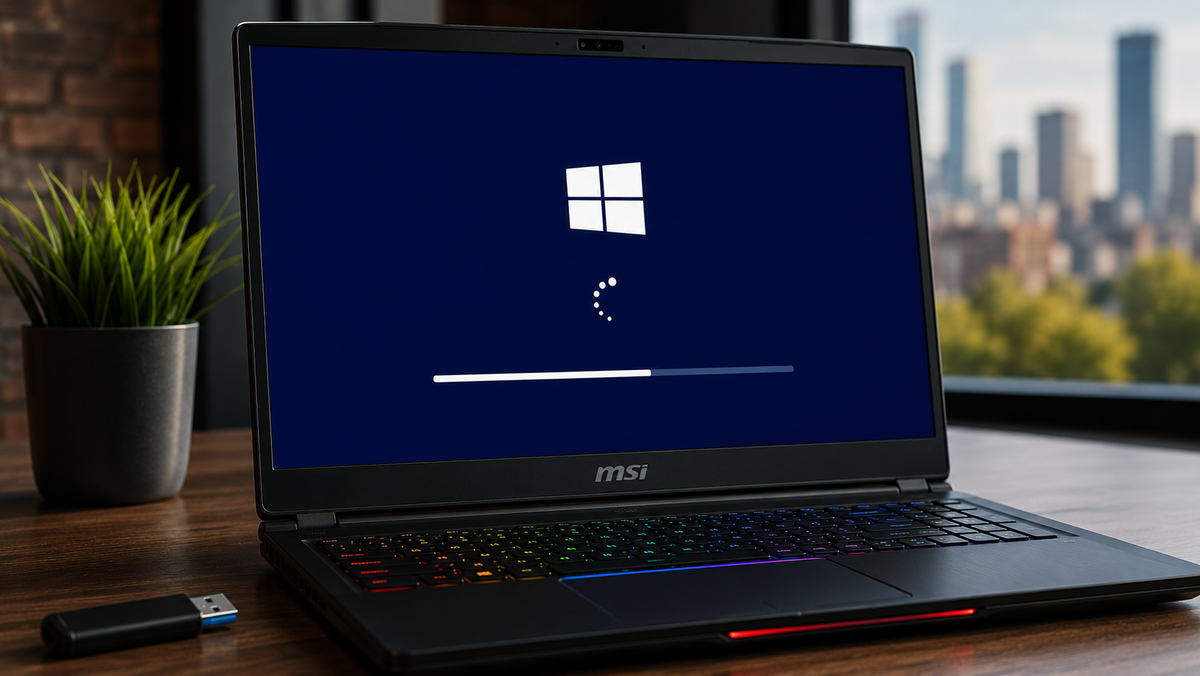
Финальным аккордом стала активация. Если ноутбук изначально продавался с предустановленной Windows, ключ защиты «зашит» в BIOS, и система подхватит его автоматически при первом же подключении к интернету. В моём случае пришлось вводить ключ вручную, но это заняло всего пару секунд. Главное — следить за соответствием редакции. Однажды я по невнимательности установила Pro вместо Home, и ключ, естественно, не подошёл. Пришлось переустанавливать всё заново, так что теперь я всегда перепроверяю этот шаг на этапе выбора версии.
Оглядываясь назад, могу сказать, что установка Windows на ноутбук MSI — это не магия, а чёткая последовательность шагов. Здесь нет места спешке, но и поводов для страха тоже нет. Достаточно один раз разобраться в логике работы UEFI и Boot Menu, чтобы в будущем выполнять эту процедуру с закрытыми глазами. Самое ценное в этом опыте — осознание полного контроля над своим устройством, которое после чистой установки начинает летать, как новое.