

Когда привычные инструменты для видеосвязи начали один за другим вводить ограничения по времени или количеству участников, я всерьёз озаботилась поиском альтернативы. Мне нужен был простой способ собирать в одном окне и родителей, которые живут в другом городе, и коллег по удалённой работе, причём без необходимости объяснять каждому, какую кнопку нажимать. Так я пришла к групповым видеозвонкам в MAX. Признаюсь, поначалу меня смущало, что мессенджер воспринимается скорее как пространство для переписки, однако его функция видеоконференций оказалась на удивление продуманной. В этой статье я не просто перескажу инструкцию, а поделюсь собранными по крупицам нюансами, которые помогают мне проводить созвоны без сучка и задоринки.
Первое знакомство: почему звонок один на один — это только начало
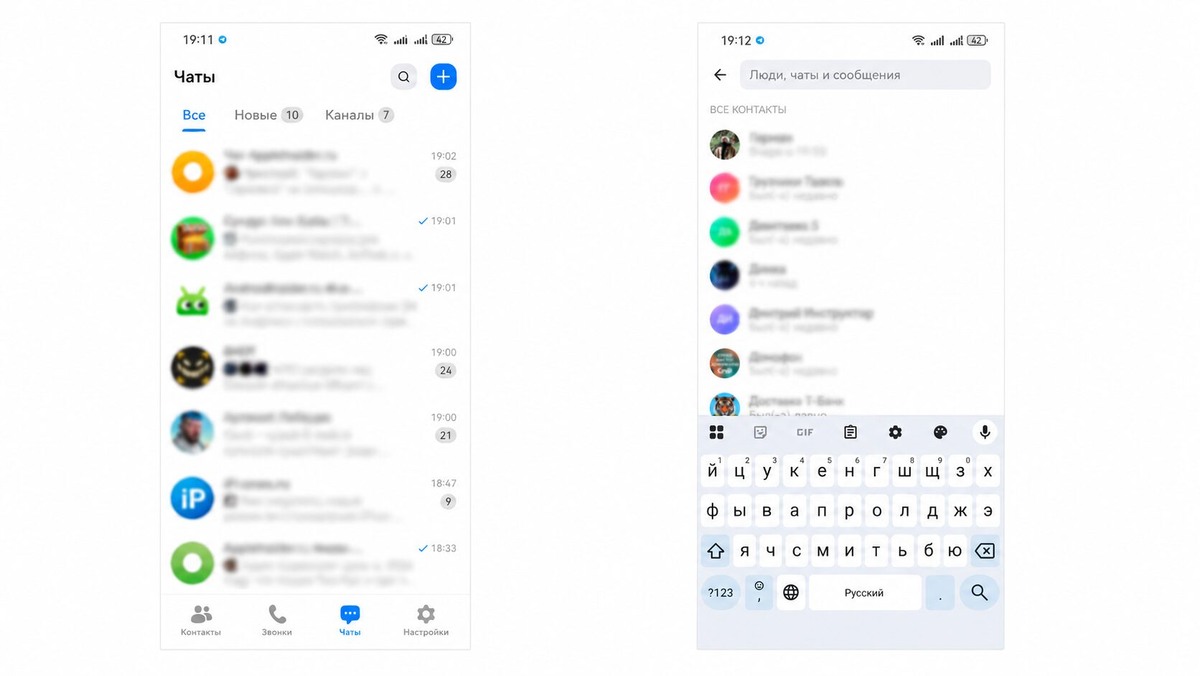
Осваивать видеосвязь я начала с классического сценария тет-а-тет. Логика здесь интуитивная: сначала находишь человека через поиск во вкладке «Чаты», благо иконка лупы в правом верхнем углу сразу бросается в глаза. Приложение подтягивает контакты из телефонного справочника, поэтому важно заранее сохранить номер собеседника в памяти смартфона. Когда профиль найден, нажимаешь на изображение трубки с камерой и ждёшь ответа. Система сразу запрашивает разрешения для микрофона и объектива — я советую не пропускать этот шаг, иначе потом придётся лезть в дебри настроек Android.
Однако довольно быстро я поняла, что индивидуальные вызовы — это лишь разминка перед настоящими возможностями MAX. Подключить третьего участника к уже идущему разговору нельзя, а мне часто требовалось обсуждать проекты сразу с несколькими людьми. Тогда-то я и открыла для себя механизм групповых звонков, построенный вокруг уникальной ссылки. Именно он превращает обычный мессенджер в полноценный конференц-зал, куда можно пригласить даже тех, у кого приложение ещё не установлено.
Создаём групповую видеовстречу: что скрывается за кнопкой «Звонки»
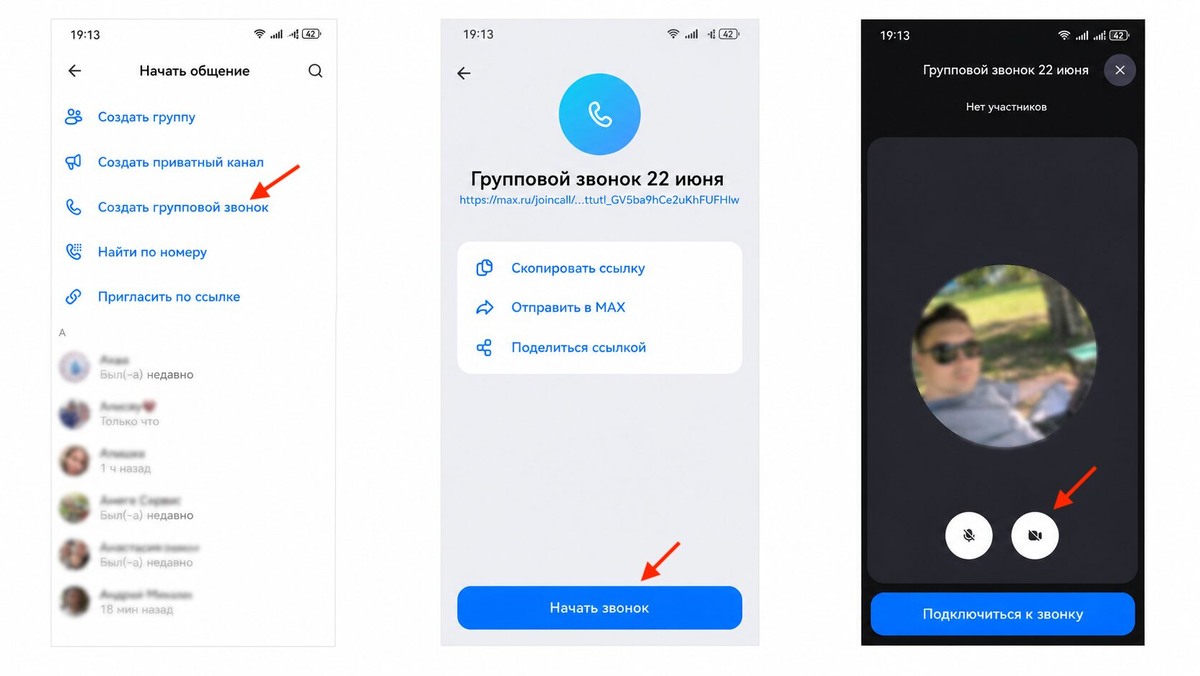
Свой первый коллективный созвон я организовала спонтанно, когда потребовалось срочно обсудить правки по проекту. На нижней панели MAX есть раздел, обозначенный иконкой телефонной трубки, — именно там начинается вся магия. После нажатия на «Создать звонок» приложение моментально генерирует ссылку. Её можно скопировать и отправить в любой чат, на почту или даже продиктовать по телефону. Дальше я просто нажала «Начать звонок» и стала ждать, пока подтянутся коллеги. Кстати, статус администратора получает именно тот, кто создал встречу, и это даёт довольно широкие полномочия, о которых расскажу ниже.
Участникам со своей стороны достаточно перейти по ссылке и нажать «Подключиться к звонку». Никаких дополнительных паролей или кодов доступа вводить не требуется, что здорово экономит время. Когда разговор окончен, я просто нажимаю красную иконку трубки, и сессия завершается для всех. Отмечу важный момент: отдельной кнопки «включить видео» в групповом звонке не существует. MAX объединяет голосовой и видеоформат в одном интерфейсе — каждый участник сам решает, активировать ли камеру. Это удобно, когда кто-то находится в дороге и хочет оставаться на связи только голосом.
Инструменты администратора: как я управляю большими совещаниями
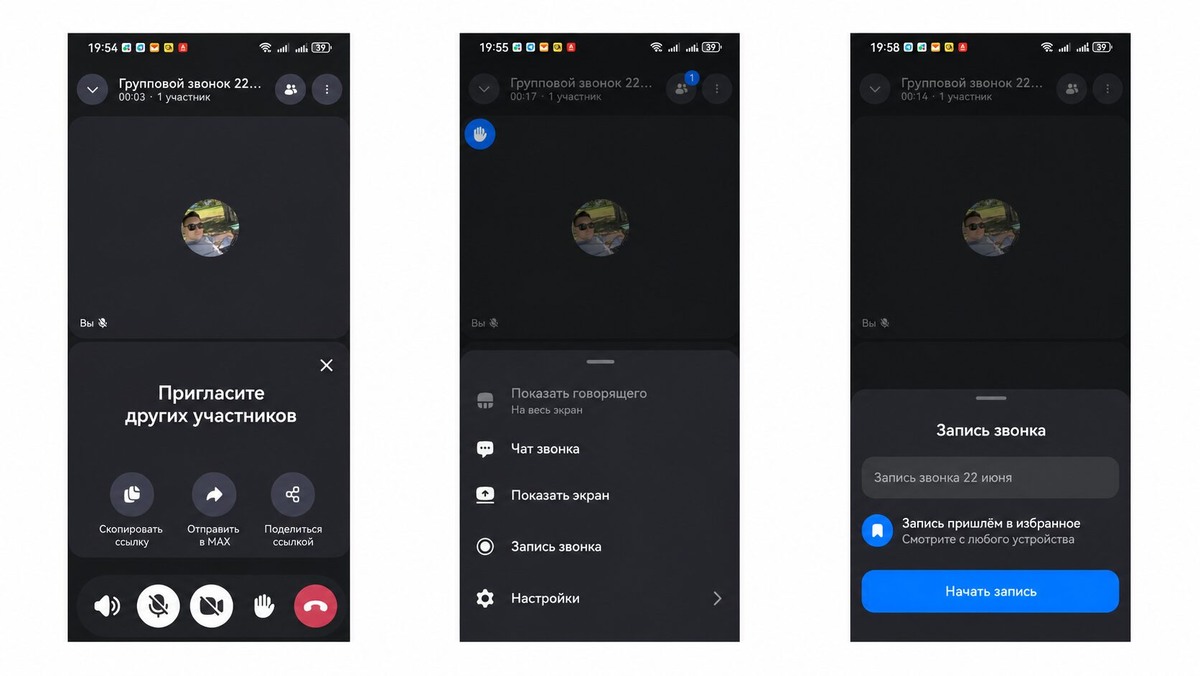
Когда в звонке собирается больше трёх человек, хаос неизбежен, если не пользоваться встроенными механизмами модерации. Моим спасением стала функция «поднятой руки». Тот, кто хочет высказаться, нажимает на соответствующий значок в нижнем меню, и его миниатюра приподнимается над остальными. Как администратор, я сразу вижу очерёдность и могу предоставить слово, избегая накладок и перебиваний. Повторное нажатие «опускает руку», так что путаницы не возникает.
Но настоящий центр управления скрывается за иконкой с изображением людей в верхней части экрана. Открыв список участников и нажав на шестерёнку, я попадаю в «Настройки звонка». Здесь решается, могут ли остальные самостоятельно включать микрофон и камеру, демонстрировать экран или вести запись. Для рабочих планёрок я обычно отключаю возможность записи для всех, кроме себя, а для семейных посиделок, наоборот, даю полную свободу. Отдельного упоминания заслуживает «Зал ожидания» — режим, при котором люди попадают в конференцию только после моего одобрения. Эта опция не раз выручала, когда ссылка расходилась шире, чем я планировала, и нужно было отсеять случайных гостей.
Запись разговора и другие скрытые возможности
Довольно скоро я обнаружила, что видеозвонок можно сохранить для последующего просмотра. Функция записи активируется прямо из меню беседы, а готовый файл отправляется не в галерею телефона, а в папку «Избранное» внутри самого MAX. Найти её легко через вкладку «Профиль». Такой подход избавляет от необходимости рыться в памяти устройства и случайно удалять нужные материалы. Правда, если вы не администратор, возможность записи может быть заблокирована — всё зависит от того, какие права установил создатель встречи.
Через меню с тремя точками в верхней части экрана доступны и другие полезные функции: можно развернуть говорящего на весь экран, чтобы сосредоточиться на докладчике, или поделиться своим экраном, когда нужно показать презентацию. Я часто пользуюсь демонстрацией, когда объясняю коллегам правки в дизайне — это гораздо нагляднее, чем описывать словами. Кстати, во время разговора можно спокойно переключаться между приложениями: окно MAX остаётся поверх остальных, и звонок не прерывается.
Почему видеосвязь может не работать и что я проверяю в первую очередь
Бывали у меня и досадные моменты, когда вызов просто не проходил. Чаще всего на экране появлялось уведомление «Не удалось связаться через MAX». Методом проб и ошибок я составила для себя короткий чек-лист. Первым делом проверяю авторизацию: без входа в аккаунт подключиться к звонку невозможно, даже если ссылка на руках. Если я недавно выходила из профиля, приходится заново вводить номер телефона и код из СМС.
Второй пункт — разрешения для камеры и микрофона. В настройках Android нужно убедиться, что оба доступа предоставлены, иначе приложение просто не сможет передавать видео и звук. Третий момент — стабильность интернета. Видеосвязь в реальном времени требовательна к скорости соединения, поэтому я всегда стараюсь переключиться на Wi-Fi, если мобильная сеть барахлит. И наконец, если я не могу войти в чужой звонок, скорее всего, администратор ещё не подтвердил моё подключение через «Зал ожидания». Знание этих тонкостей экономит мне нервы и время, особенно когда созвон горит.
Кому и для чего пригодятся групповые видеозвонки в MAX
За время использования я нашла применение этому инструменту в самых разных сферах. Конечно, в первую очередь это связь с близкими, которые живут далеко. Наши семейные онлайн-посиделки стали регулярными, и отсутствие лимита по времени позволяет не смотреть на часы. Для друзей по интересам мы устраиваем языковые разговорные клубы и обсуждаем прочитанные книги — формат держится на энтузиазме и не требует вложений.
В профессиональном плане возможностей ещё больше. Я провожу вебинары и обучающие семинары для сотрудников, благо функция демонстрации экрана и «поднятой руки» позволяет выстроить структурированное занятие. Онлайн-собеседования и консультации клиентов проходят без суеты: отправляю ссылку, и человек заходит в звонок, даже если мы не состоим друг у друга в контактах. Для координации удалённых команд это вообще незаменимая вещь — все на связи, все видят и слышат друг друга, а права участников гибко настраиваются под формат встречи. Кстати, для тех, кто часто путешествует с детьми, подобные видеособрания становятся настоящей палочкой-выручалочкой, позволяя оставаться на связи с родными в любых поездках — нечто подобное я подробно разбирала, когда изучала правила комфортных автомобильных путешествий.
Подводя итог, могу сказать, что групповые звонки в MAX стали для меня универсальным решением, которое объединяет функции мессенджера и видеоконференцсвязи. Платформа не требует отдельных платежей за длительность или количество участников — расходуется только интернет-трафик. Достаточно один раз выдать приложению доступ к камере и микрофону, запомнить алгоритм создания ссылки и освоить панель администратора. Дальше всё упирается лишь в ваши сценарии: от душевных разговоров до серьёзных рабочих планёрок. Как показывает мой опыт, этого набора функций хватает с лихвой.