Многие даже не задумываются, что происходит внутри компьютера в первые мгновения после нажатия кнопки включения. А ведь именно в этот момент в дело вступает одна из старейших и важнейших технологий — BIOS. Концепция этой системы была разработана ещё в 1975 году для первых персональных компьютеров IBM. С тех пор технология прошла огромный путь, но её главная миссия остаётся неизменной: «оживить» аппаратное обеспечение до того, как начнёт загружаться операционная система. Сегодня я хочу подробно разобрать, что это за зверь, как он работает и почему на смену ему приходит более современный UEFI.
Что такое BIOS
Аббревиатура BIOS расшифровывается как
Basic Input/Output System, что в переводе означает «базовая система ввода-вывода». По сути, это набор микропрограмм, которые «зашиты» в специальную микросхему на материнской плате. Эта система активируется при включении компьютера, ещё до загрузки ОС. Можно сказать, что BIOS — это своеобразный диспетчер, который проверяет все компоненты ПК и подготавливает их к совместной работе. Он проверяет целостность цепей, инициализирует контроллеры и обеспечивает минимальную функциональность для запуска более сложного программного обеспечения.
Раньше BIOS был единственным стандартом для управления аппаратной частью, но сегодня его постепенно вытесняет более совершенная технология — UEFI. Несмотря на это, огромное количество устройств, особенно в промышленном и бюджетном сегменте, по-прежнему используют классическую систему. Важно понимать, что без BIOS компьютер был бы просто набором микросхем, неспособным даже на запуск кода. Подробнее о том, как протекает восстановление волос после обесцвечивания, можно узнать по
ссылке, а мы вернёмся к изучению железа.
Изображение от vectorjuice на Freepik. Подписывайтесь на наш канал — новые статьи каждую неделю!Изображение от vectorjuice на Freepik. Подписывайтесь на наш канал — новые статьи каждую неделю!
Как работает BIOS
Давайте рассмотрим процесс запуска компьютера пошагово, чтобы понять магию, скрытую от глаз пользователя:
- Подача напряжения. Вы нажимаете кнопку питания, и блок питания подаёт напряжение на все компоненты системы.
- Обращение к прошивке. Процессор сразу же обращается к микросхеме с BIOS по строго определённому адресу и считывает оттуда первые инструкции.
- Самодиагностика POST. Запускается процедура Power-On Self-Test. BIOS последовательно опрашивает процессор, модули оперативной памяти, видеокарту, контроллеры дисков и другие периферийные устройства. Если обнаруживается критическая неисправность (например, отсутствие оперативной памяти), система подаёт характерный звуковой сигнал или выводит код ошибки на экран.
- Поиск загрузчика. После успешного прохождения всех тестов BIOS начинает поиск загрузочного устройства. Он перебирает носители в порядке, заданном в настройках: жёсткий диск, SSD, USB-флешка, оптический привод.
- Передача управления. На найденном устройстве BIOS находит главную загрузочную запись (MBR) и передаёт управление загрузчику операционной системы. ОС загружается в оперативную память, и компьютер становится готов к работе.
Всё это происходит за считанные секунды, и в норме пользователь видит лишь мелькание чёрного экрана с белыми строчками или логотип производителя материнской платы.
Основные функции BIOS
У BIOS есть целый ряд критически важных задач. Вот основные из них:
- Инициализация оборудования. При старте система «опрашивает» все подключённые устройства, присваивает им ресурсы (каналы DMA, прерывания IRQ, адреса портов ввода-вывода) и убеждается, что они функционируют корректно.
- Самодиагностика POST. Как уже упоминалось, BIOS проверяет компоненты на наличие неисправностей. Например, если отсоединена клавиатура, вы можете увидеть соответствующее предупреждение на экране.
- Взаимодействие с ОС. BIOS предоставляет драйверам операционной системы низкоуровневый доступ к аппаратуре (через прерывания) до тех пор, пока не загрузятся полноценные драйверы.
- Настройка параметров. Через меню настройки (вызывается клавишами Del, F2 или Esc при запуске) пользователь может изменить порядок загрузки, настроить частоту и напряжение процессора, тайминги оперативной памяти и другие параметры.
- Хранение конфигурации. В микросхеме есть энергонезависимая память CMOS, которая питается от небольшой батарейки на материнской плате. В ней сохраняются дата, время и текущая конфигурация оборудования.
Чем отличается BIOS от UEFI
Если вы приобрели компьютер за последние 7–10 лет, то, скорее всего, у вас уже не классический BIOS, а его преемник — UEFI (
Unified Extensible Firmware Interface). Давайте разберём их ключевые отличия:
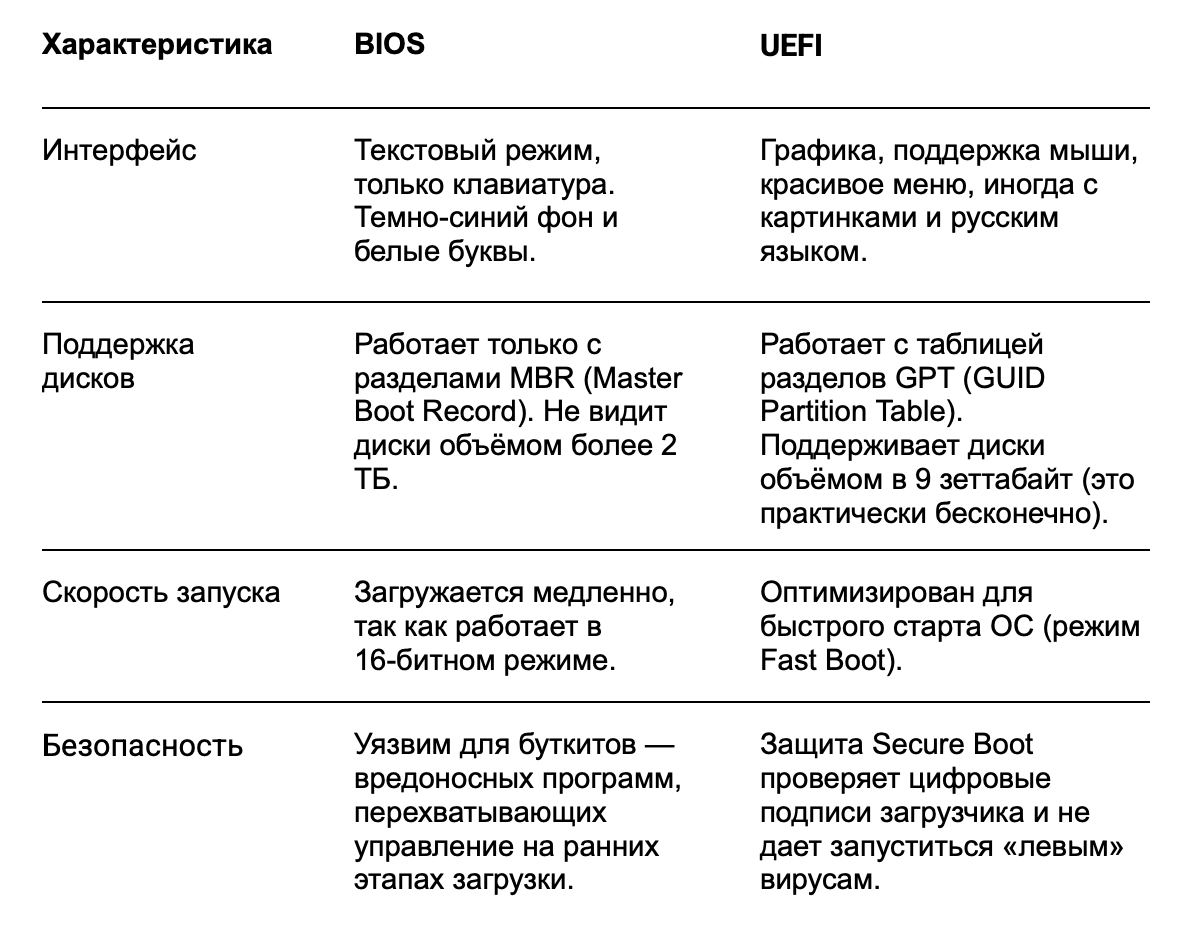
Отличия BIOS от UEFI. Подписывайтесь на наш канал — новые статьи каждую неделю!Отличия BIOS от UEFI. Подписывайтесь на наш канал — новые статьи каждую неделю!
Классический BIOS работает в 16-битном режиме, что накладывает ограничения на размер адресуемой памяти и загрузочных дисков (до 2.2 ТБ из-за MBR). UEFI работает в 32-битном или 64-битном режиме, поддерживает таблицу разделов GPT (что снимает ограничение на объём диска) и имеет графический интерфейс с поддержкой мыши. Также UEFI обеспечивает более быструю загрузку и поддерживает функцию Secure Boot, которая защищает систему от загрузки неавторизованных ОС и руткитов. Однако по привычке даже опытные пользователи часто называют UEFI просто «БИОСом».
Заключение
BIOS не нужно устанавливать или скачивать — он уже «зашит» на материнской плате с завода. Ваша задача — лишь изредка заглядывать в его настройки для обновления прошивки или смены приоритета загрузки. А если ваш компьютер не старше семи лет, то вы, вероятно, будете иметь дело уже не с классическим BIOS, а с более удобным и безопасным UEFI. Тем не менее, понимание принципов работы классической системы по-прежнему полезно — оно помогает глубже разобраться в архитектуре компьютера, эффективно решать проблемы с загрузкой и грамотно настраивать оборудование для максимальной производительности.

