

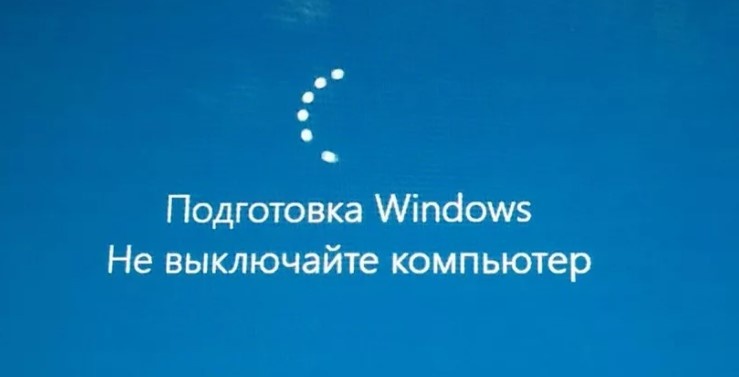
Ситуация знакома многим: вечером компьютер вроде бы обновился, перезагрузился, все процессы завершились, а утром при включении на экране опять появляется сообщение о подготовке Windows. Времени на ожидание нет, внутри закипает раздражение, а палец уже тянется к кнопке принудительного выключения. Только вот резкие движения в такой момент могут обернуться куда более серьезными последствиями, чем несколько потерянных минут.
Мне не раз приходилось сталкиваться с подобным на разных устройствах — от офисных ноутбуков до домашних сборок. И главное, что я вынесла из этих ситуаций: сам по себе экран подготовки далеко не всегда говорит о поломке. Часто это просто продолжение штатного процесса, который система не успела завершить за одну перезагрузку. Но бывают и повторяющиеся случаи, когда за безобидной надписью скрывается сбой, требующий внимания.
Что на самом деле происходит во время подготовки
Первое, что стоит понять: обновление Windows не всегда применяется одномоментно. Некоторые пакеты разворачиваются частями — что-то устанавливается при завершении работы, что-то при следующем старте. Экран подготовки в такой ситуации — это нормальный этап, а не ошибка. Система просто продолжает начатое.
Совсем другое дело, когда одна и та же картина повторяется при каждом включении без каких-либо изменений. Вот это уже похоже на зациклившийся процесс: Windows пытается доделать работу, натыкается на препятствие и откатывается, чтобы при следующем запуске попробовать снова. Отличить такой сценарий от обычного завершения обновления довольно просто — достаточно понаблюдать за поведением системы несколько дней подряд.
Еще один важный момент — разница между задержкой до входа в систему и медленной работой уже после появления рабочего стола. В первом случае тормозит именно подготовка Windows, во втором — виноваты программы из автозагрузки, которые не имеют прямого отношения к обновлениям. Путать эти две ситуации нельзя, потому что и подход к решению будет разным.

Чего точно не стоит делать
Желание немедленно выключить компьютер кнопкой питания во время экрана подготовки — пожалуй, самая распространенная ошибка. Кажется, что так быстрее вернуть контроль над ситуацией, но на деле можно оборвать распаковку файлов обновления на самом уязвимом этапе. И тогда вместо временной задержки получится настоящий сбой, который потребует уже более серьезного вмешательства.
Не менее вредно несколько раз подряд перезапускать систему, если первая попытка показалась слишком долгой. Логика «новая попытка будет быстрее» здесь не работает. Каждый принудительный перезапуск заставляет Windows начинать процесс заново, и суммарное время ожидания только увеличивается.
Отдельная тема — попытки отключить все подряд в службах и автозагрузке, не разобравшись, где именно возникает задержка. Если проблема проявляется до входа в систему, то изменения в списке программ, запускающихся вместе с Windows, вообще ни на что не повлияют. Зато добавят путаницы и могут нарушить работу нужных приложений.
Осторожность нужна и с чистильщиками файлов обновлений. Сторонние утилиты действительно освобождают место на диске, но вместе с мусором могут удалить данные, которые Windows использует для корректного завершения установки. Последствия такого вмешательства предсказать сложно, а вот исправлять их придется долго.
Ну и самое радикальное — сразу переустанавливать систему или менять накопитель. Да, это решает проблему с нуля, но лишает возможности понять ее причину. А если сбой был связан с конкретным обновлением или драйвером, на чистой системе он может повториться снова.
Безопасный порядок проверки
Начать стоит с простого наблюдения. Запишите точный текст сообщения на экране и отметьте, появляется ли он до входа в систему или уже после загрузки рабочего стола. Эта одна деталь сразу отсекает половину возможных причин и помогает двигаться в правильном направлении.
Если на экране отображается прогресс с процентами или надпись о применении обновлений, лучше просто подождать. Признак нормального процесса — самостоятельный переход к экрану входа или рабочему столу без каких-либо дополнительных действий с вашей стороны. Никаких нажатий, никаких принудительных отключений.
После попадания в систему стоит заглянуть в параметры Центра обновления Windows. Там видно, завершена ли установка полностью, есть ли ожидающая перезагрузка или какие-то незавершенные операции. Эта информация покажет, донастраивается ли система до сих пор или все процессы уже закончены.
Следующий шаг — обычная перезагрузка через меню Windows, а не через кнопку питания. После нее наблюдаем, появится ли тот же экран подготовки снова. Если да, и картина повторяется один в один — это сигнал, что дело не в разовом завершении обновления, а в чем-то более устойчивом.
Когда задержка возникает уже после входа в систему, на рабочем столе, стоит отдельно изучить список программ, запускающихся вместе с Windows. После обновлений туда иногда добавляются новые пункты, которые создают лишнюю нагрузку и замедляют старт.
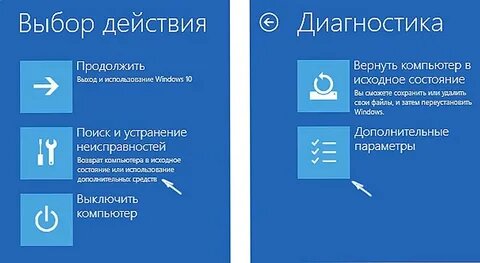
Если же экран подготовки повторяется раз за разом, следующим шагом будет встроенное средство устранения неполадок Центра обновления. Перед запуском любых более серьезных действий обязательно сохраните важные файлы — на всякий случай, даже если уверены в благополучном исходе.
Пример из жизни
Вспоминается случай с Мариной, у которой дома обычный компьютер для работы с документами и вечернего просмотра фильмов. После очередного обновления Windows она снова увидела надпись о подготовке системы при включении. Первым порывом было нажать кнопку выключения, но Марина решила сначала просто понаблюдать.
Она записала точный текст на экране и отметила, что сообщение появляется до входа в систему. Затем просто подождала — через несколько минут компьютер спокойно показал экран входа. Зайдя в Windows, она открыла Центр обновления и увидела, что установка полностью завершена, ожидающей перезагрузки нет.
Для проверки Марина выполнила обычную перезагрузку через меню Windows. Экран подготовки больше не появился — значит, это было разовое завершение обновления, а не повторяющаяся проблема. Если бы та же надпись выскочила снова, это уже был бы повод разбираться глубже, а не бежать за новым накопителем.
Из этой истории можно сделать простой вывод: экран подготовки при включении — это еще не доказательство поломки. Чаще всего система просто продолжает процесс, который не успела закончить раньше. Насторожиться стоит лишь тогда, когда ровно такая же картина повторяется при каждом следующем включении без изменений.
Первым шагом сегодня стоит просто понаблюдать и записать, что именно показывает экран и на каком этапе — до входа в систему или уже после него. Эта одна деталь подскажет, можно ли спокойно подождать или пора переходить к более внимательной проверке.